ユーエムエックスという会社から、勝手に540円の請求が引き落とされた件について、U-NEXTから回答が来ました

クレジットカードで、ユーエムエックスという会社から、使った覚えのない540円という金額が 引き落とされていた件については、クレジットカードで、ユーエムエックスという会社から、勝手に540円の請求が引き落とされた件の続報 で書きました。

ユーエムエックス(U-MX)という会社は、サービスを提供している会社で、実際にはU-NEXTが契約をしている顧客に対して案内しているので、U-NEXTから回答があると言う事で、回答待ち状態になっていました。

その回答の電話が本日、16日に来ました。

U-NEXTからの回答

6月くらいにあった案内は、キャンペーンの案内で、既にその窓口は閉鎖しているので、サポート窓口?から回答します...って感じで電話がありました。

このキャンペーンは、U-NEXTの顧客に対して、「お買い物優待サーピス」として案内したそうです。

私が一番不信感を抱いているのは、電話やショートメール(SMS)があったにせよ、登録もしていないのに、U-NEXTにあるクレジット情報を利用し、ユーエムエックス(U-MX)という会社が、勝手に毎月の利用料金として、540円を引き落としているという点です。

電話を受けた時点で、登録が完了する!?

担当者によると、なんと、電話で案内し、ショートメール(SMS)を送って良い旨を確認した時点で、登録が完了し、サービスに登録した事になるそうです。

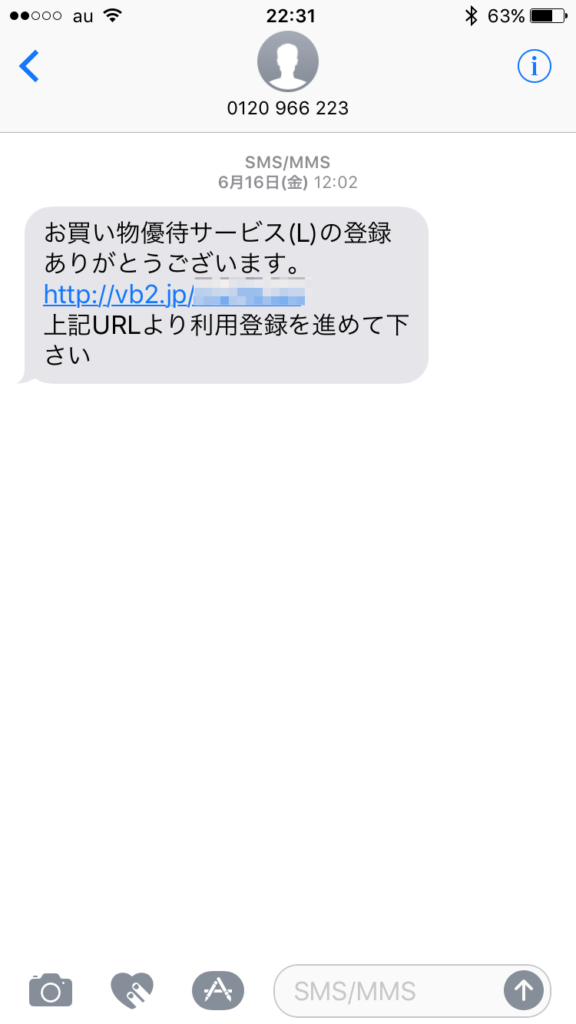
そう言えば、ショートメール(SMS)の文面は、「お買い物優待サービス(L)の登録ありがとうございます。」ってなっています。
でも、迷惑メールなんかもこんな感じですよね(笑)

このやり方についても、びっくりなのですが、一応、電話の案内の時に、その説明を行い、無料期問に使って、解約する場合は、その時伝えた電話番号に電話連絡しないと解約にならないそうです。

解約は電話でないと出来ない...っていう時点で、手続きを面倒にする事によって、解約の件数を減らせる効果を期待していますよね...

請求内容の詳細

6月に案内電話が来て、6月に登録、6月、7月は二ヶ月の無料期間、8月以降に毎月の利用料540円が発生しているとの事でした。

8月分の請求が9月末に請求となり、実際の請求はクレジット会社によって変わるそうで、私の場合 は、その請求が10月分の引き落としとして発生したようです。

なので、8月、9月、10月は使った事になっていて、料金が発生しているそうです。

ただ、現在は11月ですが、10月分は特別に止める事ができるそうで…ほんと?!(笑)、二ヶ月分の料金1,080円は発生しますが、 今回は、まったく使っていないので...(当たり前、登録もしてないんだから)...返金してくれるそうです。

小額の返金なので、返金の方法は「JCBの商品券2,000円分」との事。

えっ!倍額?と思って、差額はどうなるのか、一応聞いてみると、返金の必要はないそうです。

まあ、そうでしょうが...カード会社にも電話したり、いろいろ無駄な時間も使っているので、迷惑料でしょうか?(笑)

個人情報、クレジット情報の扱いには問題がないのか?
小額とは言え、お金が戻る事になって、一安心なのですが、個人情報やクレジット情報が U-NEXTから、U-MXに流れている事に問題はないのか?を突っ込んでみました。

あくまでも、U-NEXT契約者の優待サービス、付加的なものなので、U-NEXTのクレジット情報を使っていることには問題ないという認識のようです。

なんとなく、こじつけ感があって、しっくりこないですけど、まぁ、法律的には問題なし...という事でしょうか?

しかし、U-NEXTの名義でなく、ユーエムエックス(U-MX)という聞いた事のない会社からの請求で、U-NEXTの請求とは別になっています。
この点についても聞いてみたのですが、代行請求という形で、法的に問題はないそうです。

まあ、U-NEXTは一応、一部上場企業であり、そこらへんは問題のないようにやっているとは思いますが...

では、その個人情報の扱いについて、どこかに記載されているのか?

ショートメール(SMS)で送られたURLにアクセスし、利用登録すると、個人情報の扱いについての記載があり、後日送られてきた、密閉式のハガキの中にも、記載があるとの事でした。

しかし、私の場合、そのサイトにもアクセスしていないし、利用登録もしていないのに、その扱いを確認する前に、登録が完了し、契約がスタートしている事に納得できませんね...

個人情報保護法...2017年5月30日から、改正個人情報保護法の全面施行

昔は、個人情報...氏名とか住所、電話番号の取り扱いと言っても、結構、いいかげんでした。
と言うか、そんなに深く考えていなかったと思います。
性善説で成り立っていたのでしょうが、現在はそういう時代ではないです。

今年、2017年の5月30日より、改正個人情報保護法の全面施行で、全ての企業に個人情報保護上の義務が発生しています。


個人情報を第三者に提供する場合は、原則、本人から同意が必要なはずです。


私の元々の情報は、USENでの光回線の契約だったはずですが、会社の合併などによって、現在は、U-NEXT光の契約となっています。

で、そのU-NEXTが行っている付加サービスの「お買い物優待サービス」を運営している、U-NEXTの関連会社のユーエムエックス(U-MX)でも利用されていると言う事です。

最初のUSENとの契約時の書類には、小さな文字で、そのような記載があったのでしょうか?
今となっては、わかりませんが、法律的には問題ないようになっているんでしょうね...

利用先の名称が、ユーエムエックスから、オカイモノユウタイサービスに変わっていた

クレジット会社から、11月分の請求が11月17日に来ました。

なんと名称が変わっていました!
びっくりです!

先月は「ユーエムエックス」だったのですが、今月は「オカイモノユータイサービス」に変わっていました。

これだけ見ると、実際にサービスを行っている会社、ユーエムエックス(U-MX)はわからなくなりますね。

実際には、個人情報がU-NEXTからU-MXに渡り、U-MXが利用している事がわからなくなりましたね...
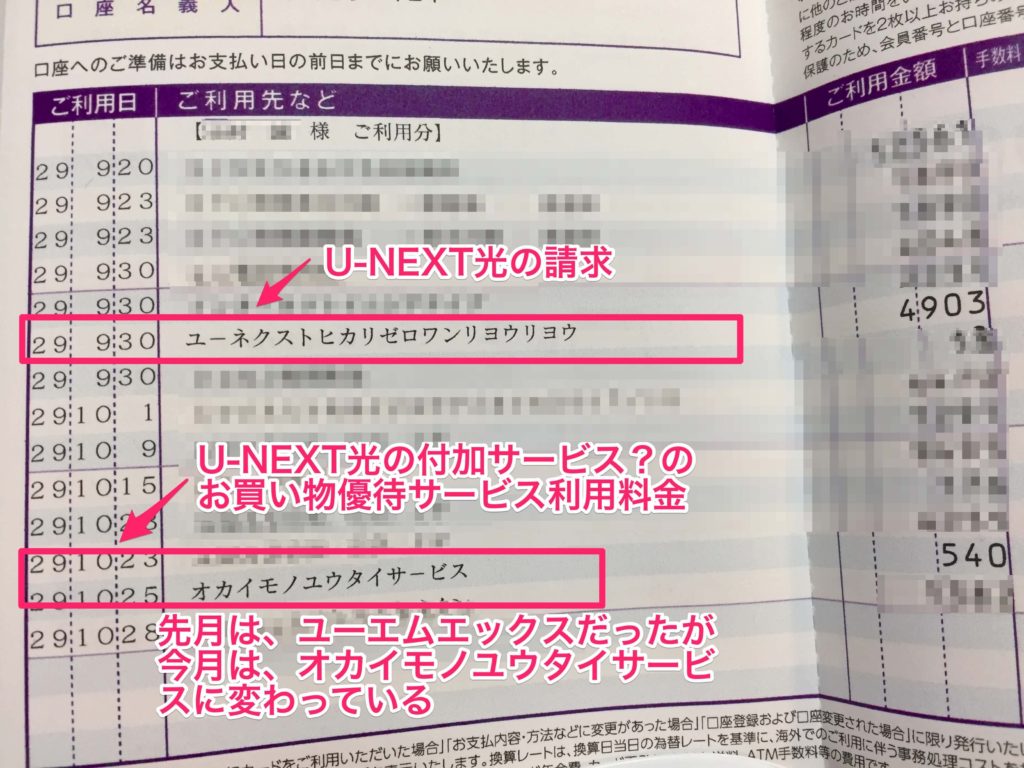
実態は、U-NEXTの付加サービスとの事なので、わかりやすいようにU-NEXTの名前も併記されているとわかりやすいと思うのですが...

まとめ

どこから情報を仕入れているのかわからないのですが、携帯電話に投資の話や不動産関連の勧誘の電話がかかってくる事があります。
面倒なので、曖昧に答えてしまうこともあるのですが、キッパリと断らないと、後々面倒な事になってしまいますね...

本当にお得な情報や良い商品であれば、そんなに営業しなくても売れるだろうし、わざわざ手間をかけて、営業しなくてもいいですからね。

売れないから、ダイレクトメールしたり、勧誘電話をするわけですから...

クレジットカードで、ユーエムエックスという会社から、勝手に540円の請求が引き落とされた件の続報

クレジットカード(オリコカード)で、使った記憶のない引き落としがあった件は、ユーエムエックスという会社から、クレジットカードに540円の請求が来ていた に書きました。

会社名に覚えがなく、詳細がわからないので、オリコカードに問い合わせていたのですが、 その詳細について、オリコカードから本日、電話がありました。

ユーエムエックスという会社の正体!?

その内容なんですが、「お買い物優待サービス、かっこエル」??
実際の表記は「お買い物優待サービス(L)」のようです。

いかにも怪しい...(笑)
かっこエルって何だろう?

内容を聞いてみると、ローソンフレッシュで買い物が、優待利用が出来るサービスらしいです。
ローソンって、あのコンビニのローソンですか? と一応、オリコの人にも聞いてみたのですすが、そこまで詳細はわかるはずもなく、たぶん…という返答でした。

ローソンというキーワードを聞いて思い出したのですが、そういえば、以前、ローソンの名前でハガキのようなダイレクトメールが来たような気がします。

ダイレクトメールは結構来るので、いちいち保管してないので、詳細はわかりません。

そもそも、ローソンフレッシュって何?

100円 ローソンとか、ナチュラルローソンとかは聞いた事あるけど、ローソンフレッシュって、あったっけ?と思って、検索してみると...知らなかった!?

ローソンフレッシュは、ネットスーパーでした!


登録した認識がないので、当然、利用したことはなく、そもそも、どうやって優待を利用するのでしょうか?

カードなどが来るわけでもなく、利用方法も不明です。

何でも、私は6月に登録し、無料期間が2ヶ月あって、その無料期間が経過して、今回の請求が 発生した模様…

その相手方(ユーエムエックス?)にある私の住所などの情報とオリコにある登録情報は一致しているそうですが、携帯の 電話番号が違うらしく、他に携帯電話を使っているか、確認がありました。

たしかに、他にも携帯を使っています。

オリコに登録してある携帯はガラケーの番号で、もう一台はiPhoneです。
普段、メインで使っている携帯の電話番号は、ガラケーの番号で、メールやLINEなどは、iPhoneでという使い方なので、iPhoneの電話番号は一部の人にしか、教えてないはずなんですが、どこから漏れたのだろう?

その肝心な申し込みですが、もうーつの携帯の方にショートメール(SMS)で連絡が行っているとのことでした。

で、iPhoneのショートメールを確認してみると…

おぉ、確かに6月にメールが来ていました。

こんな、怪しいメール、普通、登録しないでしょ!(笑)

オリコ側では、勝手に解約とかできないので、こちらから連絡するしかないそうです。
まあ、普通はそうですね。

オリコ側の情報も、電話番号とメールアドレスしかないらしく、早速、教えてもらった電話番号に電話してみると、留守電で、営業時間は12時から21時のアナウンスが流れています…

しかたがないので、タ方、かけ直してみました。
怪しい会社って、いつかけでも、留守電とか、話し中…で実際には繋がらない...なんてことがありそうですが、意外に?!すんなり、繋がりました。
男性が出ましたが、対応は丁寧、言葉遣いも丁寧です。

経緯を説明し、「そちらの会社と契約した覚えはない」旨を話すと、次のような説明でした。

このサーピスはインターネットサービスのU-NEXT光を契約している顧客に対して U-NEXTから案内したサービスで、「お買い物優待サービス(L)」というサービスを運営している会社が、ユーエムエックスという会社だそうです。

つまり、ユーエムエックスはサービスの運営会社で、顧客情報は、U-NEXT光を契約しているユーザ 情報を元に案内しているみたいです。

で、その内容は、電話での担当者の説明によると…

U-NEXT光の契約者を対象に、サービスを案内。
了解を得た顧客に対して、ショートメール(SMS)を送信。

ショートメールの案内に従って、登録すると、2カ月間の無料サービス期間に7千円分の優待が利用できて、お試しができる。

という説明でした。

説明内容は通話記録から確認できるので、U-NEXTに確認して、折り返し電話をもらうことになりました。

確かに、言われてみると、そんな電話がありました。
ショートメールは記憶になかったのですが、履歴を確認してみるとショートメールもありましたが、当然、その先の登録は行っていません。

契約自体していないのに、U-NEXT光の契約情報を元に、ショートメールを送っただけで、料金を勝手に、そのクレジット情報を使って、引き落とすってのは、どうみても、詐欺行為でしょう!

とりあえず、本日付けで解約手続きはしてくれるそうですが、支払い済みの540円が戻ってくるかは わかりません…

個人情報、クレジット情報が、ユーエムエックス(U-MX)に流れている!?

ユーエムエックスという会社について、調べてみると、株式会社 U-MXが正しい表記?のようです。
2011年5月に、「株式会社U-NEXT、株式会社光通信の合弁会社として設立」
となっていました。

で、その、株式会社U-NEXTは、株式会社USENの一事業部が、2010年12月に独立して、できた会社のようですね。

そもそも、私のインターネット光回線は、当時のUSENと契約したもので、今使っているルータにもUSENの文字があります。

それが、いつのまにか、会社がいろいろ変遷して、現在は、株式会社U-NEXTのサービスを利用...という事になっています。

ちゃんとサービスが提供されていれば、別に会社が変わろうと問題ないのですが、まったく契約した覚えのない会社、子会社のような?感じになっているユーエムエックス(U-MX)へ、個人情報やクレジット情報を渡してしまうのは問題ないのでしょうか?


クレジット会社に問い合わせした日: 2017/10/19
クレジット会社から回答が来た日: 2017/11/14

ユーエムエックスという会社連絡待ち状態です…    2017/11/14現在
(2017/11/16(木)に電話で回答がくる予定)

来年、2018年用の年賀状は出す期間によって、料金がアップ!


最近では、メールやLINEなどで、年始の挨拶をする人も増えてきて、年賀状を出す人は毎年減っているようですが、昔からの習慣で出している人も多いと思います。

年賀状のみの挨拶という人も多くて、あまり意味がないかな?と思いながら、やめるきっかけがなくて、毎年繰り返し…、私もその一人です(笑)

それでも、毎年、家族で100 枚程度は年賀状を購入していて、最近、かなりの割合を占めてきているのが、小3の子供が出す年賀状。

ほぼ、クラス全員に出して、さらに同じ小学校に通う、幼稚園時代の友達とかにも出しています。

お正月と言っても、最近は昔のようなお正月らしさを感じる部分も少なくなってきているので、年賀状を書くという慣習は、年の瀬の行事として、日常とは違う部分が感じられて、良いのかも知れませんが、郵便料金も上がっているので、無駄な出費は避けたいです。

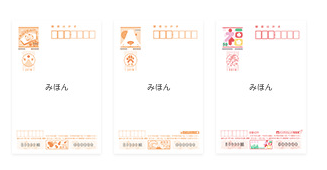
2017年、2018年のハガキ料金、年賀状、喪中ハガキの料金は?出す期間に注意が必要!

2017年6月から、はがきなどの郵便料金が改定され、ハガキは62円に値上げされました。
既に、2018年用の年賀ハガキは発売されていますが、通常の年賀ハガキ、インクジェット用の年賀ハガキは、52円で販売されています。

2018年の年賀状は、一定期間に出されたハガキについては、値上げ前の料金52円が適用されます。

年賀状を52円で出す事ができる期間は、2017年12月15日(金)から2018年1月7日(日)に出された年賀状

52円の年賀ハガキを購入しても、指定期間に投函しないと、10円分の料金不足となってしまいます。
(インクジェット写真用や寄付金付きのハガキは、ハガキの値段が62円ですので、期間外に出した場合は、52円のハガキと同様、10円分の切手は貼らないと、料金不足になります)

この期間に投函されていても、通常のハガキは62円です。

◆では、郵便局で売られている年賀ハガキではなく、市販の年賀ハガキはどうでしょうか?

→市販の年賀ハガキでも、上記の期間に投函されて、年賀ハガキとわかるように「年賀」と朱記されていれば、年賀ハガキ扱いとなり、52円です。


◆喪中ハガキの料金はどうでしょうか?

→年賀状を出せない場合は、少し早い時期に送ると思いますが、通常ハガキ扱いで62円の郵便料金となっています。

〜まとめ〜

・郵便局で販売されている年賀ハガキを購入しても、指定期間に投函しないと、通常のハガキ同様の62円となる。

・通常のハガキ、市販の年賀ハガキでも、年賀ハガキとわかるように、「年賀」と朱記してかつ、指定の期間に投函されていれば、年賀ハガキ扱いとなり、52円で送る事ができる。

・喪中ハガキは62円

※年賀状は、郵便局で販売されている、お年玉付き年賀状で出す人が多いと思いますが、郵便局で52円 で購入した年賀状も出す時期によっては、62円となって、料金不足となってしまうことに注意が必要です。

※年内に出す場合は、12月15日以降に出せば、料金不足になりませんが、年賀状を出してない人から 、年賀状が来て、返信を出す場合は、1月7日までに出せばOKですが、1月8 日以降に返信を出す場合は 10円分の切手を貼らないと料金不足になってしまいます。


目の疲れが少ない、Kindle PaperwhiteでPDFを読む方法

Kindle Paperwhiteを使っています。
紙のような感覚で、目に優しいので、長時間読んでも目が疲れません。

Amazon Prime会員向けサービスで、読み放題サービスのPrime Readingが日本でも始まり多くの本が無料で読めるようになったのですが、ネットに公開されている資料や自作、自炊のPDFをKindleで読みたい時もあります。

Kindleに保存できれば、電子媒体として持ち歩けるもの便利です。

USBを使って直接Kindleにコピーする方法でなく、パソコンからメールに添付して送る事によって、Kindleに保存する手順をまとめました。

Kindleで、自作、自炊のPDFの資料を読む手順

Wi-Fiを利用して、資料をKindleに送る

1.下記のサイトから、myKindleへアクセスします。
Amazon mykindle

2.ログインします。


3.コンテンツと端末の管理

「コンテンツと端末の管理」が表示されるので、設定を選択します。


4.パーソナル・ドキュメント設定

少し下にスクロールすると、「パーソナル・ドキュメント設定」があります。


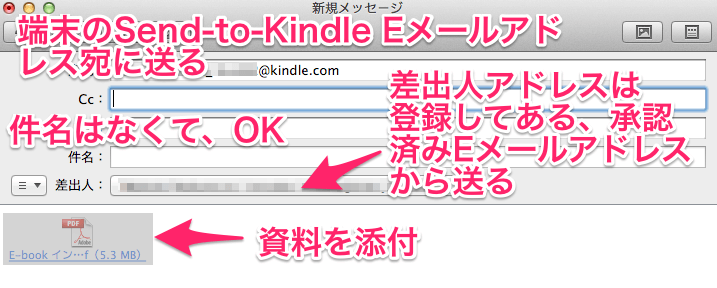
「Send-to-Kindle Eメールアドレスの設定」の部分に端末毎に割り当てられた、メールアドレスが確認できます。

資料を添付して送るメールアドレスはあらかじめ登録しておく必要があるので、「承認済みEメールアドレスを追加」で登録しておきます。


5.メールに添付して、Kindleに送信

メーラーを起動して、Kindleに送る資料を添付します。

送信先は、端末の「Send-to-Kindle Eメールアドレス」を指定します。
差出人は、「承認済みEメールアドレス」に登録したメールアドレスを指定します。

件名は、特に指定しなくても大丈夫です。

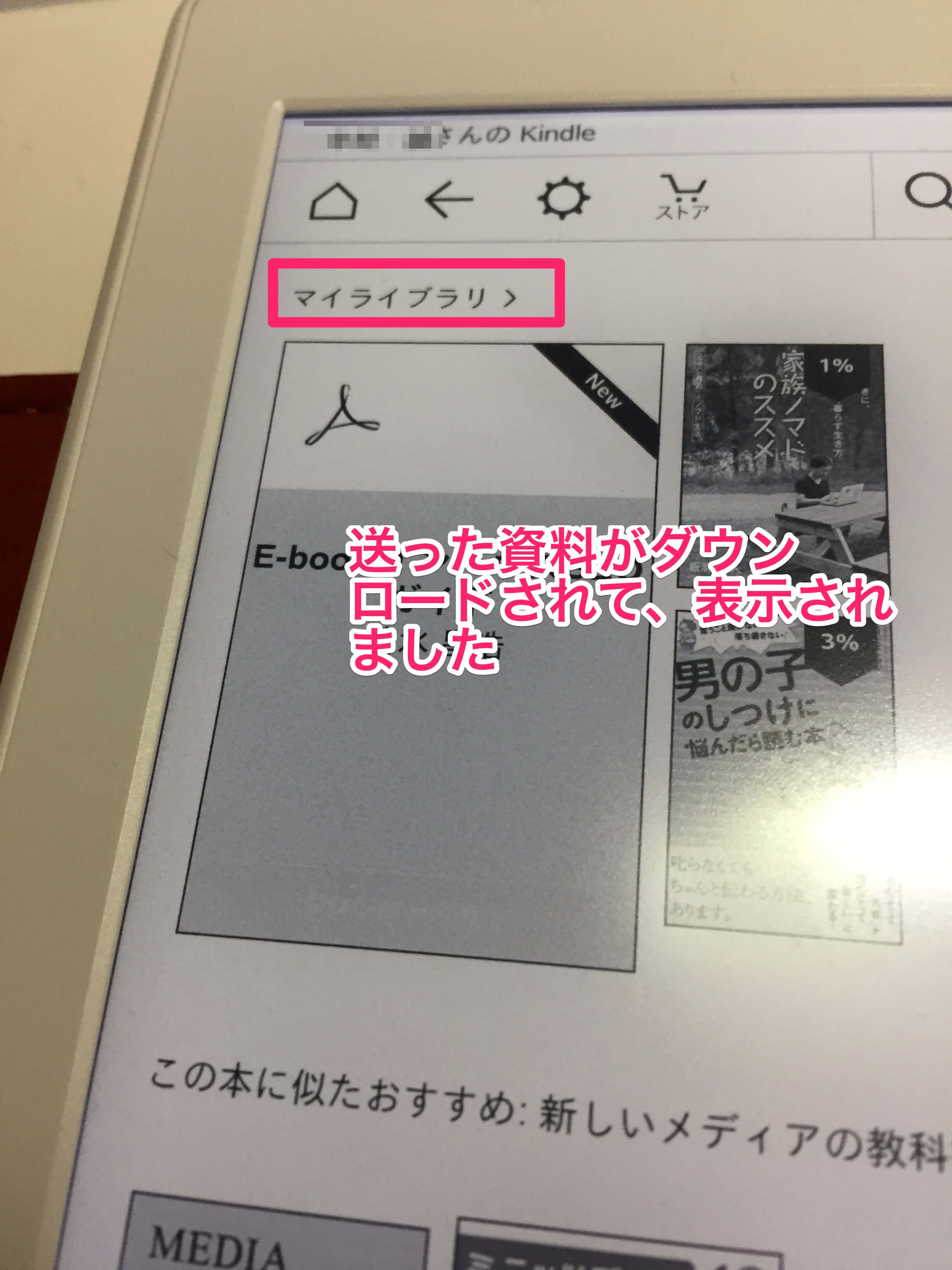
6.Kindleで確認

アマゾンプライム会員の新サービス、Prime Readingで雑誌も読み放題!読みやすい端末はキンドル?iPhone?

アマゾンのプライム会員サービスは年間3,900円又は月額400円でアマゾンのさまざまな 会員サービスが利用できます。

さらに最近、新しく追加されたサービスが、PrimeReading。
アマゾンで販売されている本の中から、約900種類の本が読み放題になるサービスです。

今までも、kindleオーナーライプラリとして、月1冊は無料で読めるサービスはあったのですが これが拡大して、読める本が大幅に増えてます。

kindle端末でないと読めなかったのですが、Prime Readingはアマゾンのアプリを使用して、 iPhoneやAndroidなどスマホやタブレッドでも読む事ができます。


Kindle Paperwhiteとモバイル端末、スマホの使い分け

私はKindle Paperwhiteを使っているのですが、紙のような画面で、目に優しく、長時間見ても、スマホ画面のような目の疲れは感じません。

文字中心の単行本を読むのにはとても良いのですが、雑誌などの大型本の場合、全体を表示した状態では、文字が小さくて見えません。

読みたい部分を拡大したり、スクロールする必要があります。

Kindle Paperwhiteは、e-inkという電子的で紙のような質感を出す仕組みを使っていますが、 スクロールをしたり、拡大をすると、画面の書き換え時に反転がおこり、見難いです。

単行本などの文字中心の本では、気にならない程度ですが、大型本をスクロールした場合など処理速度遅く、スムーズでないので、使い勝手が悪いです。

その点、スマホは画面サイズは小さいですが、拡大やスクロールはスムーズにできるので雑誌などのカラー写真も快適な環境で見る事ができます。

単行本はKindle Paperwhite、雑誌はiPhoneなどのスマホが読みやすい

雑誌は、外出時のちょっとした合間の時間に読むのに都合がいいのですが、 スマホはいつでも持ち歩いているので、「アマゾンのスマホアプリで、雑誌をPrime Readingで読む」ってのは便利です。

そういう意味では、文字中心の単行本はKindle Paperwhiteで、雑誌はスマホで楽しむというという使い分けが良さそうです。

ただ、雑誌など大型本は、容量が大きくWi-Fi環境でないとダウンロードできない場合があるので、その点は注意が必要ですね。

スマホ(iPhone)を使って、Amazon読み放題で雑誌を読む

雑誌や大型本は、e-inkのKindle Paperwhiteで読むと、反応が遅くてイマイチです。
スキマ時間に雑誌をめくる感覚で読むには、iPhoneなどのスマホアプリを使うのは、便利です。

iPhoneの場合は、App Storeから、Androidの場合はGoogle Playからダウンロードします。

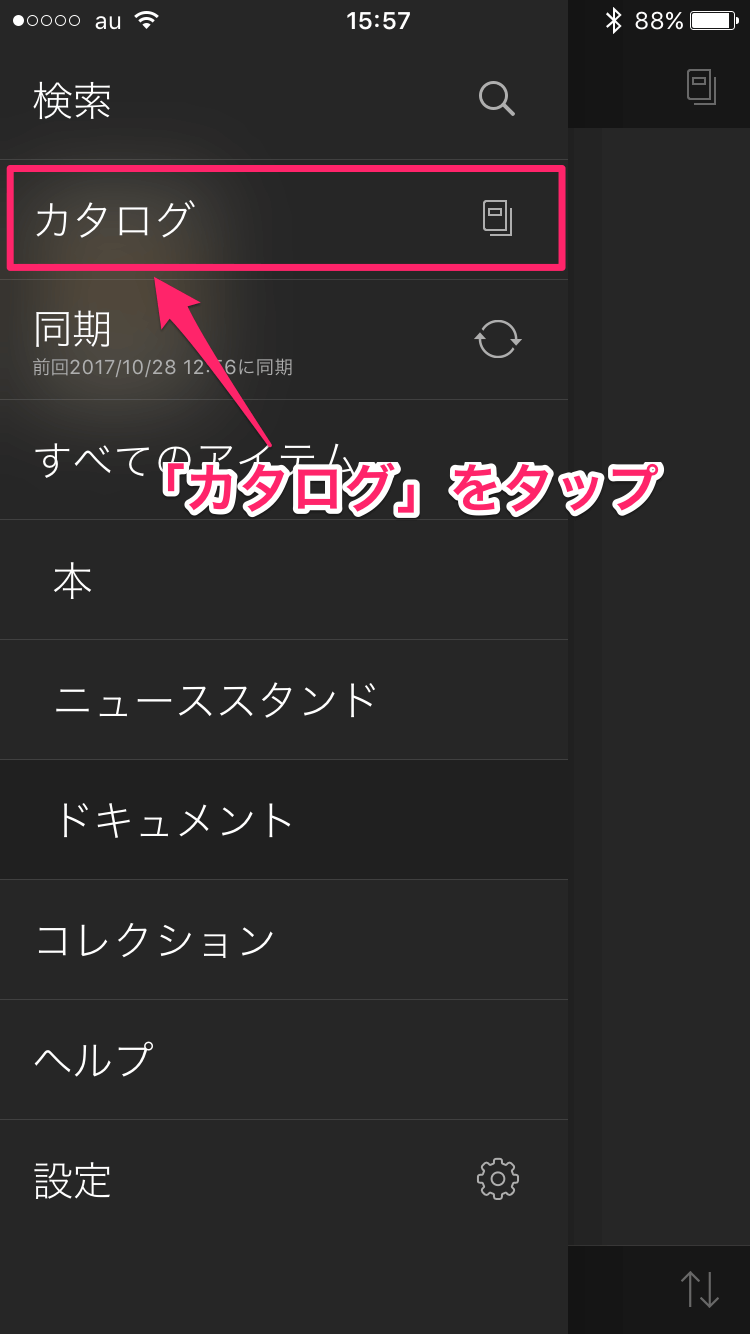
iPhoneでKindleアプリを起動する

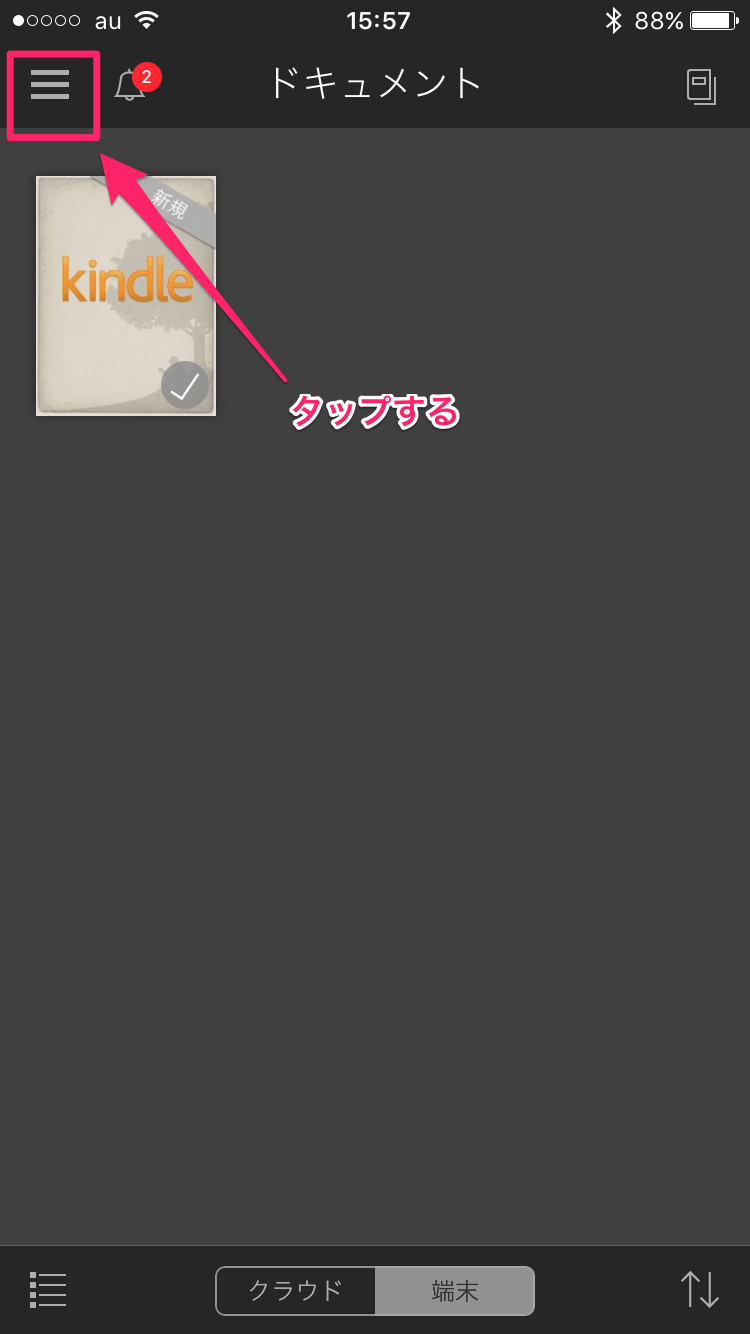
下記のメニューアイコンをタップします。

「カタログ」をタップします。

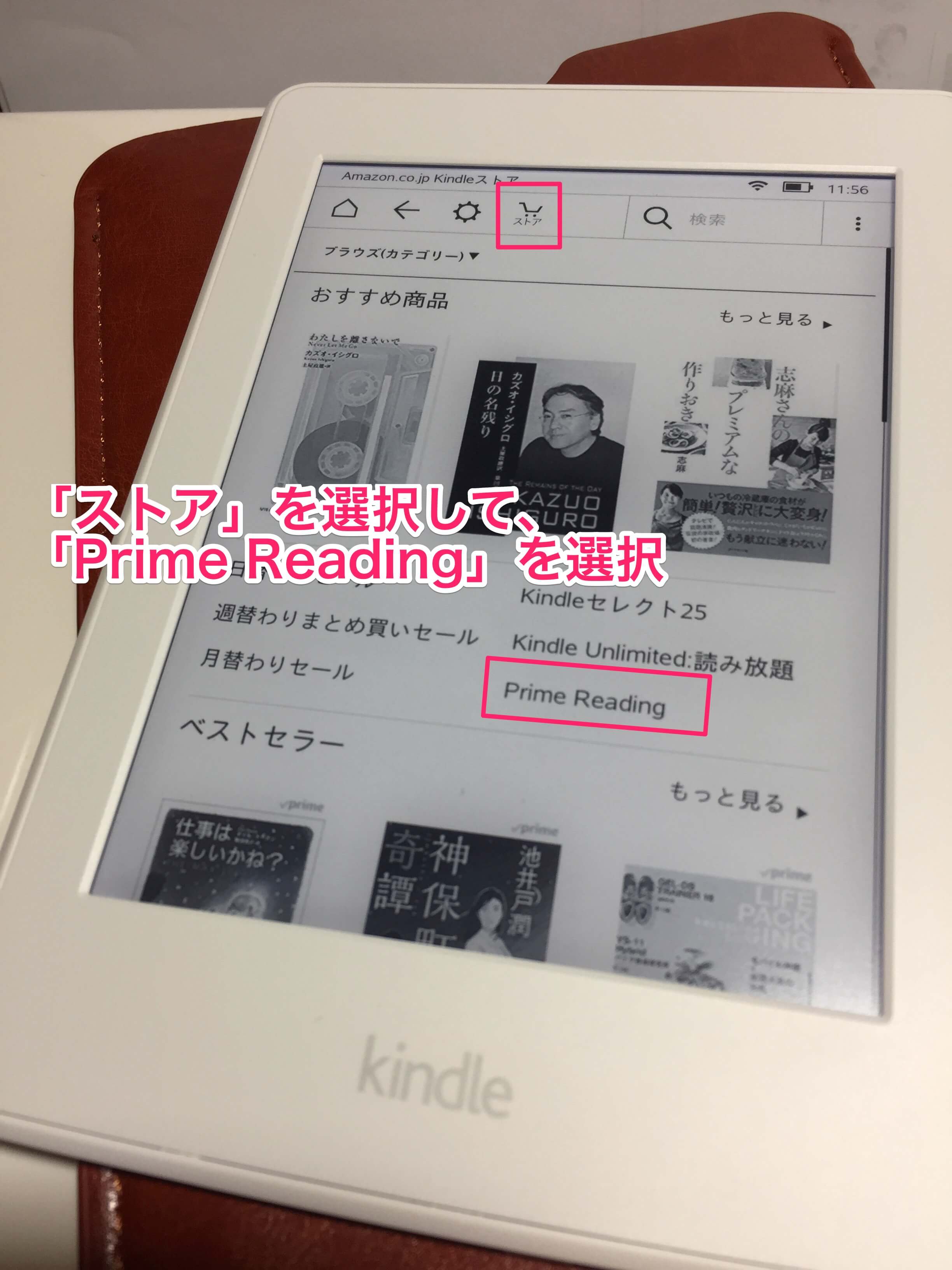
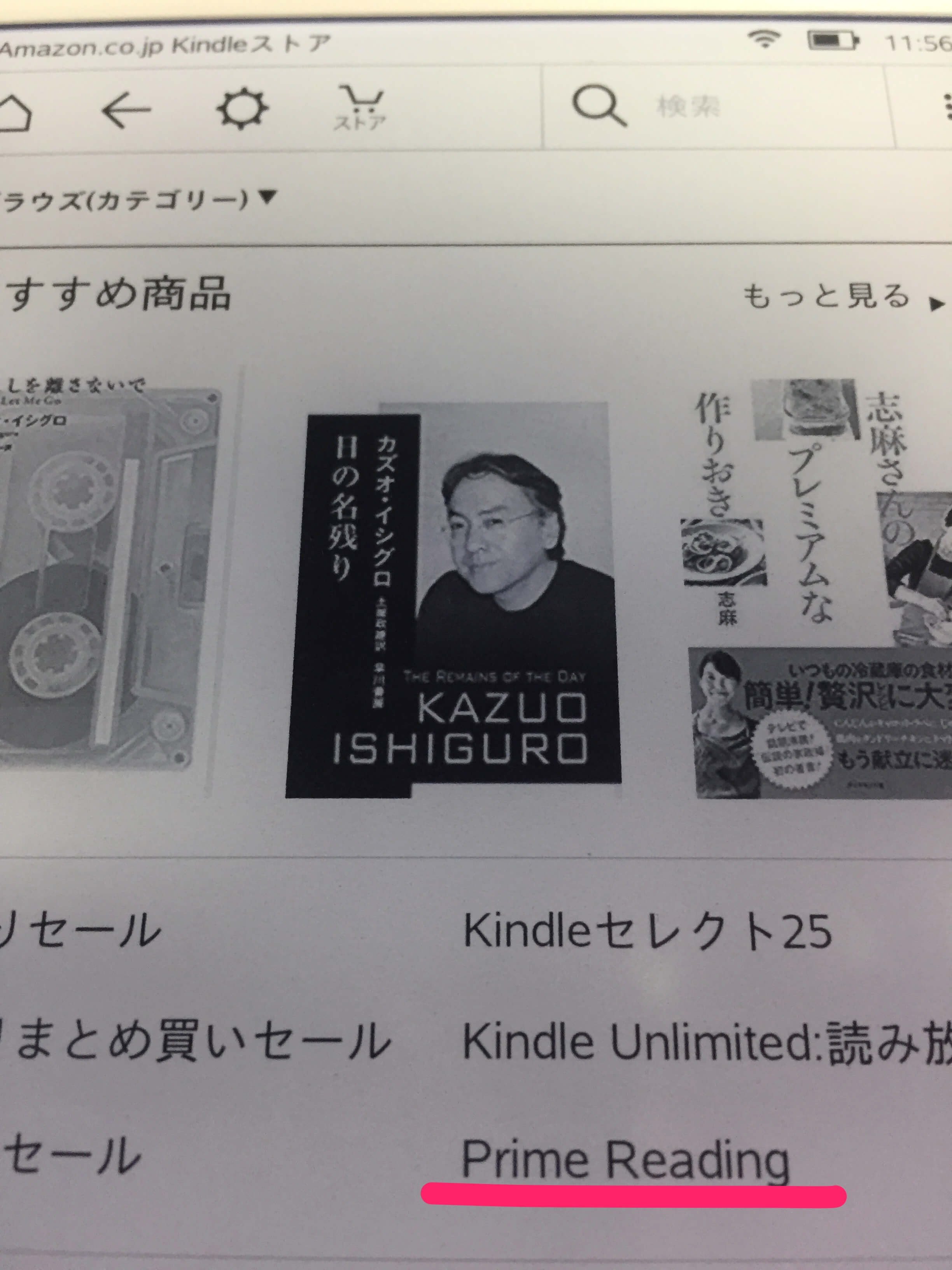
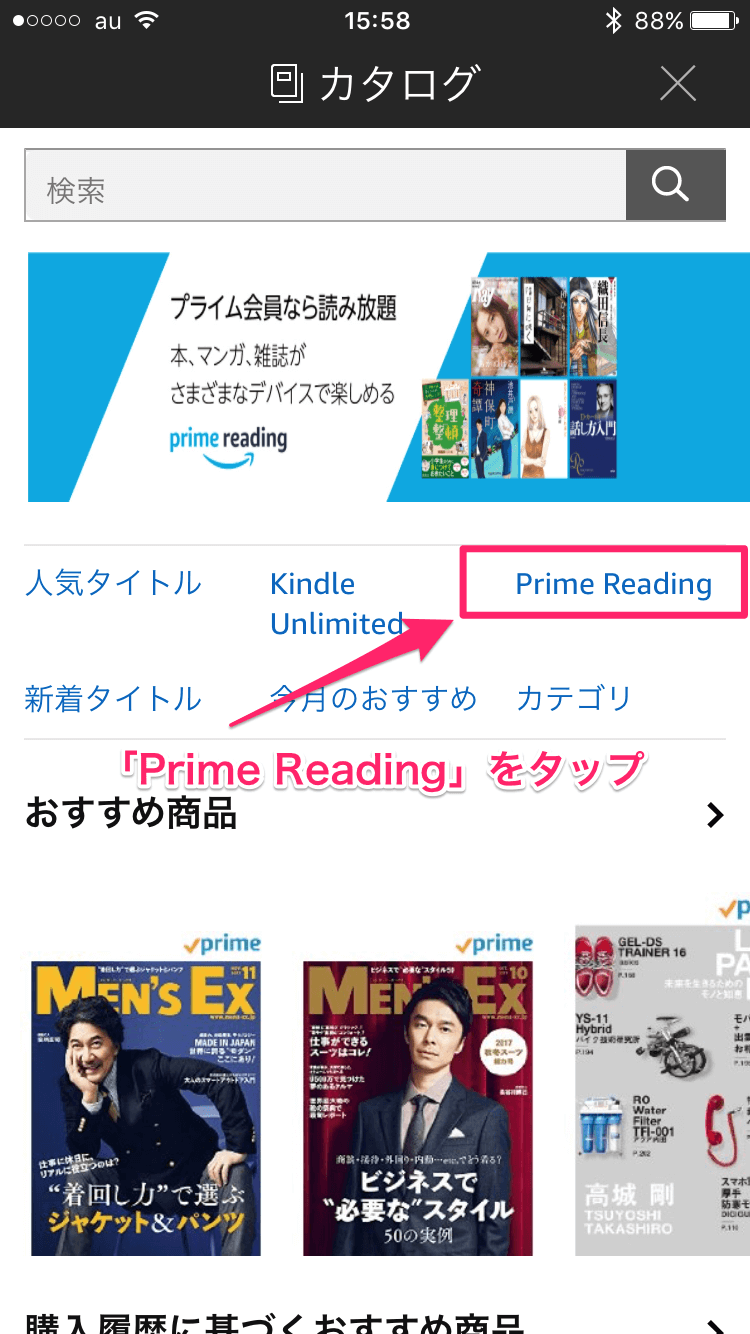
「Prime Reading」をタップします。


読み放題サービスPrime Readingから対象の雑誌を検索する


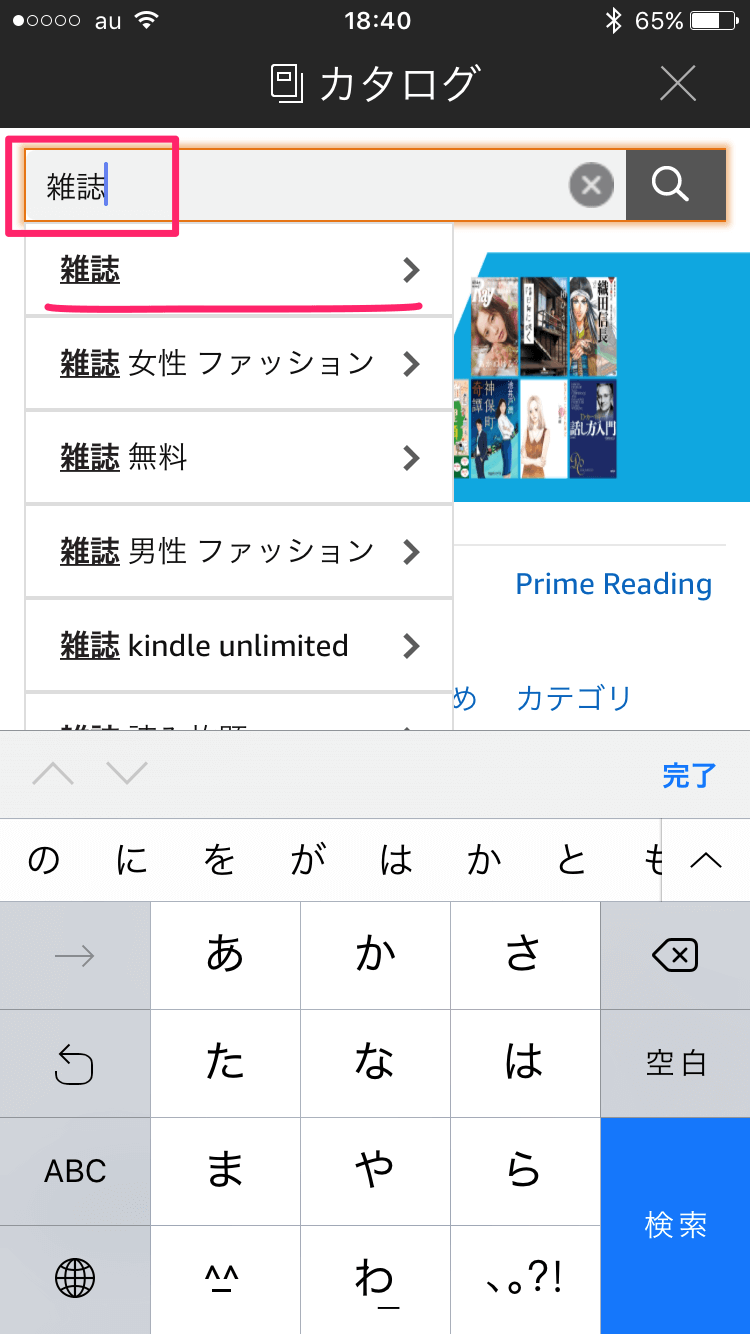
「雑誌」と入力すると、関連キーワードのコンボボックスが表示されるので、コンボの中から「雑誌」を選択します。

読みたい雑誌のジャンルが決まっている場合は「雑誌 女性 ファッション」など、さらに絞り込んだキーワードを選択します。


次に「フィルタ」をタップして、「Prime Read」をタップします。


表示された雑誌の中から、読みたい雑誌を選びます。

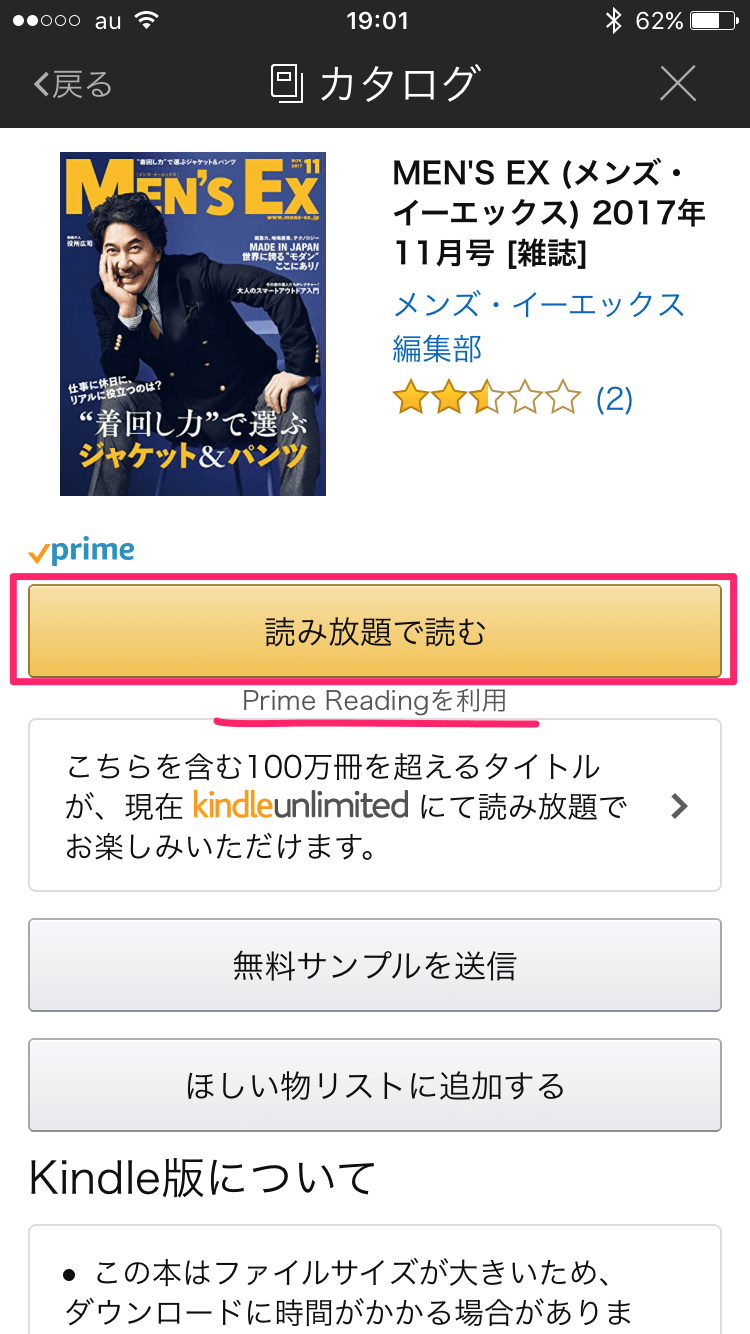
「Prime Readingを利用」となっている「読み放題で読む」ボタンをタップします。

その下にある「Kindleunlimited」(キンドルアンリミテッド)は月額980円の読み放題サービスです。
こちらは、プライム会員とは別なサービスで、プライム会員でなくても、月額980円で利用できます。

プライム会員のサービス「Prime Reading」との違いは、読み放題になる本の数です。

Kindleunlimited」は対象本が、約17万冊と桁違いにタイトル数が多いです。
ちなみに、下記に書いている、100万冊以上のタイトルとは洋書を含んだタイトル数で、和書は、書籍、コミック、雑誌で17万冊以上となっています。

とは言え、「Prime Reading」は、Amazonプライム会員サービスの一つですので、900冊以上の本が読み放題になるのは、かなりお得ですね。

Amazonプライム会員サービスについては、Amazonの新サービス、電子書籍読み放題「Prime Reading」の対象本は何冊でしょうか? でも書いています。


写真などが多い雑誌や、大型本は、スクロールの反応が早い、スマホがいいですね!

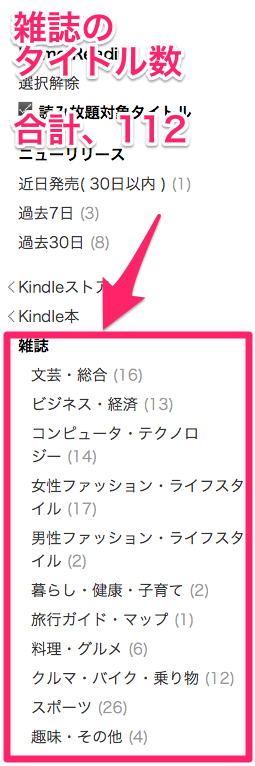
読み放題サービスPrime Readingで読める雑誌のタイトル数

2017/10/28現在


ブラザーのプリンタ、複合機、DCP-J963Nを買ってみました、印字品質、印字速度、機能は?

家庭用のインクジェットプリンタのメーカーと言えば、代表的なメーカーとして キャノンかエプソンがまず思い浮かびます。

今まで、プリンタはキャノン製品しか使った事がなかったのですが、現在使っているインクジエットプリンタが調子がわるくなったので、いろいろ検討してみて、新たにプリンタを購入しました。

以前のプリンタ、PIXSUS MG5430について、「年末近くになって、そろそろ年賀状の準備が必要な時期にプリンタが壊れる!?」で書いていますがプリンタの調子が悪くなって、プリントヘッドの交換か、新品を購入するか検討したのですが 、新たにプリンタを購入することにしました。

ブラザーのインクジェットプリンタ、複合機を買った理由は...
以前は、デジタルカメラで撮った写真も、かなりプリンタで印刷していました。

最近はネットの写真プリントサービスやフォトブックのサービスが充実して、安価でお手軽に利用できるようになったので、プリンタで写真を印刷する機会もかなり減っていました。

やはり、一番プリンタを使うのは、年末の年賀状印刷なのですが、普段は、Webの情報を印刷したり、DVDのレーベルを印刷したりする程度で、そんなに頻繁に使う訳でもないのですが、いざって時に、プリンタがないと不便です。

最近では、子供が勝手に自分の資料?なんかを印刷していて、結構無駄に?紙を消費しています。(笑)

そんな訳で、昔のように印字品質もそんなにこだわりもなくなったので、高価なインク代を抑えて、維持費を安くして、運用したいです。

インクジェットプリンタは、近年はさらに価格が安くなって来ていますが、対して、インク代は高くなり、純正インク2 回分の価格で、新品のプリンタが購入できたりします。

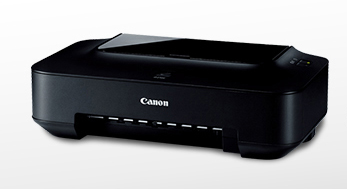
Canon PIXUS iP2700

キャノンのPIXUS IP2700というインクジェットプリンタは、本体価格が実売3千円程度の安価なプリンタですが、純正交換インクの方が価格が高くで、純正の交換インクを買うなら、新品の本体を買った方が安いという逆転現象が起きています。

スキャナー機能やDVDのレーベル印刷機能はありませんが、インクがヘッドー体型になっているので、インク交換時に、ヘッドも新品になるので、プリンタが古くなったからと言って、インク詰まりやヘッドの不具合を心配する必要はありません。

プリンタメーカーも、プリンタ本体を安価に提供して、消耗品のインクで利益を得るというビジネスモデルです。

私のプリンタの使い方、求める機能、性能は以下の通りです。

・一番の需要は年賀状。
・日常的には、Webの印刷。
・DVDなどのラベル印刷もする。
・ノートパソコンを使うので、無線LANで印刷したい。
・たまには写真も印刷する。
・スマホから写真も印刷できれば便利。
・スキャナ機能も欲しい。
・維持費(インク代)を安くしたい。

パソコン雑誌などで、プリンター関連の比較記事で写真印刷の綺麗さ、繊細さで上位を争うのは、キャノンとエプソンですが、印刷コストの面で注目されるのがプラザーのプリンタです。

ブラザーと聞くと、プリンタのイメージより、ミシンのメーカーというイメージですが最近では、複合機やインクジェットプリンタにも力を入れているようです。

以前は、写真を印刷することを前提に機種を選んでいたので、最初からプラザーのプリンタは比較対象から外していたのですが、今回、現状の使い方を考えると、維持費の安さを考え、注目してみました。

どのメーカーも純正インクは高価ですが、キャノン、エプソンと比較すると、価格は控えめです。
カラーインクもキャノン、エプソンが6色、5色中心なのに、ブラザーは4色で、インク数が少ないので、その点でもコストが安い要因です。

当然、インク数が少ないと言う事は、印刷品質も違いますが、要は求める品質とコストのバランスです。

写真印字の品質にこだわるのであれば、インク数も多い機種で、純正インクを使うのが一番ですが 印刷コストはアップします。

日常的に使うWebの印刷やDVDのラベル印刷などでは、印字品質というよりコスト重視です。

キャノンの複合機MG5430とブラザー複合機比較、主な相違点

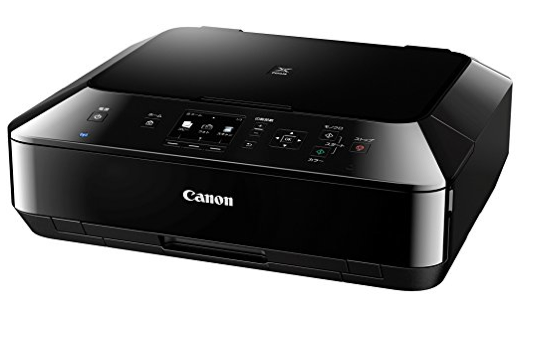
現在使っている、キャノンMG5430と、新たに購入したブラザーの複合機、DCP-J963Nを比較してみました。

キャノン MG5430
ヴラザー DCP-J963NW

購入した複合機は、ブラザーの複合機、DCP-J963NWです。
型番の最後の「W」は筐体が白、WhiteのWのようです。
別に、DCP-J963NBという型番の機種は、筐体が黒、Blackです。

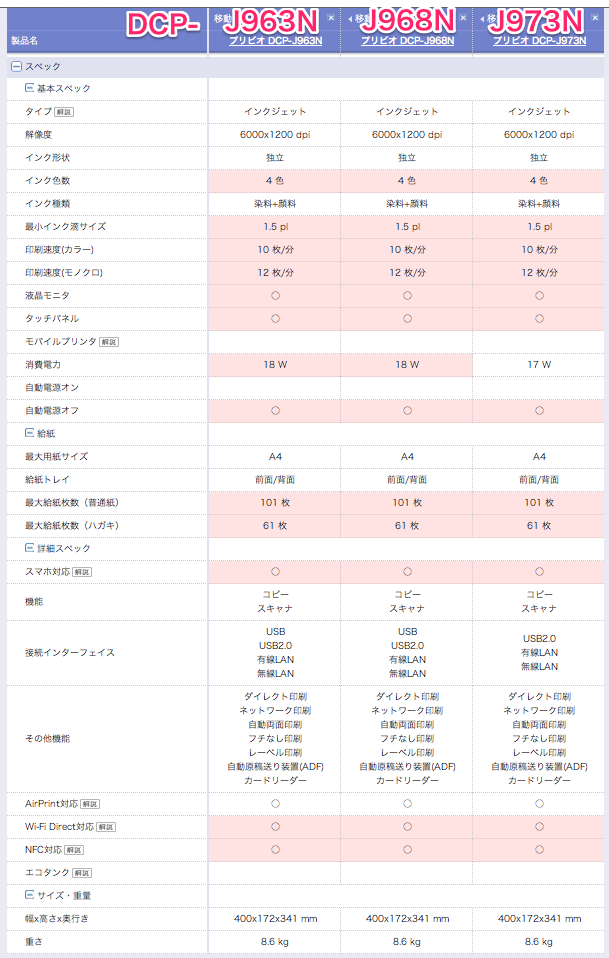
※現在の最新機種は、DCP-J973Nです。(2017年10月中旬発売)
DCP-J963Nとの違いは、インクが新しくなっていますが、それ以外の変更点はないようです。

キャノン MG5430 ブラザー DCP-J963N
プリント解像度(dpi) 9600 X 2400 最大6000×1200
スキャナ光学解像度(dpi)
光学(主走査、副走査)
最大:2400 X 4800 1200dpi×2400
スキャナ ソフトウェア補間解像度
(dpi)
最大:19200 X 19200 19200×19200
コピー解像度  スキャナーと同程度? 最高2400×1200dpi
インク 5色(染料カラー(ブラック、シアン、イエロー、マゼンダ)、顔料ブラック) 4色(染料カラー(シアン、イエロー、マゼンダ)、顔料ブラック)
無線LAN IEEE802.11n
IEEE802.11g
IEEE802.11b
IEEE802.11n
IEEE802.11g
IEEE802.11b
レーベル印刷 あり あり
ADF(オートドキュメントフィーダ) なし 最大20枚
印字速度
(カラー/モノクロ)
約 4.8 ipm/約 7.0 ipm 約10ipm/12ipm

imp: image per minute   1分間あたりに出力できる枚数

解像度は、やっぱりキャノンの方がいいですね。
インクの本数も異なるので、実際の印字品質はどうでしょうか?

唯一、ブラザーの方が優れているのは、ADF(オートドキュメントフィーダ)が付いていることです。

ADFとは、自動給紙機能ですが、最大20枚の用紙を自動で読込む事ができます。
複数の資料をスキャンする時などは、一枚、一枚セットする必要がないので、便利な機能です。

さて、実際の印字品質を比較したいところなんですが、新たな問題が発覚しました...
ブラザーの複合機、DCP-J963を購入したら、Mac用ドライバーがなかったので、AirPrintで印刷する!?

ブラザーの複合機、DCP-J963Nを購入したら、Mac用のドライバーがなかったので、AirPrintで印刷する!?

先日購入したブラザーの複合機、DCP-J963Nですが、メインで使っているMac用のドライバーがありませんでした…

使っているOSが古く、OS  X  10.7(Lion)なのですが、提供されているドライバーは、10. 8以降でした。

一応、購入する前にMac OSに対応しているのは、ちらっと確認したのですが、詳細のバージョンまでは調べていませんでした...
Windowsは古いXp用のトライバも提供されているのですが、Mac用はどのメーカーもWindowsに比べてサポートが良くないですね。

Windows用は付属のCDでドライバが提供されていますが、Mac用はネットからダウンロードしか用意されていないし…全体的に見ればMacを使っている人は少ないので、しょうがないんでしょう。

念のために、DCP-J963NのMac OS X 10. 8用ソフトを試してみた

提供されているソフトはドライバとユーティリティです。

ドライバは、近い世代だと、大きな変更はなさそうだし、使えるのでは?と思ったのですが...
「OSが違う!」と怒られました。

1世代前のDCP-J957N用のドライバーで試してみる

DCP-J963Nの1世代前の機種は、DCP-J957Nで、これはMac OS X10. 7にも対応していました。
ダウンロード後、インストールまでは進むのですが、「対応製品が見つかりません」のメッセージが出て、やっぱりインストールできませんでした。

DCP-J963NをAirPrintで印字してみる

AirPrintとは?

アップルの技術で、Mac、iPhone、iPodなどから直接プリンターにデータを飛ばして印刷できる機能です。

ドライバや他のソフトをインストールする必要はありません。

プリンタが対応している必要がありますが、Wi-Fi対応プリンタであれば、対応しているようです。

対応プリンタの一覧は、こちらのアップルのサイト「AirPrintについて」で見れます。

とりあえず、Wi-Fiの設定を行います。

DCP-J963Nの電源を入れます。
メニューを選択します。

メニュー

Wi-Fiを選択します。

Wi-Fi

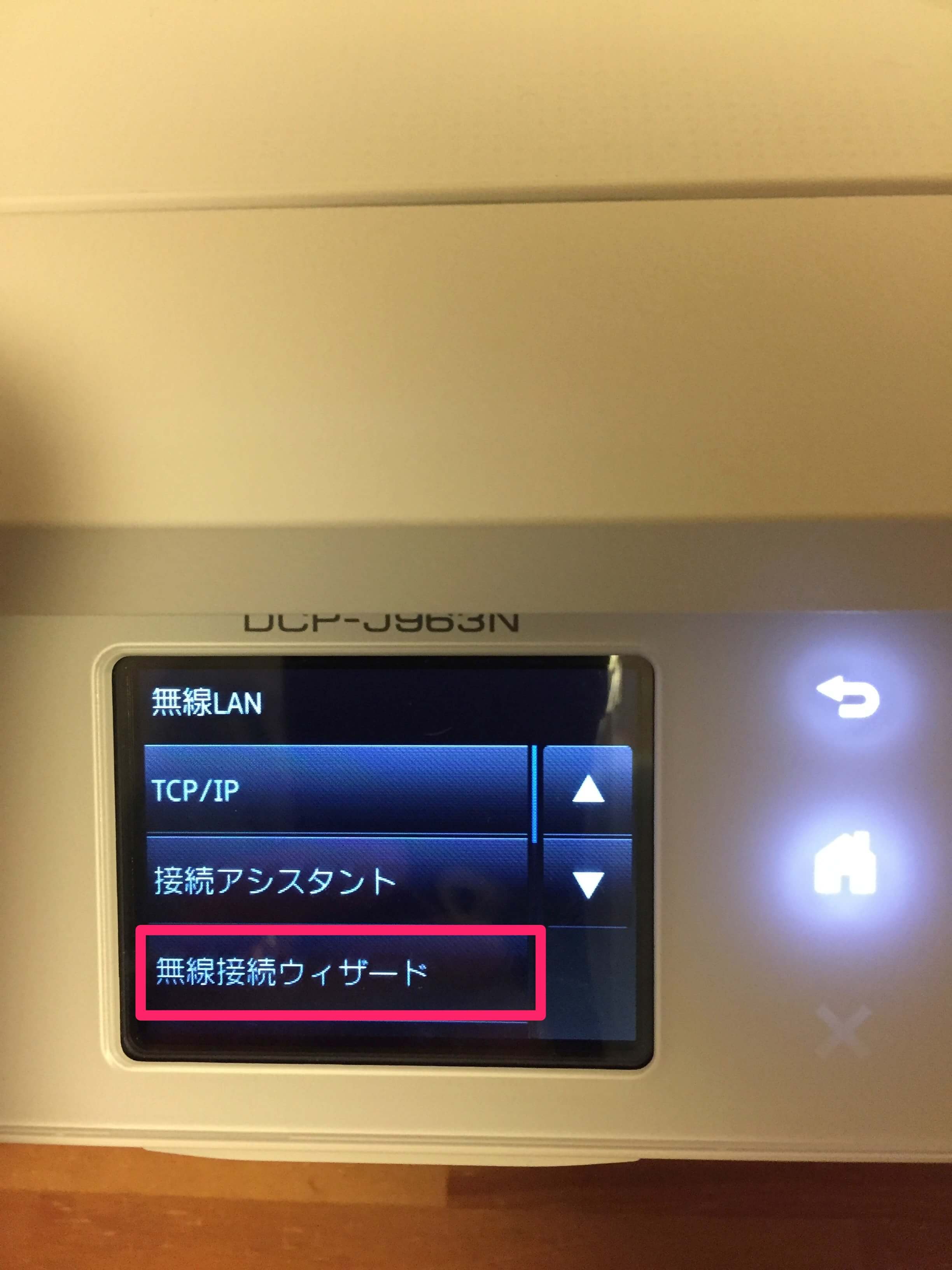
無線接続ウィザードを選択します。

無線接続ウィザード

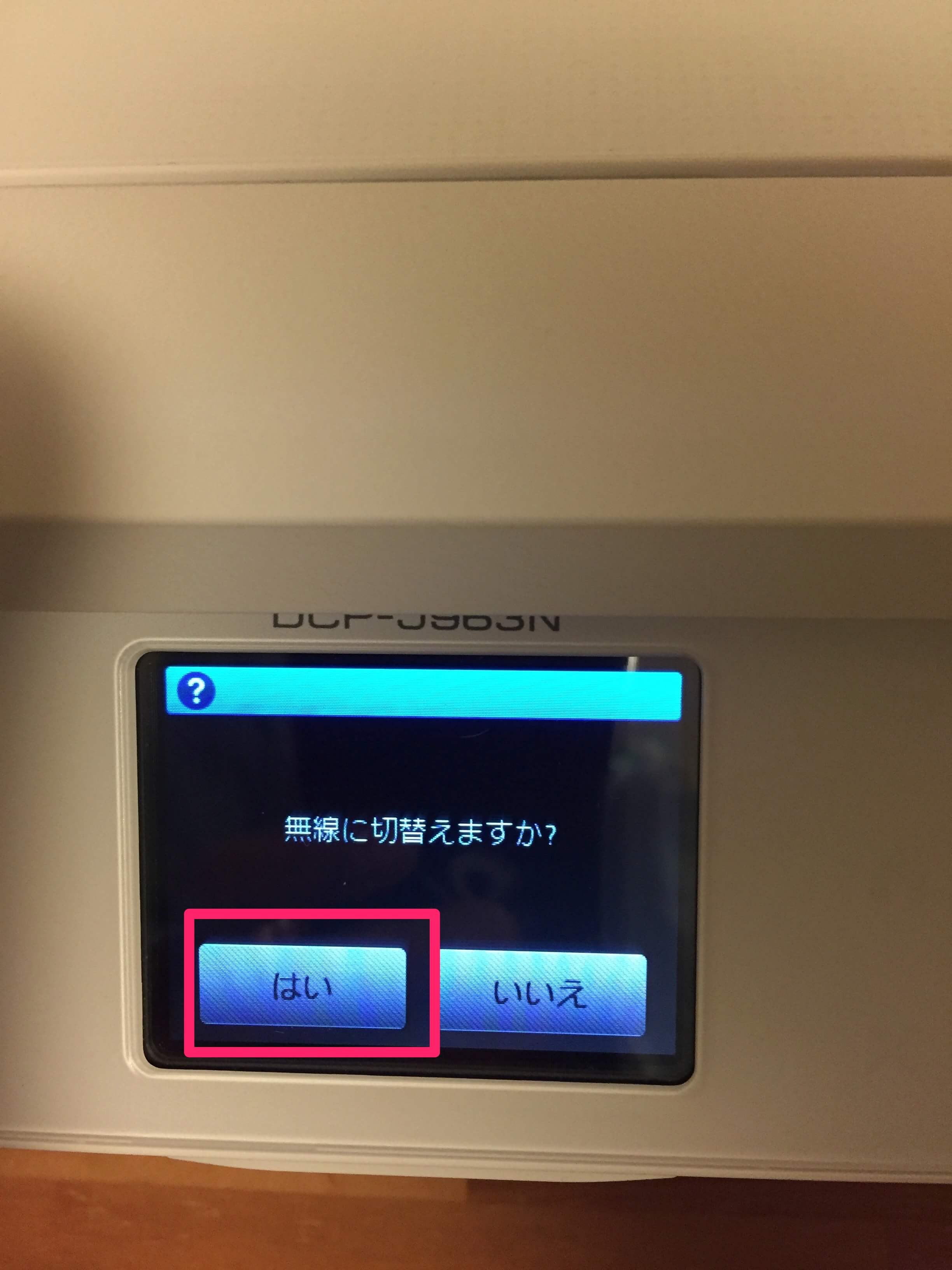
「無線に切替えますか?」のメッセージが表示されるので、「はい」を選択します。

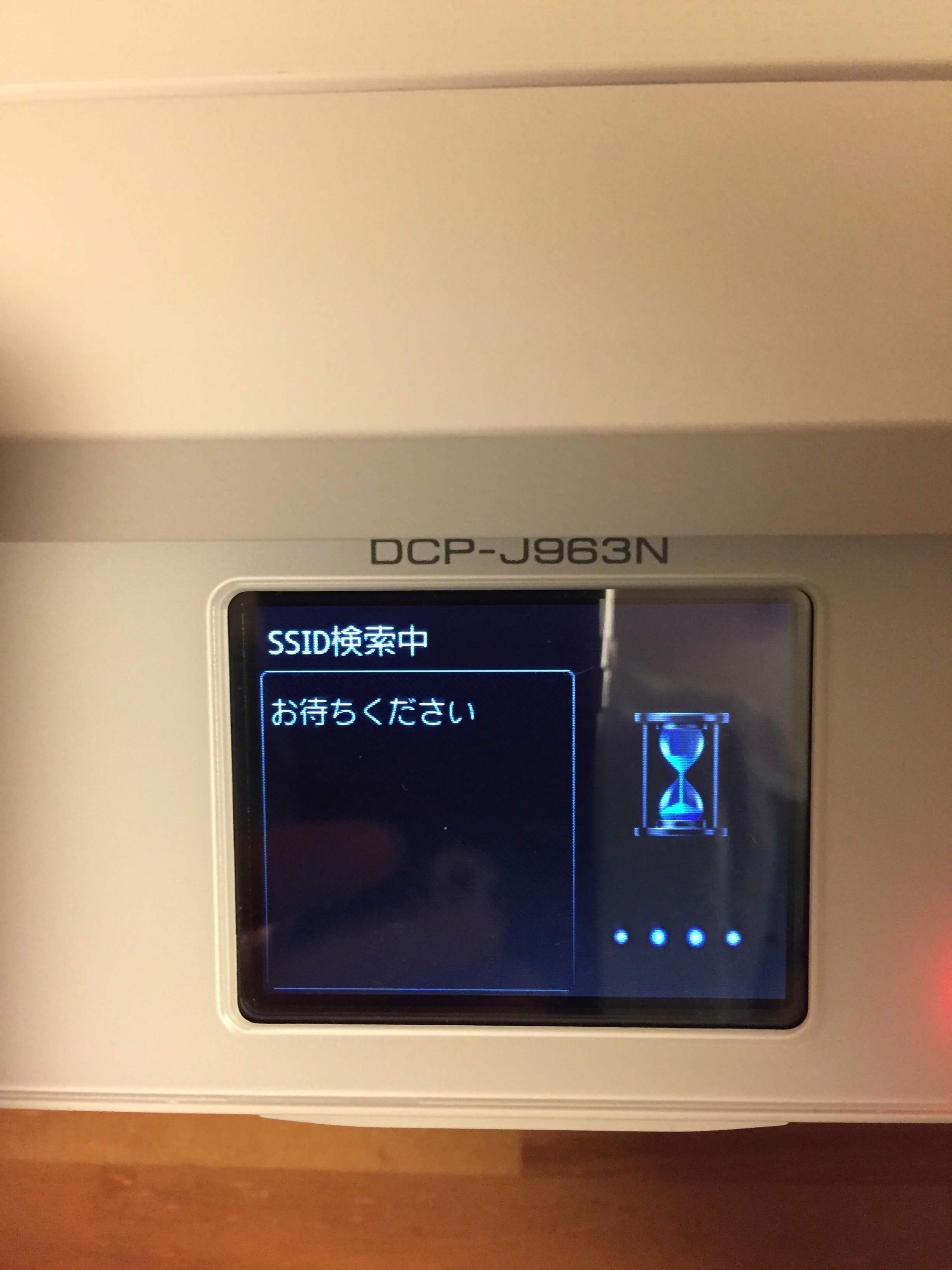
アクセスポイントが検索されます。
SSID検索中のメッセージが表示されます。

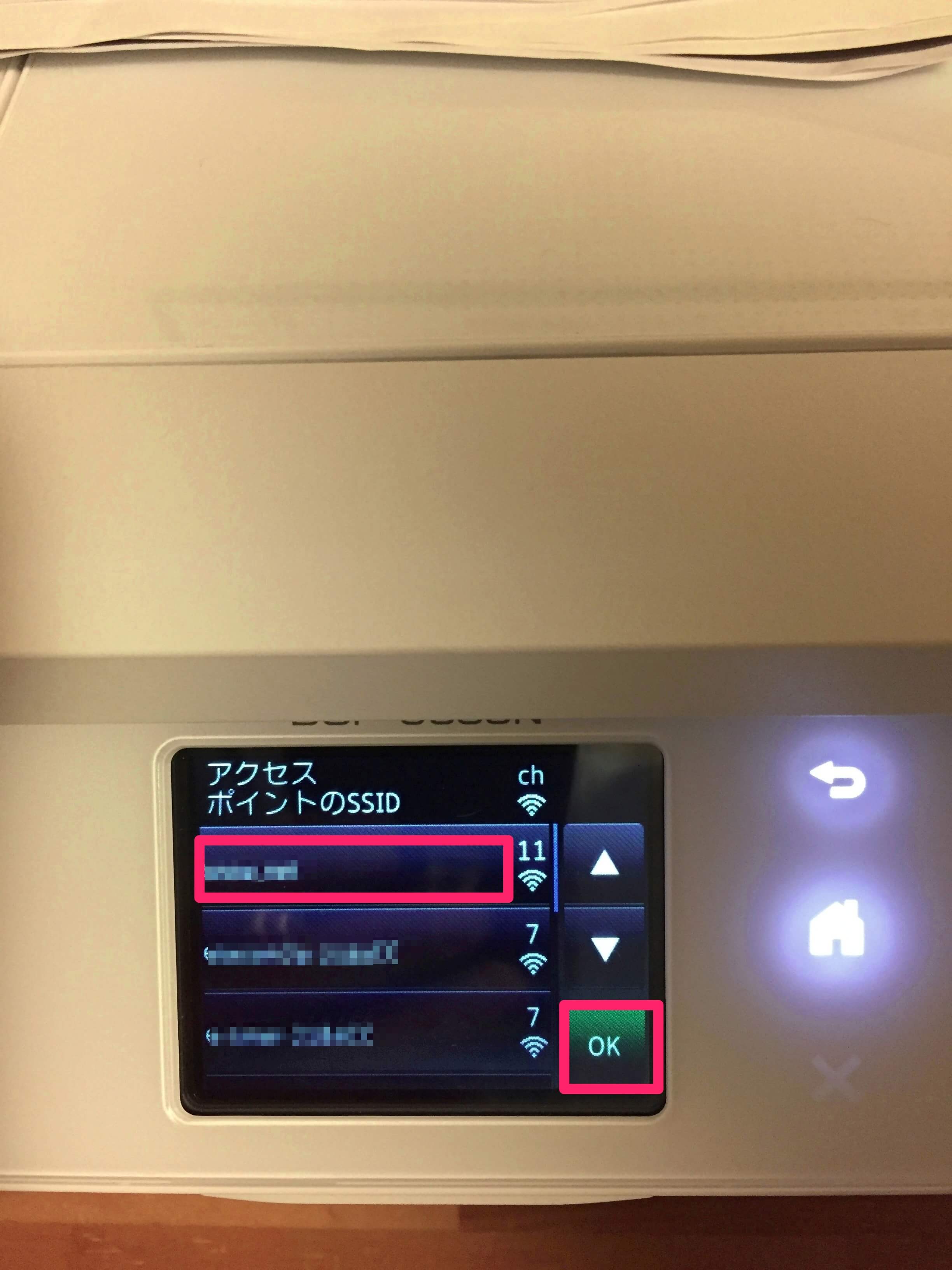
アクセスポイントが表示されますので、使用するアクセスポイントを選択して、OKを押します。

アクセスポイント選択

アクセスポイントが表示されない場合は、無線LANの電波が受信できていないということなので、無線LANの状態を確認します。

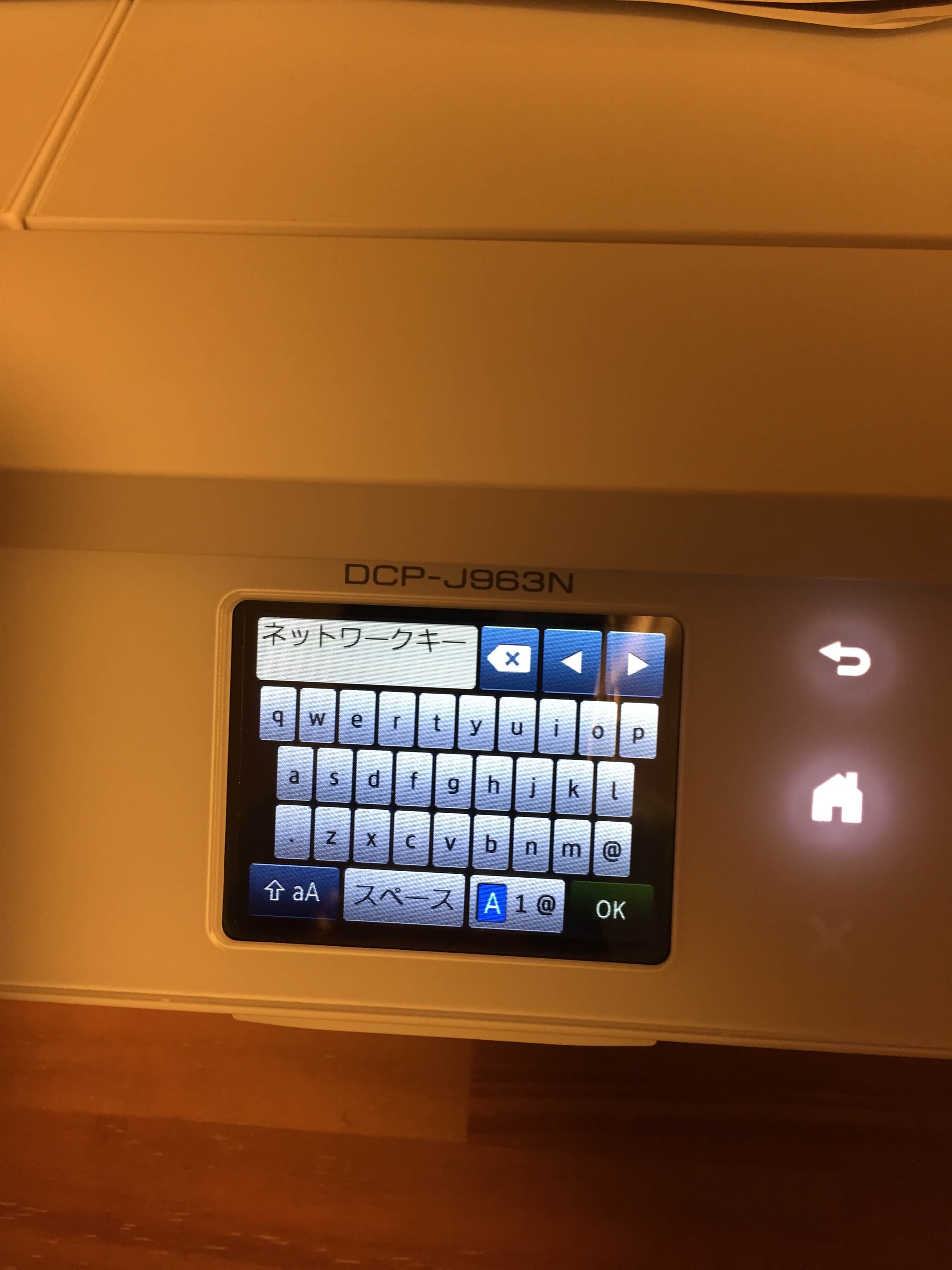
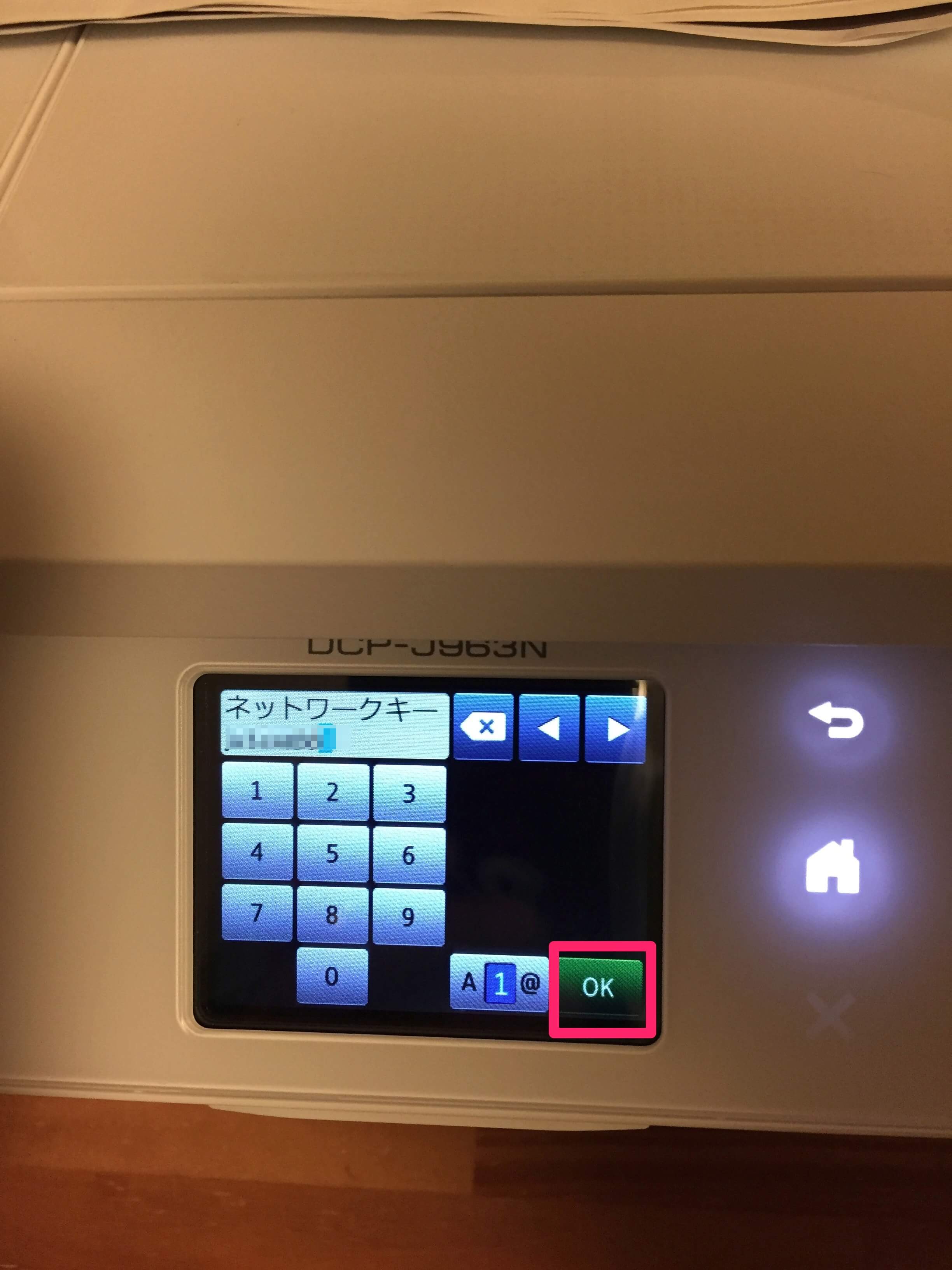
ネットワークキーの入力

選択したアクセスポイントのネットワークキー(パスワード)を入力します。

入力が完了したら、OKを押します。


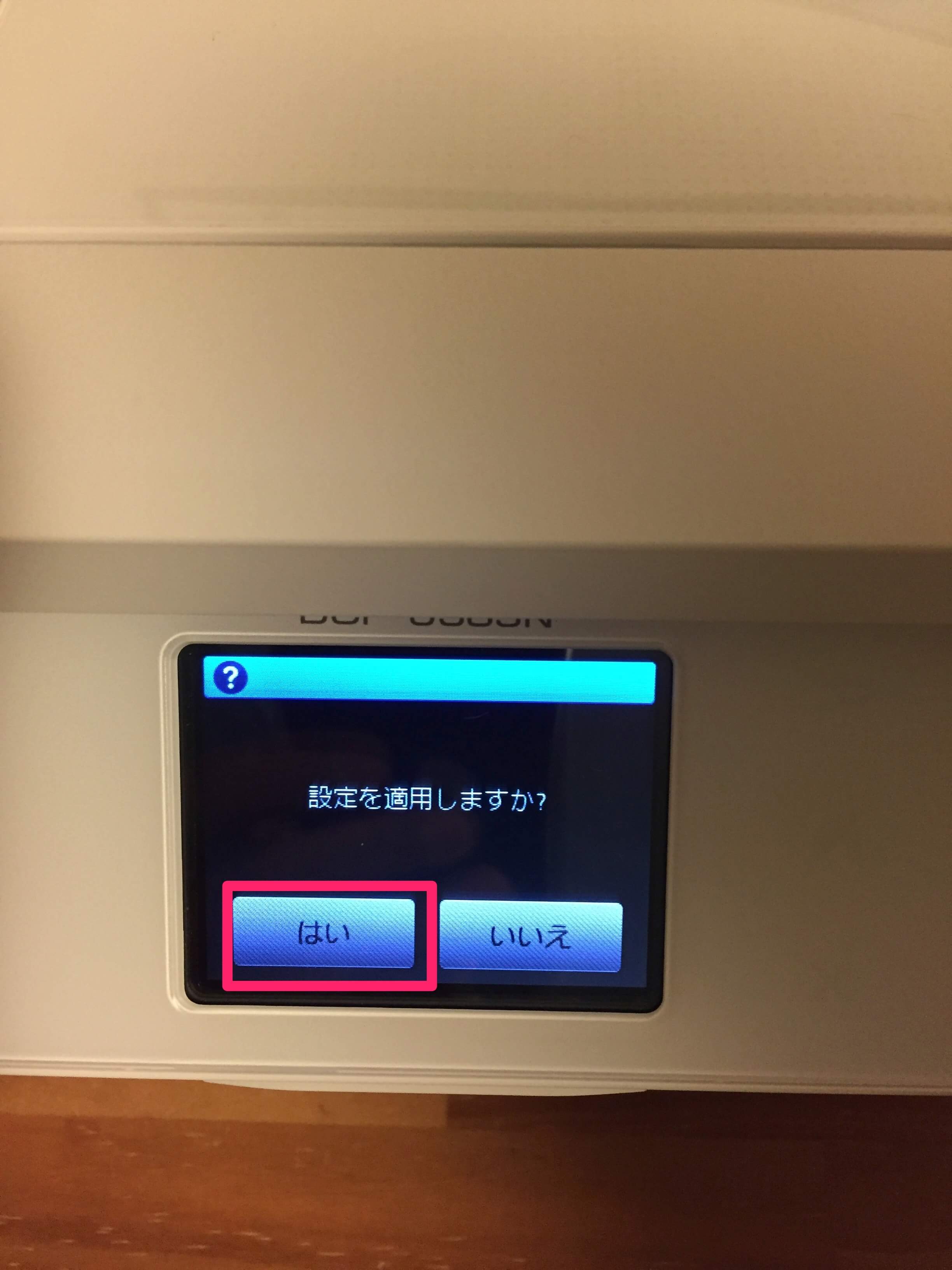
「設定を適用しますか?」の確認メッセージが表示されるので「はい」を選択します。

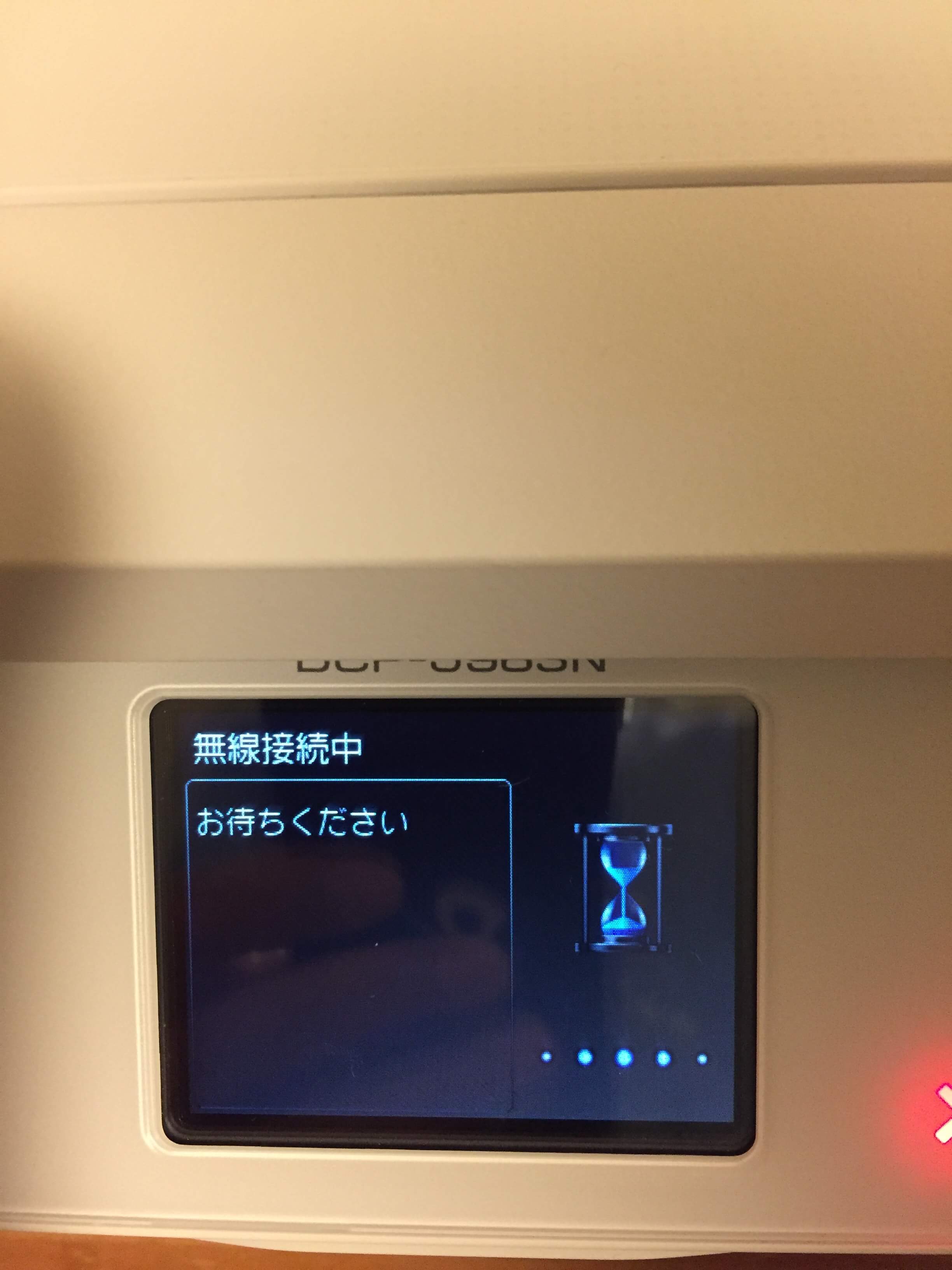
無線接続中のメッセージ
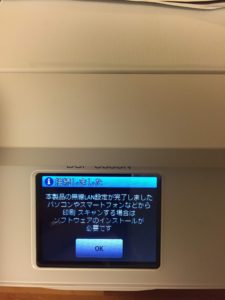
設定完了メッセージ

設定完了のメッセージが表示されたら、OKを選択します。

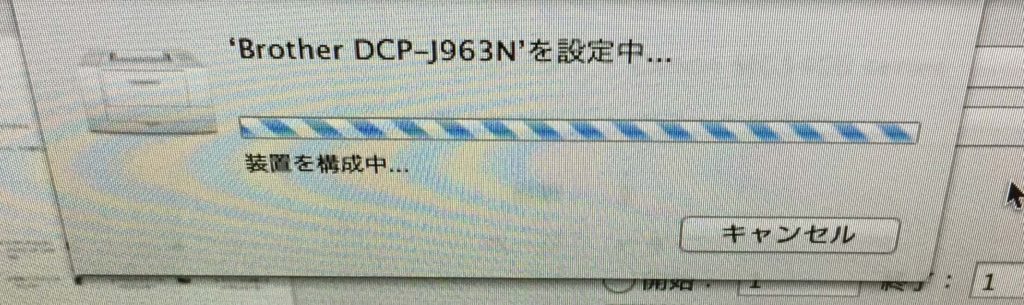
パソコンの画面には、「Brother DCP-J963Nを設定中...」のメッセージが表示されました。

AirPrintで印刷、ドライバを使って印刷の違い

AirPrintで印刷はできたのですが、ドライバーを使って印刷した場合と機能的が違いがわかりません。

ユーティリティもインストール出来ていませんが、提供されているユーティリティを使えないことによって、どの程度影響があるのかわかりません。

ブラザーのコールセンターに複合機のMac用ドライバについて聞いてみた

ブラザーのコールセンターはメールかチャットで質問ができるようになってます。

チャットは平日昼間しか対応していないので、メールで聞いてみました。

・他機種用のドライバやユーティリティを流用できないか?と思ったが、それもないらしい。

まあ、あれば最初から、公開していると思うけど…、コールセンターだと裏技的な話はあったとしても、できないですよね。

・AirPrintとドライバを使った印刷の機能的な違いは、情報がなくてわからないとのこと。

DCP-J963Nは複合機なのですが、AirPrintでは、プリント以外のスキャナやDVDなどへのレーベル印刷はできない。
これは、そもそも、AirPrintにそういう機能がないからか…

AirPrintで、iPhoneから写真印刷

実は、キャノンの複合機、MG5430でも、AirPrintで写真印刷は行ったことがあります。

とりあえず的な印刷なので、あまり意識しなかったのですが、iPhoneからAirPrintを使って印刷する場合、印字品質などの選択はできません。

iPhoneからAirPrintで、ブラザーの複合機、DCP-J963Nに写真を印刷する

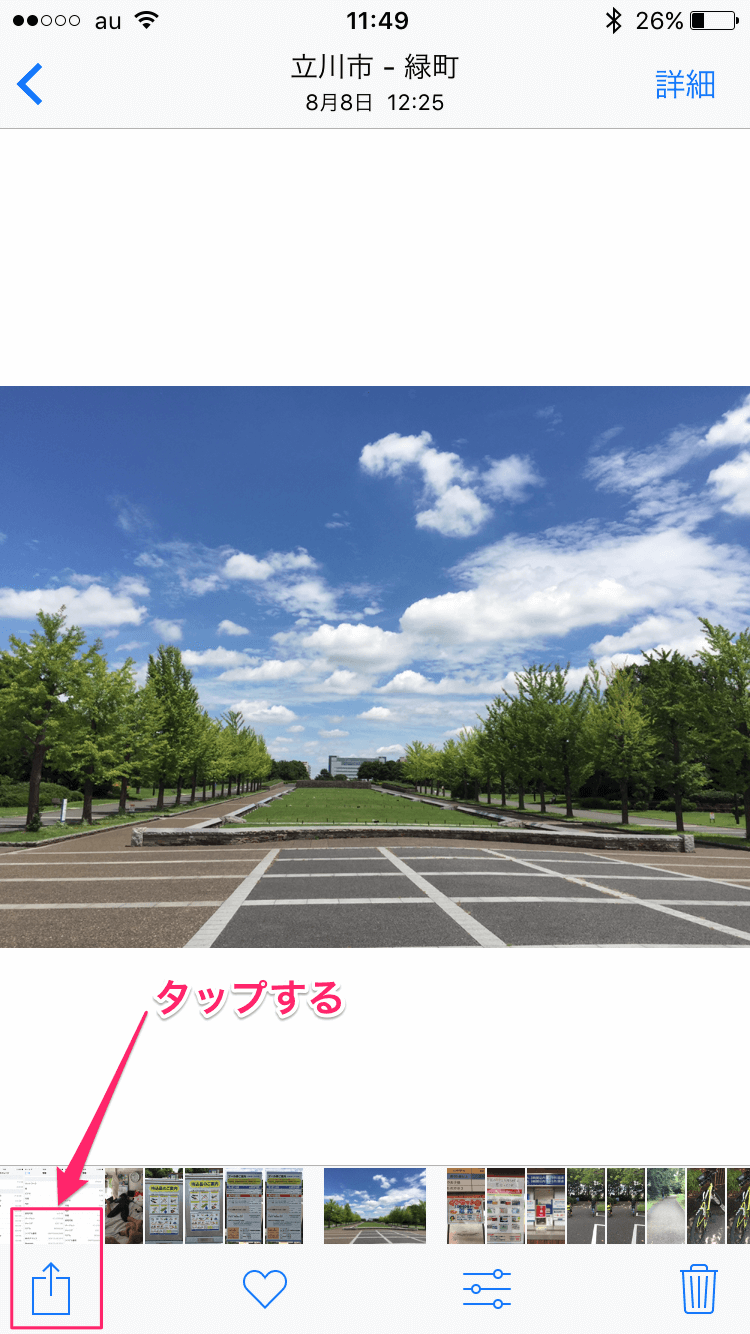
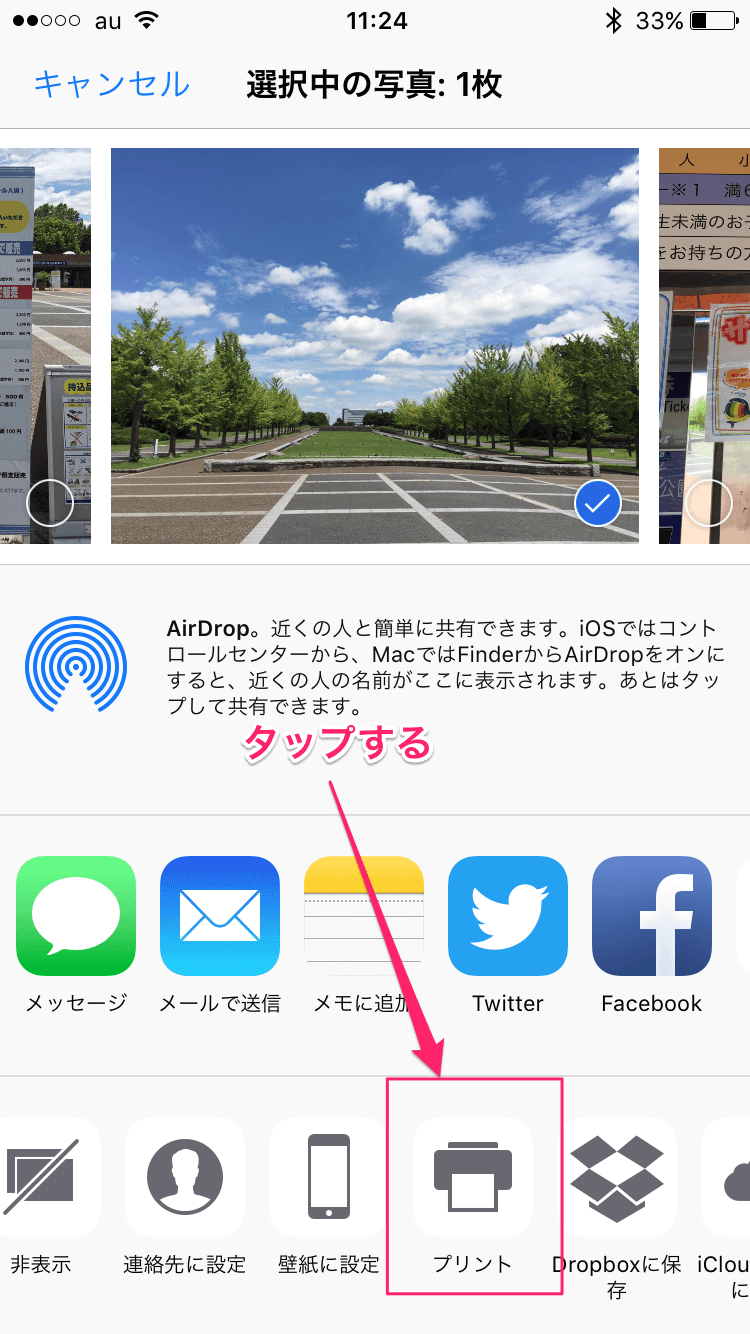
iPhoneの「写真」から、印刷したい写真を選択します。

一番左のアイコンをタップします。


プリントのアイコンをタップします。

プリントのアイコンが表示されていない場合は、横にスクロールしてアイコンを探します。

プリントをタップして、印刷します。

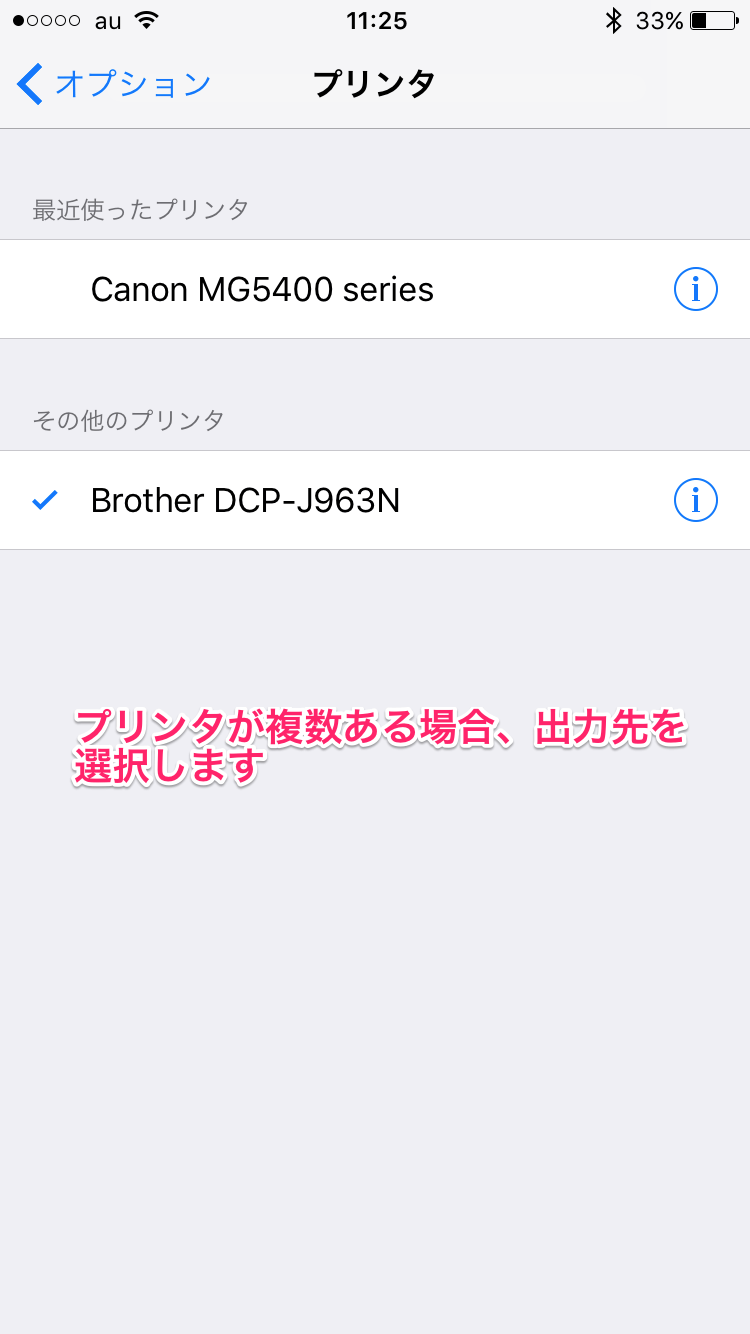
複数のプリンタがある場合は、出力するプリンタを選択します。

とりあえず、AirPrintで印刷はできますが、印字品質や用紙の選択ができません。

ちょこっと、お手軽に印刷する時は便利な機能ですが、綺麗に印刷するにはやはりドライバーがインストールできないと対応できません。

まぁ、DCP-J963Nでは、写真をメインに印刷するためのプリンタではないので、用途からすれば問題はないのですが...

パソコンからAirPrintで、ブラザーの複合機、DCP-J963NにWeb画面を印刷する

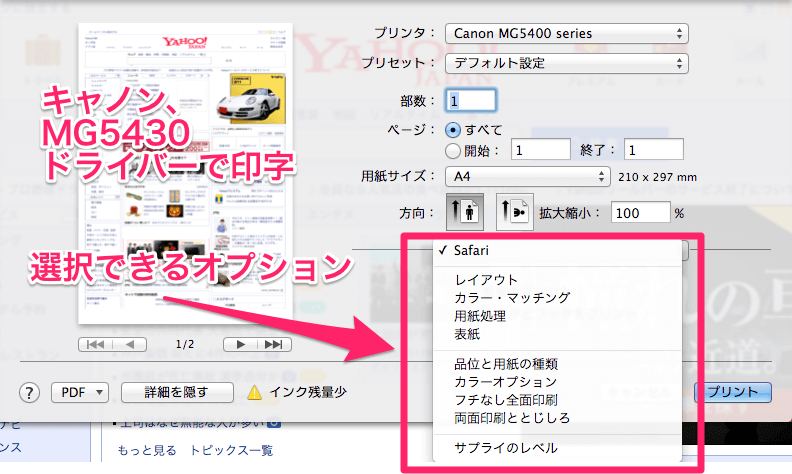
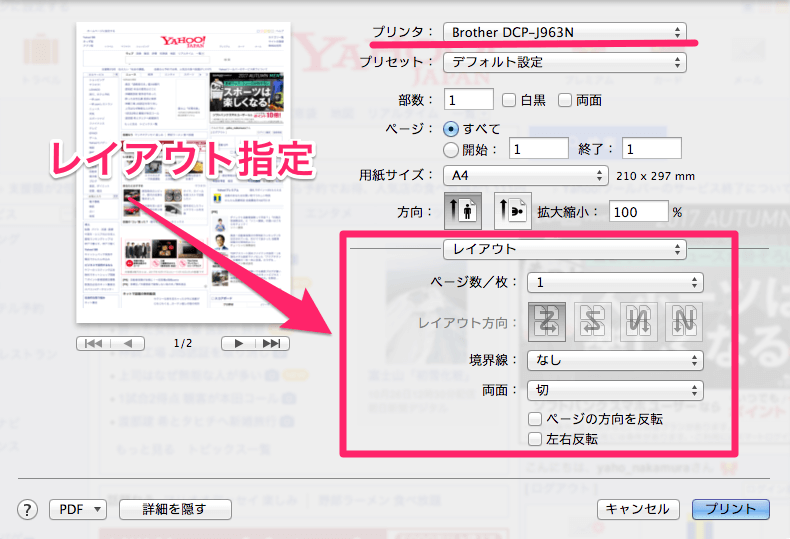
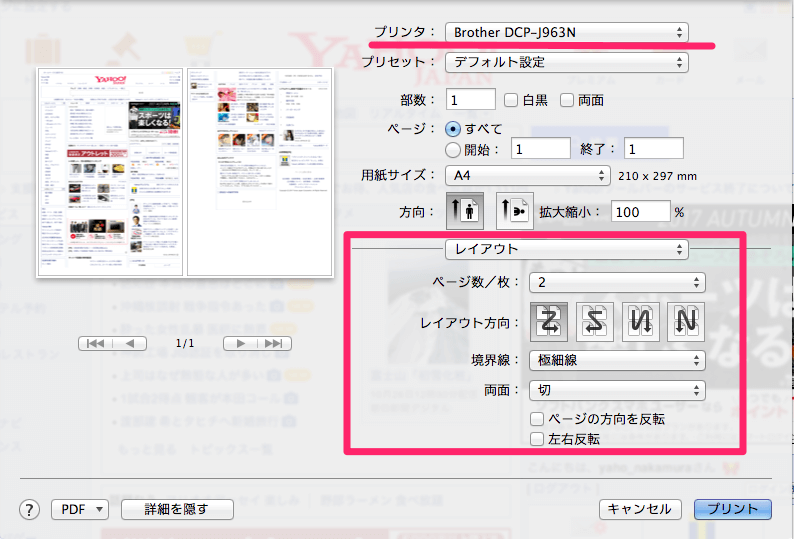
iPhoneからAirPrintで、写真を印刷する場合は、印字品質や用紙の選択はできなかったのですが、パソコンからWeb画面をAirPrintで印刷する場合は、ある程度の指定ができました。

ブラザーの複合機、DCP-J963Nに印字する場合の選択できるオプション(AirPrintで印字)

キャノンの複合機、MG5430に印字する場合の選択できるオプション(ドライバーで設定したプリンタ)

AirPrintでも、パソコンから印刷の場合、用紙の選択も可能でした。


指定できる、ページ数もドライバーを使った、キャノンのプリンタ、MG5430と同様な指定が可能でした。

印字品質の比較

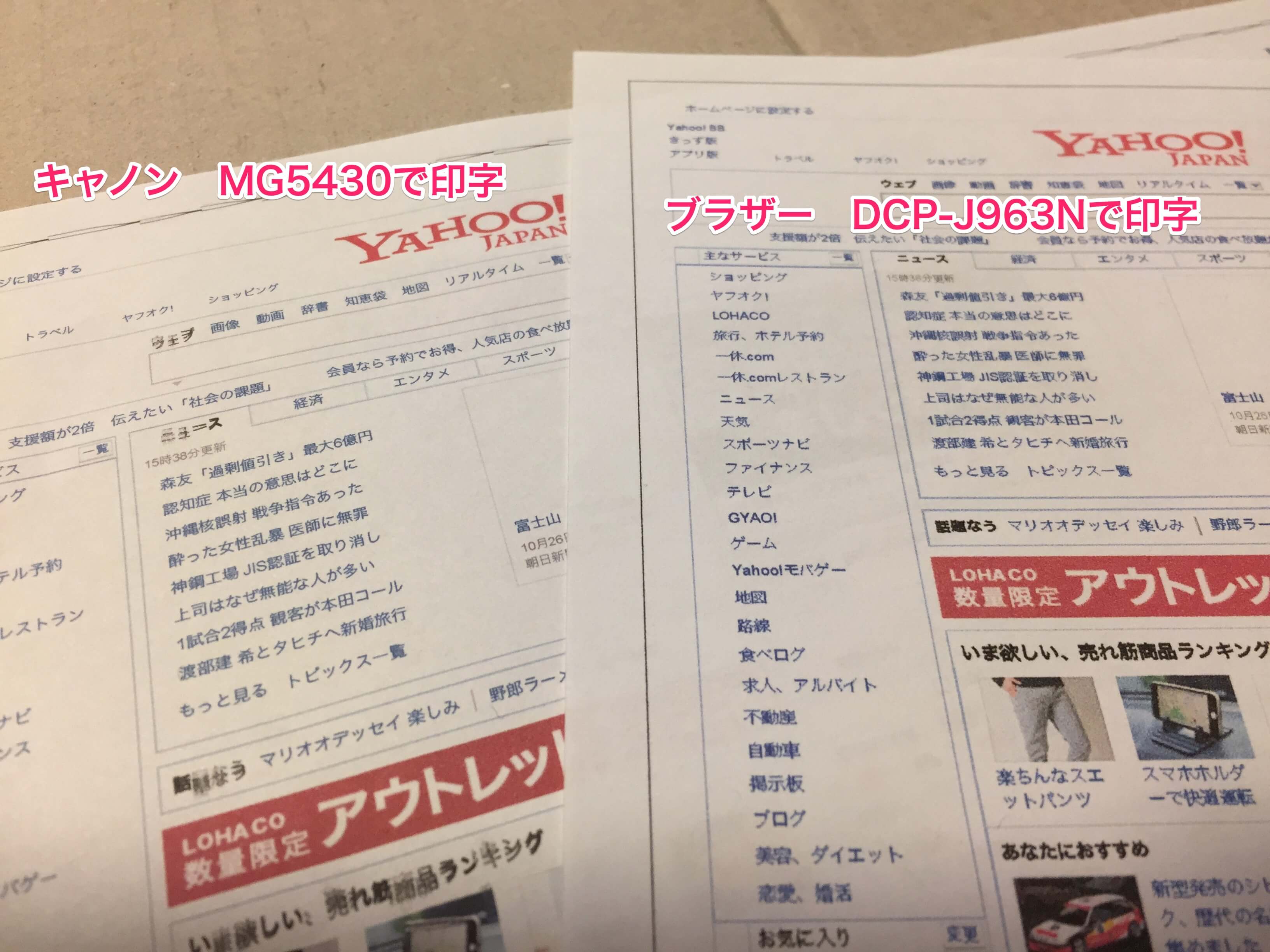
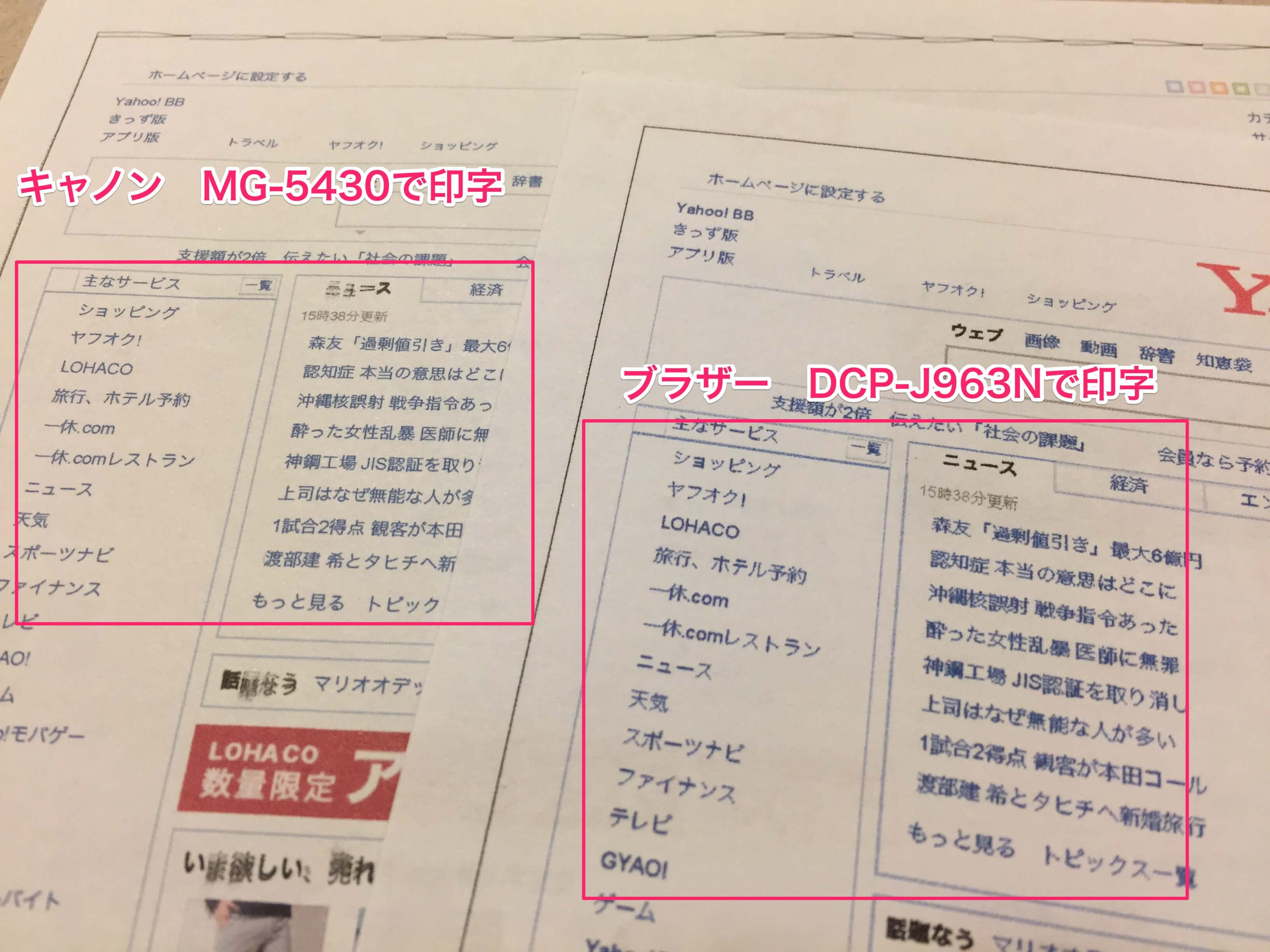
実際に印字したプリントを写真で撮ったものなので、ちょっと見にくいですけど比較したものです。

キャノンのMG5430は、ヘッドの不具合と思われる現象で、顔料インク黒の印字がおかしくなっています。
そこらへんは、無視して、単純に印字の品質を比べてみると、やはり解像度の高いMG5430は、綺麗です。


使用した用紙は、どちらも同じですが、キャノンのMG5430の方が、かすれもなく綺麗ですね...

ちなみに、キャノンのMG5430は互換インク、ブラザーのDCP-J963Nは純正インクを使って印字しています。

2ページを1ページにレイアウトして印字しているので、かなり細かく、ぱっと見は、あまりわかりませんが、良く見ると、やはり違いがわかります。
画像をクリックして、拡大すると、画面でも違いがわかるかな?

元々、スペックが異なるプリンタを比較しているので、当然の結果ですが、プリンタの価格差、インクの維持費の違いを考慮すると、満足できるレベルです。

ちなみに、このブラザーの複合機、DCP-J963Nは、送料込みで、約8,600円で購入しました。

新型のDCP-J973Nは、現時点はAmazonが最安値で、¥18,867となっていますので、あまりスペックの変わらない旧機種があれば、かなりお買い得だと思います。

DCP-J973Nは、インクが新しくなっている以外は、消費電力が1W少なくなってはいますが、他の変更点はないようです。

DCP-J968は、DCP−J963の1年後に発売されていますが、基本スペックはDCP-J963と同じで、インク容量をアップした「たっぷりインク(大容量インク搭載モデル)」となっています。

iPhoneのOSを iOS 10(10.3.3)に上げたら、Macで認識しなくなってしまった。

iPhone6を使っています。
OSは特にパージョンアップをしていなくて、iOS8. 2を使っていました。

特に不都合は感じてなかったのですが、次期OSのiOS11になると、たぶんiPhone6では、スペック的にギリギリでは?と思っています。

新OSがリリースされると、その機種での現在使用中のバージョンを使い続けるか、バージョンアップして、対応している最新のOSを入れるしかありません。

スペックギリギリのバージョンだと、動作がもっさりしたり、使い勝手が悪くなる 可能性もあります。
かと言って、あまり古いバージョンになると、対応しないアプリもあって悩ましいところです。

アップデートするには、iPhoneにある程度の空き容量がないとダメなのですが、先日、写真データをバックアップして、現在はiPhoneに空き容量を確保したので、余裕があります。

iPhoneの写真バックアップについてはこちらで書いています。


iPhone iOSのバージョンアップ手順

という訳で…
そろそろ、次期OSのiOS11のリリースも近いと思うので、リリース前に現在の最新のバージョンiOSにあげようと思い、バージョンアップを行いました。
(この記事は、2017年8月に書いて、アップしていなかったので、現在はiOS11.0.3がリリースされています)

OSのバージョンアップは、万一のトラブルに備えて、バックアップをしておけば、以前のバージョン に戻せるので安心です。
iPhoneの場合、パソコンでiTunesのアプリを起動して、バックアップを行います。

事前バックアップ

手順

・iPhoneをパソコンに繋がない状態で、iTunesを起動します。
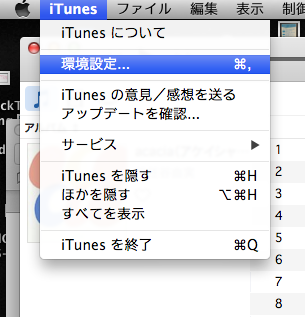
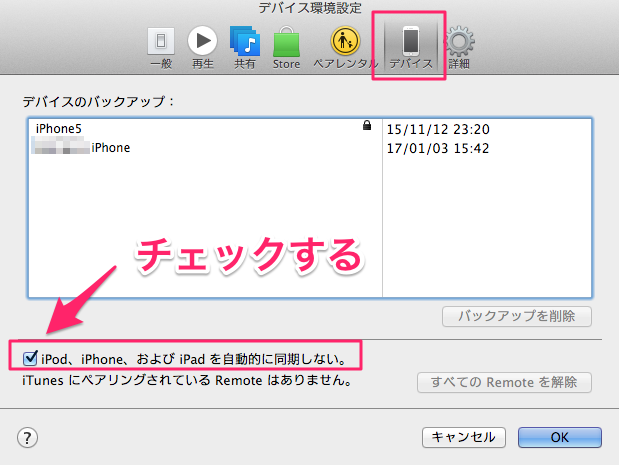
・iTunesの「同期」を外します。

※「同期」 は、iTunesのデータが優先されます。
基本的にはiTunes側からのiPhoneへの上書きなので、iPhone側にしかないデータなどは上書きされて消えてしまう場合があります。

カメラロールの写真などは削除されないようですが、それ以外のデータは事前にバックアップ を推奨しているので、操作方法によっては消えてしまう場合もあるかも知れません。
iTunes自体の使い勝手は良くないので、念のために「同期」 は外しておきます。

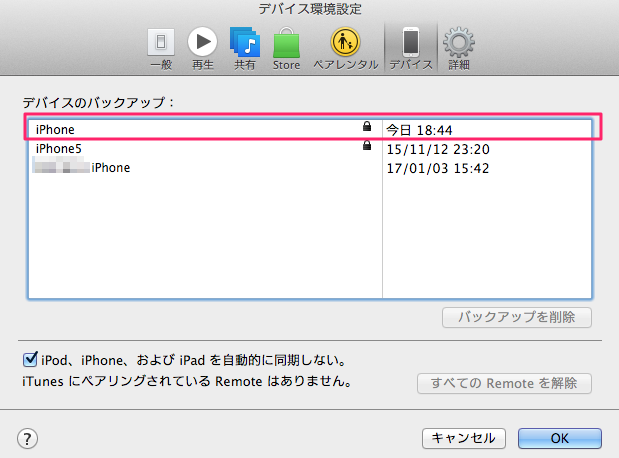
iTunes – 環境設定

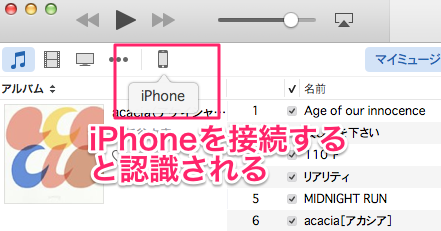
iPhoneをパソコンに接続し、バックアップを行います。


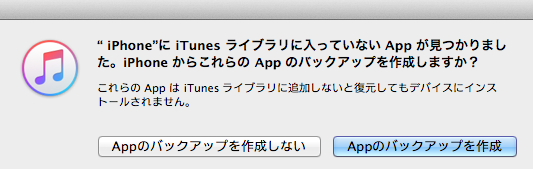
iPhoneに直接、アプリをインストールしている場合、下記のメッセージがでる。

作成されたバックアップ


iPhoneでiOSのアップデート

iPhoneのiOSのバージョンアップは、iTunesからも出来ますが、下記はiPhoneから行った手順です。

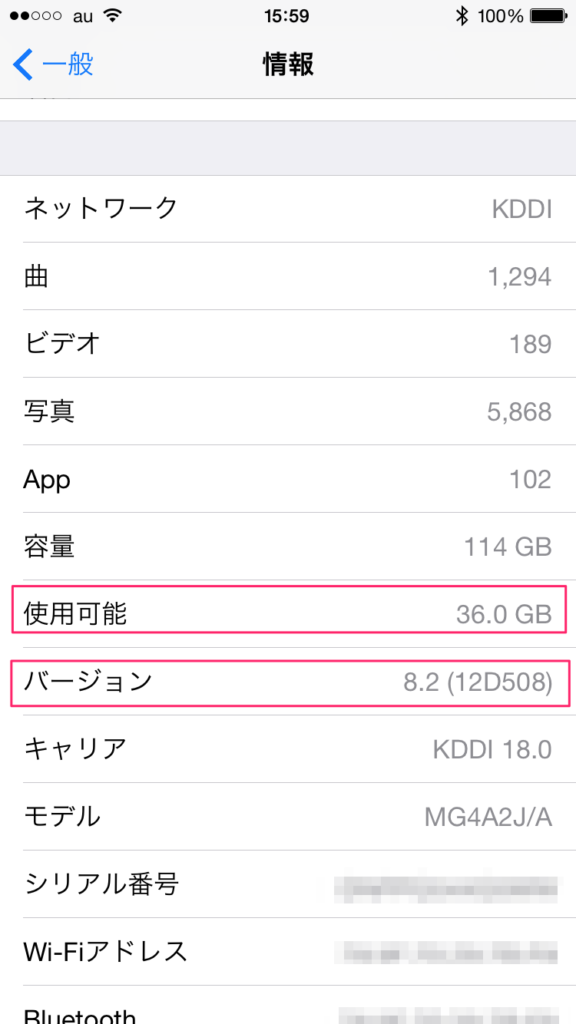
バージョンアップ前の情報


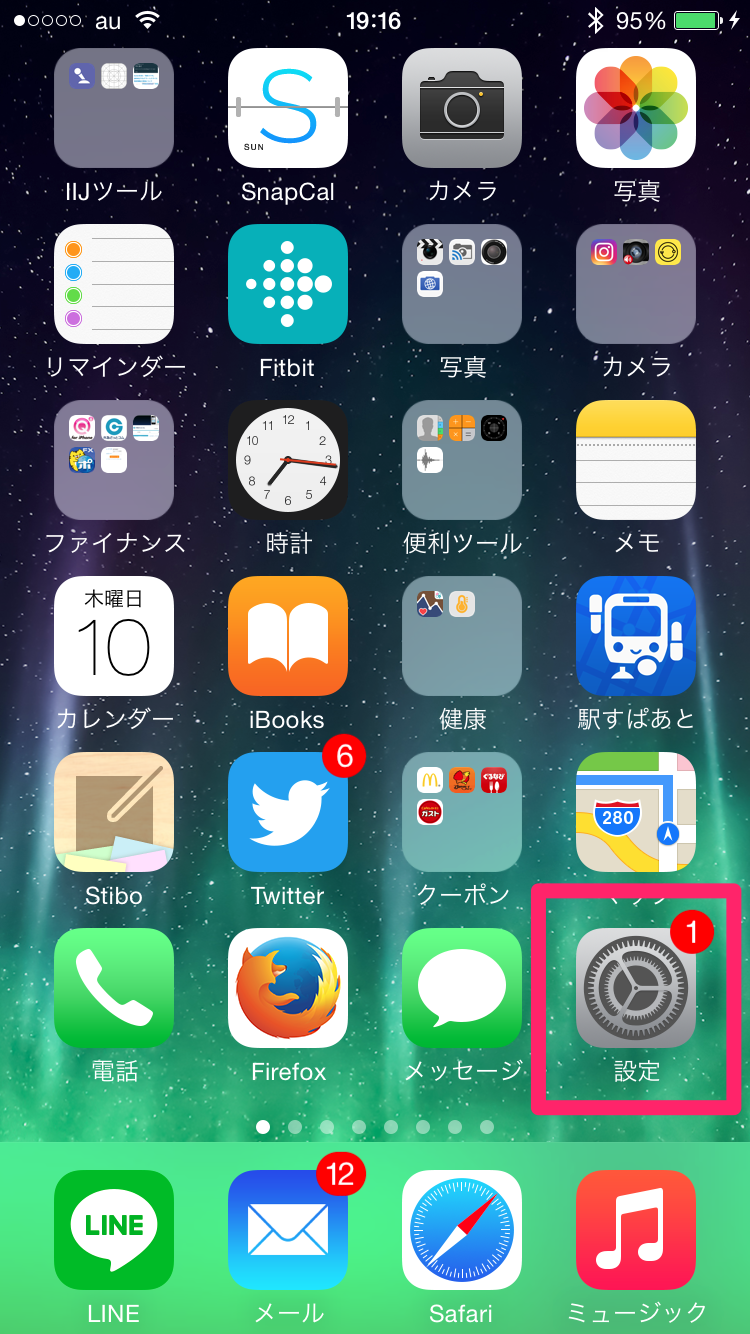
・iPhoneで、設定、一般、ソフトウェアアップデートの順で進めます。

設定をタップして、「一般」をタップします。

設定を選択

ソフトウェアアップデートをタップします。


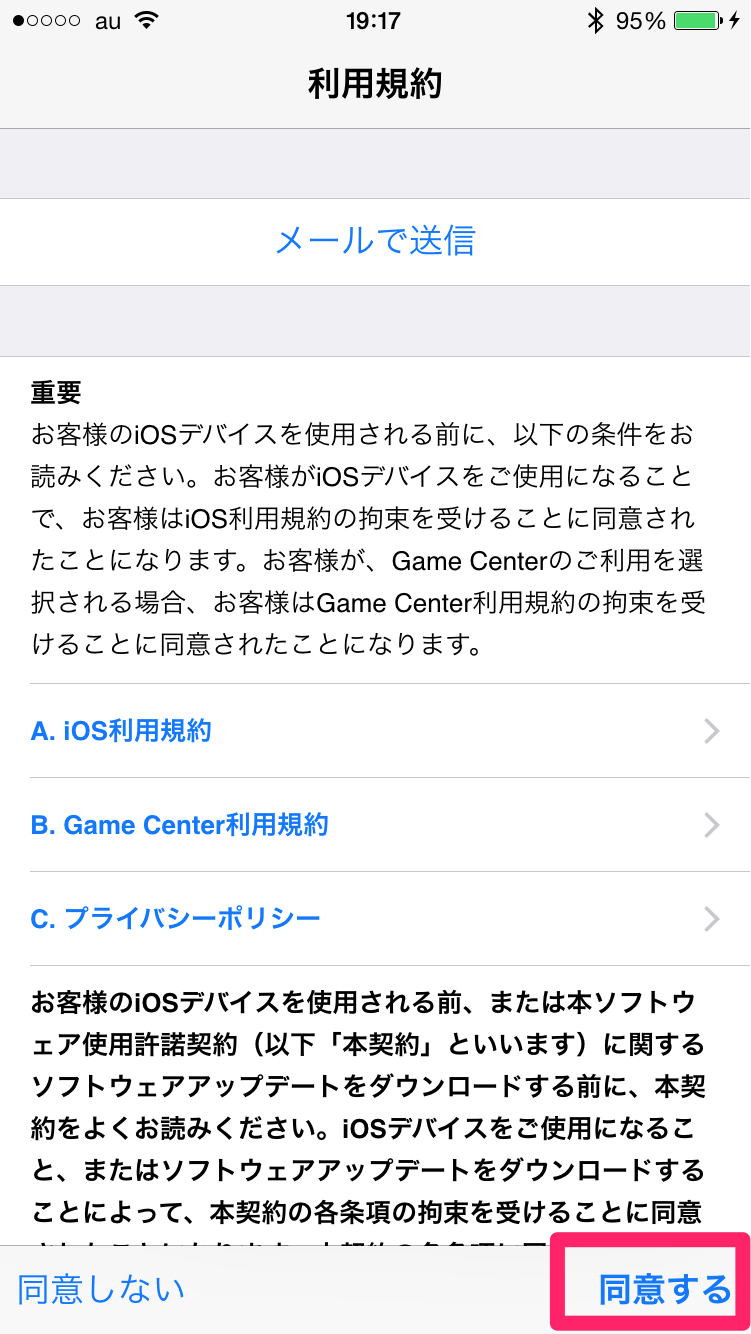
利用規約で同意します。
内容をメールで送信することもできます。


利用条件で同意します。


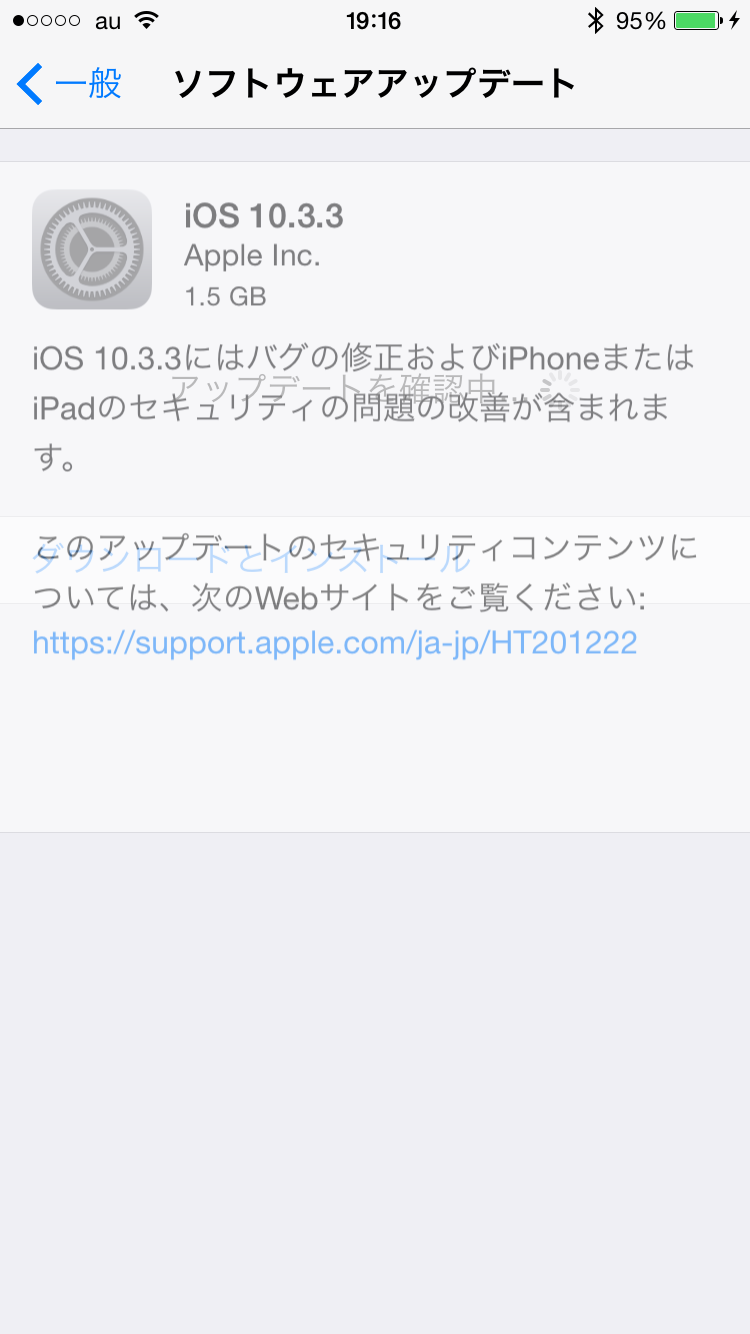
ソフトウェアアップデートの「アップデートを確認中」画面


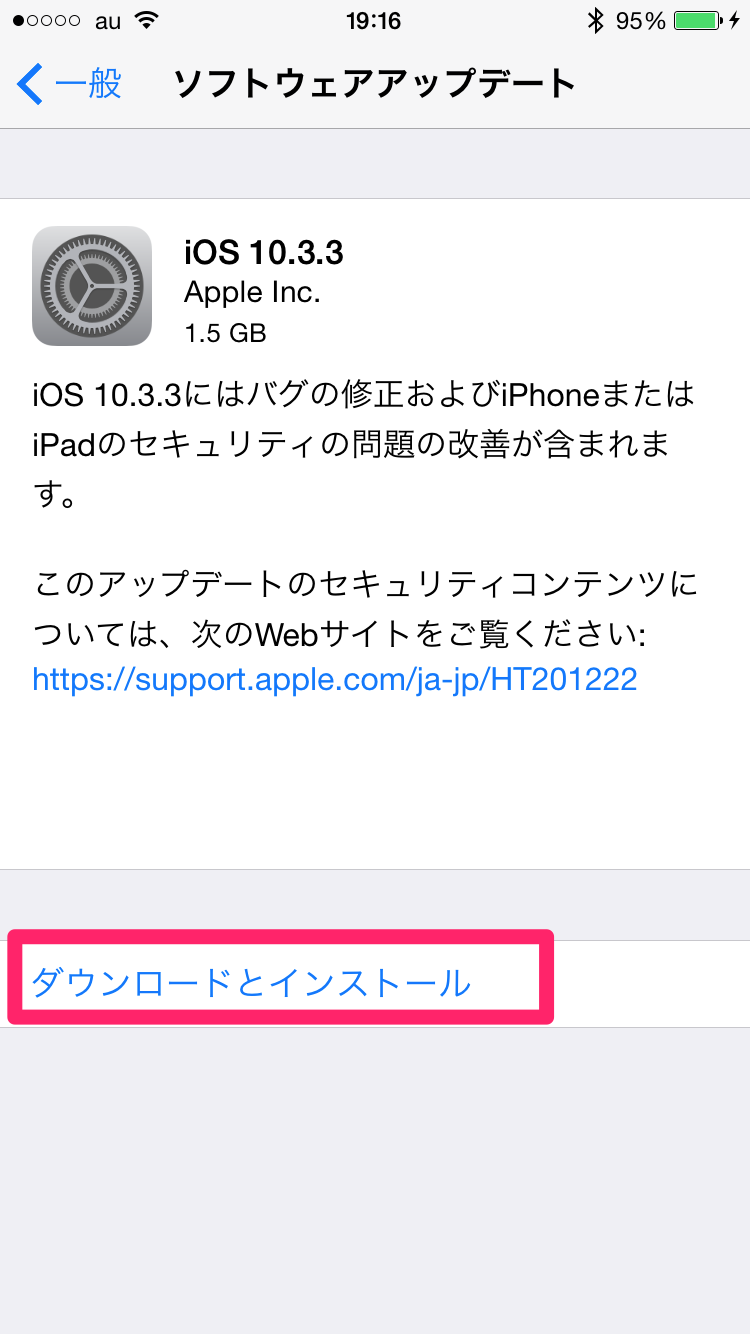
「ダウンロードとインストール」をタップし、画面の指示に沿って、進みます。


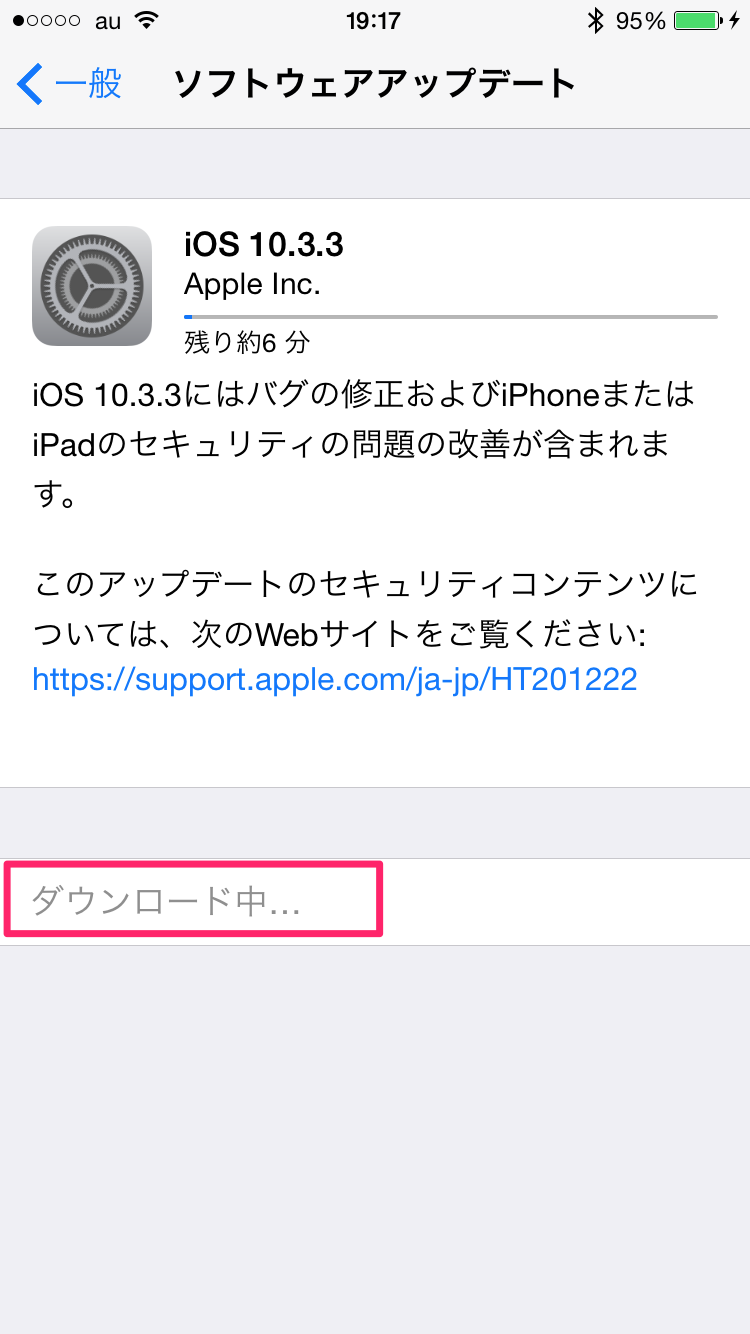
ソフトウェアアップデートが実行されます。
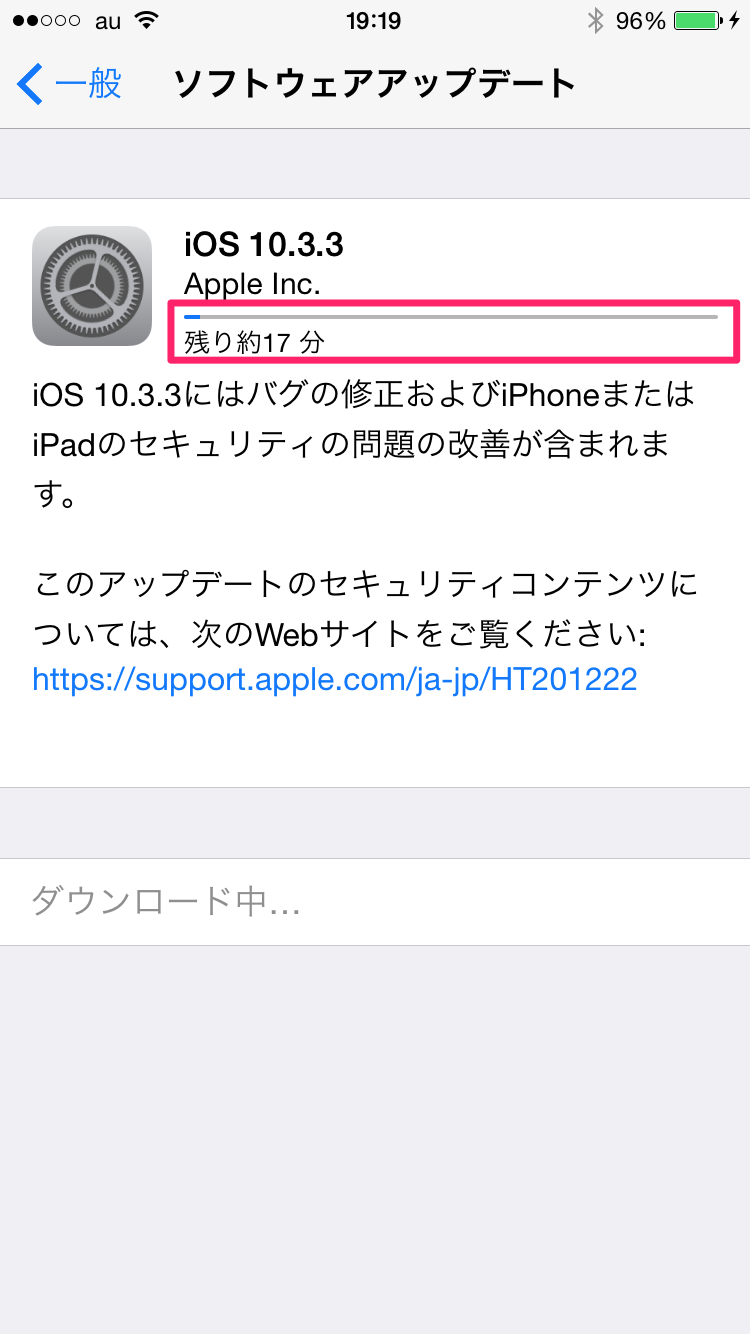
ダウンロードの残り時間の目安が表示されます。

残り時間が表示されますが、目安です。

ダウンロードにかかった時間は、意外に正確な時間表示でした。

アップデートが完了するまでには、約1時間でした。
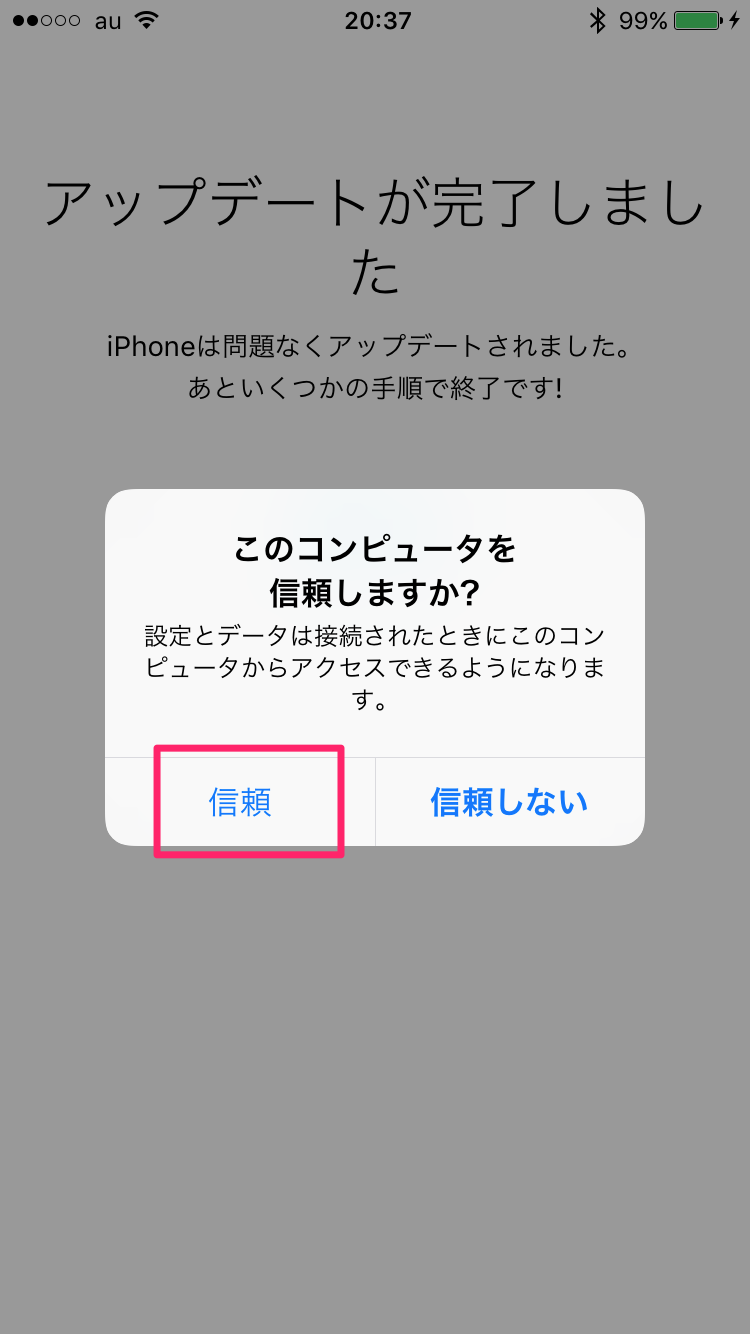
確認メッセージが表示されるので、「信頼」をタップします。

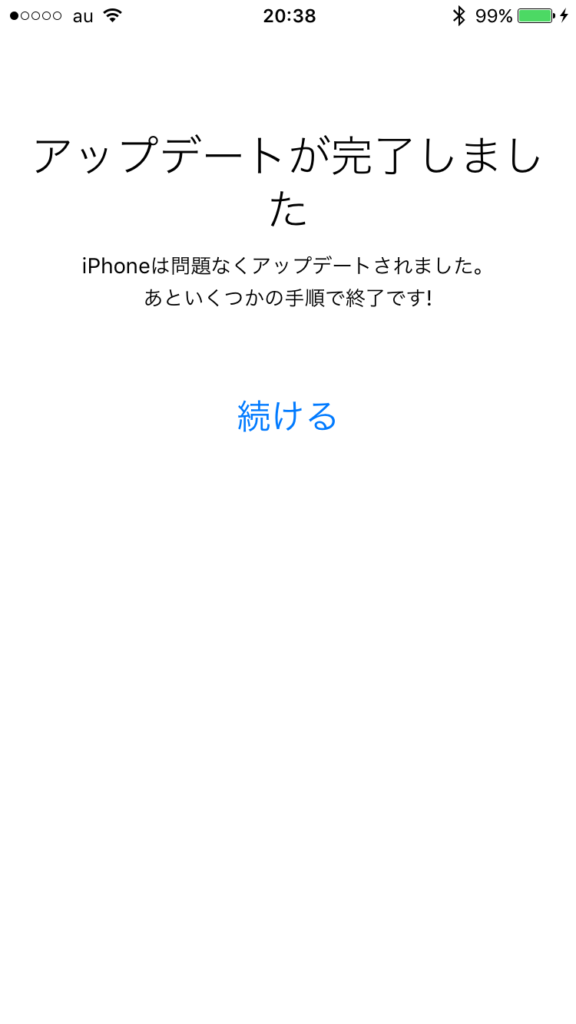
「アップデート完了しました」のメッセージが表示されます。

以降、iPhoneの各種設定です。

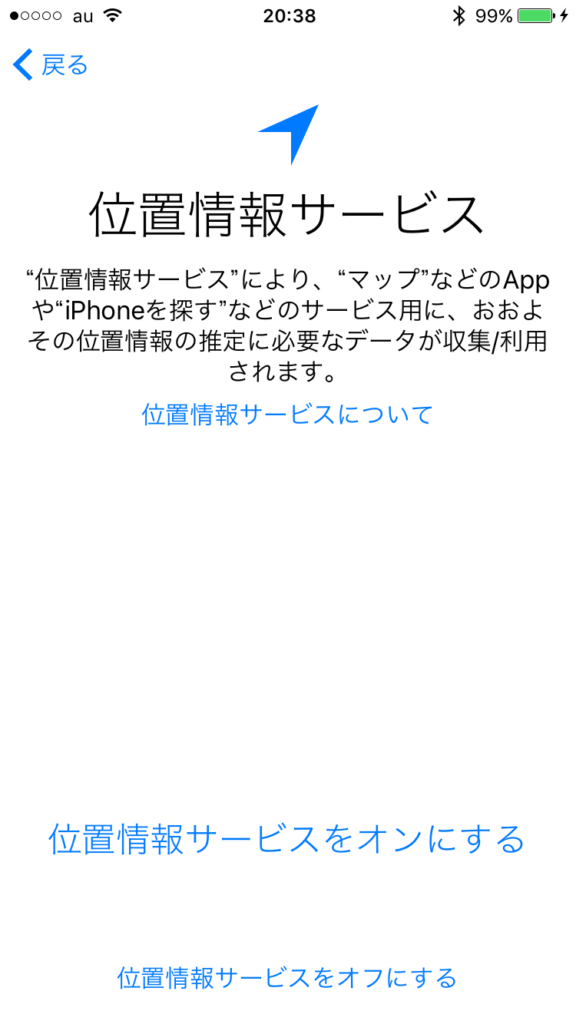
位置情報サービスの設定

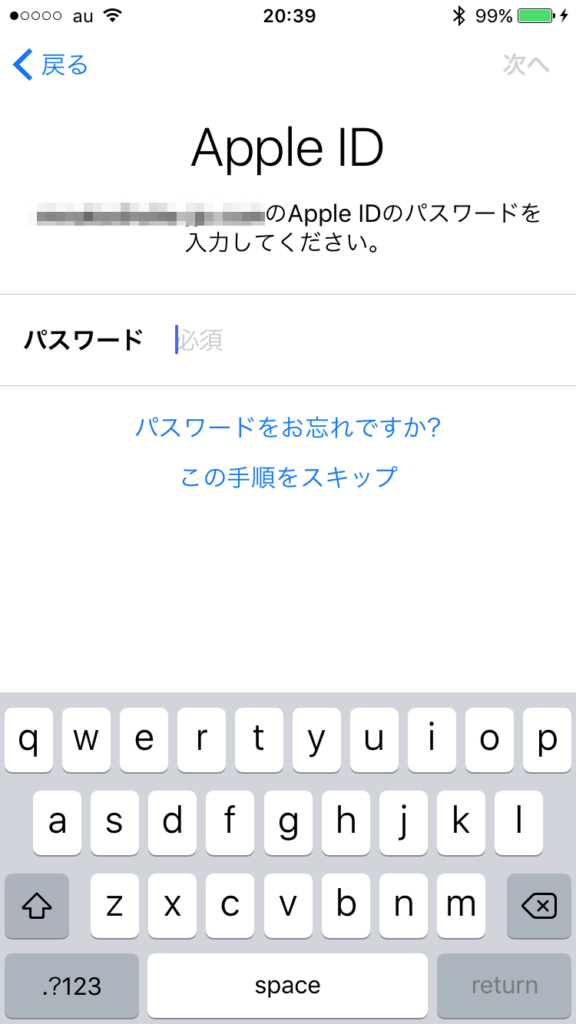
Apple IDのパスワードを入力します。

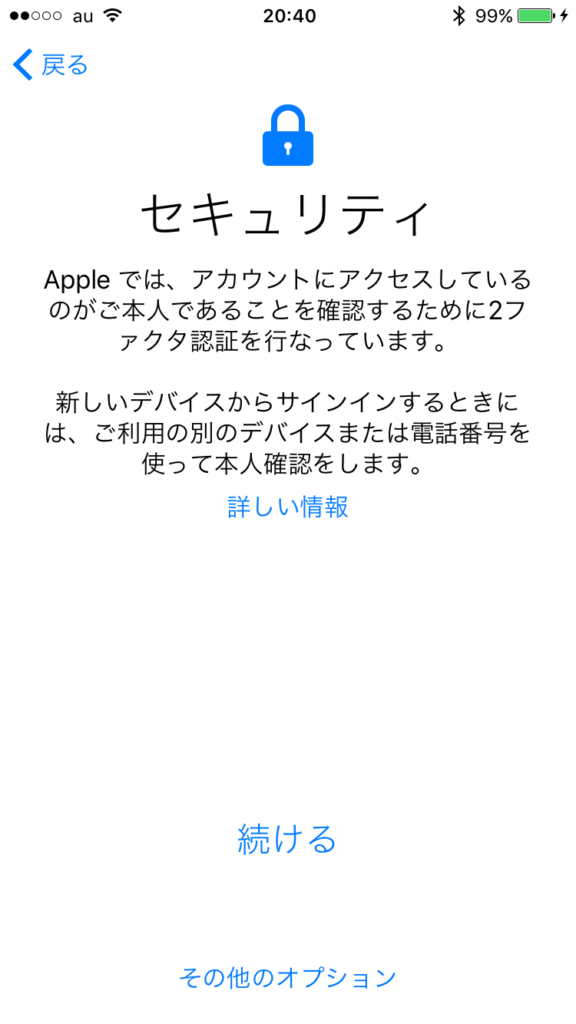
セキュリティの設定

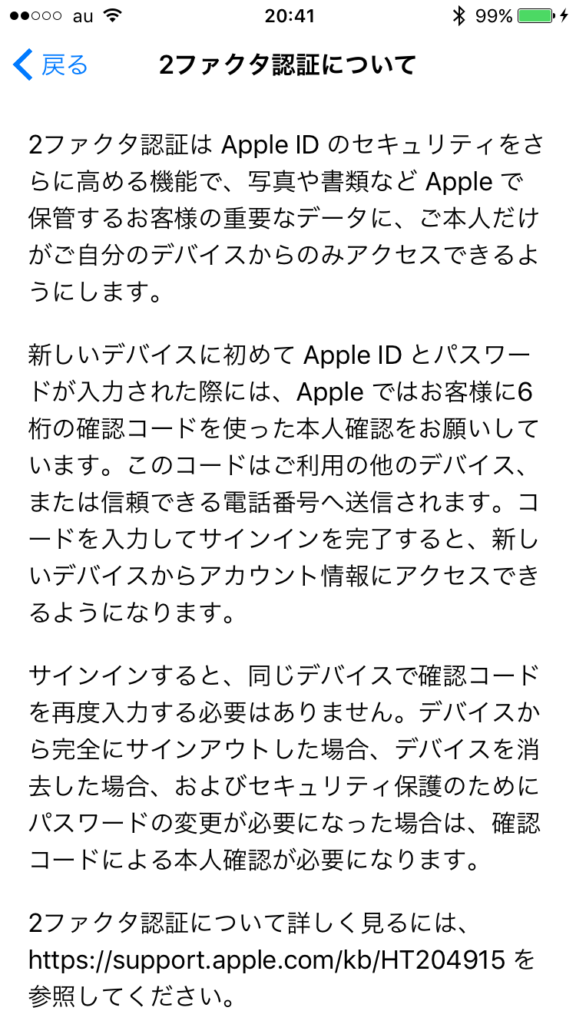
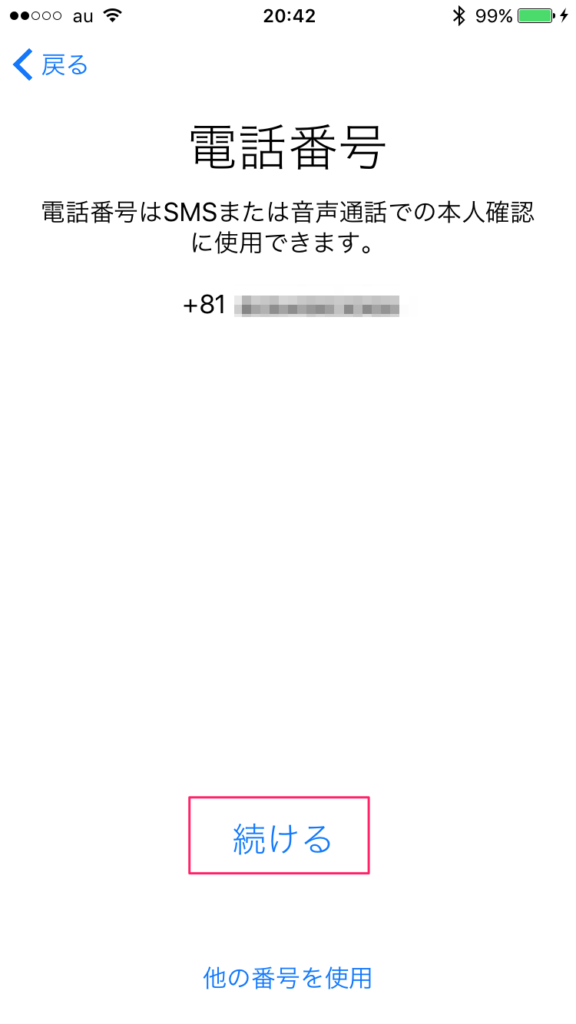
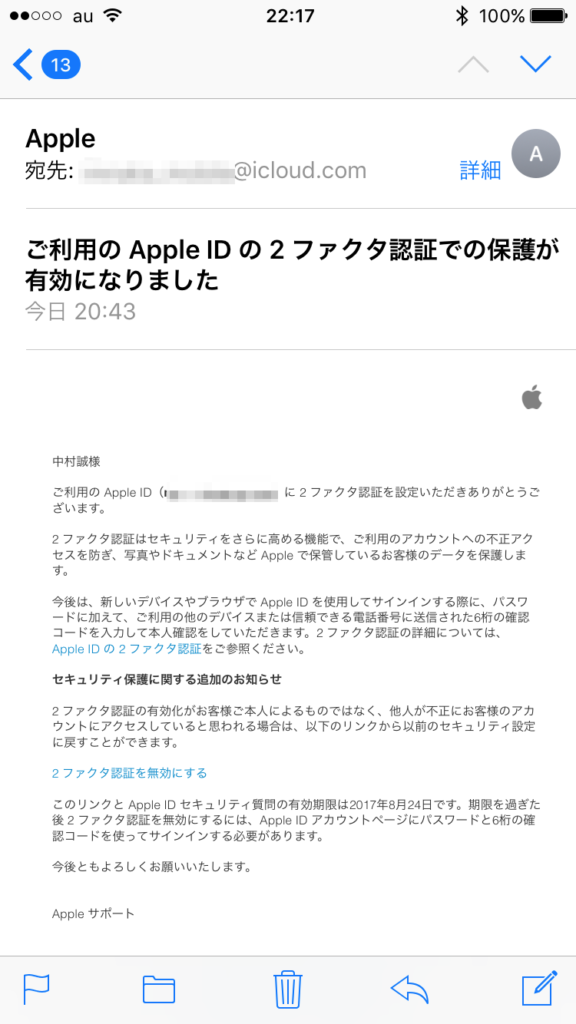
セキュリティの設定(2ファクタ認証)

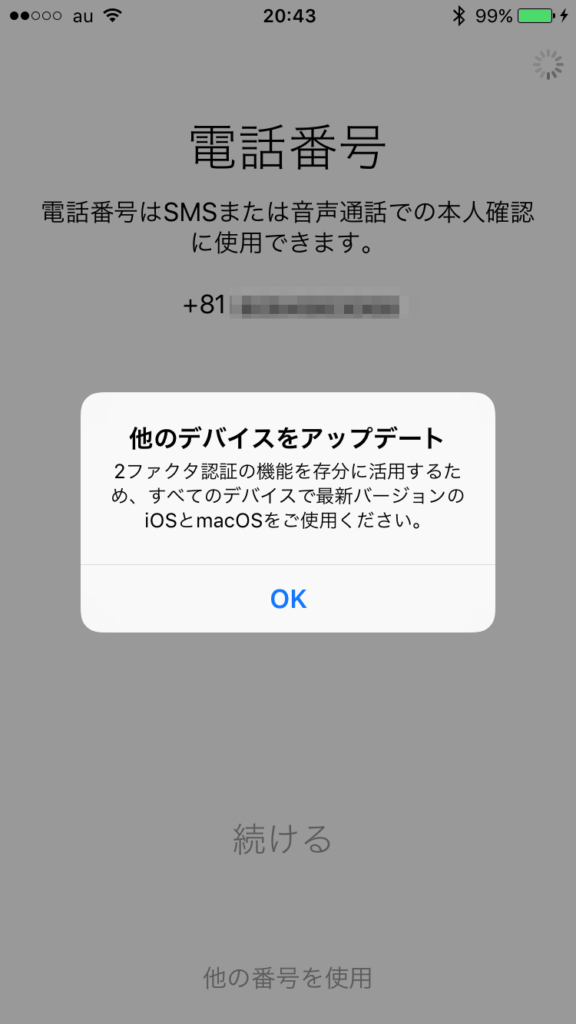
電話番号の確認


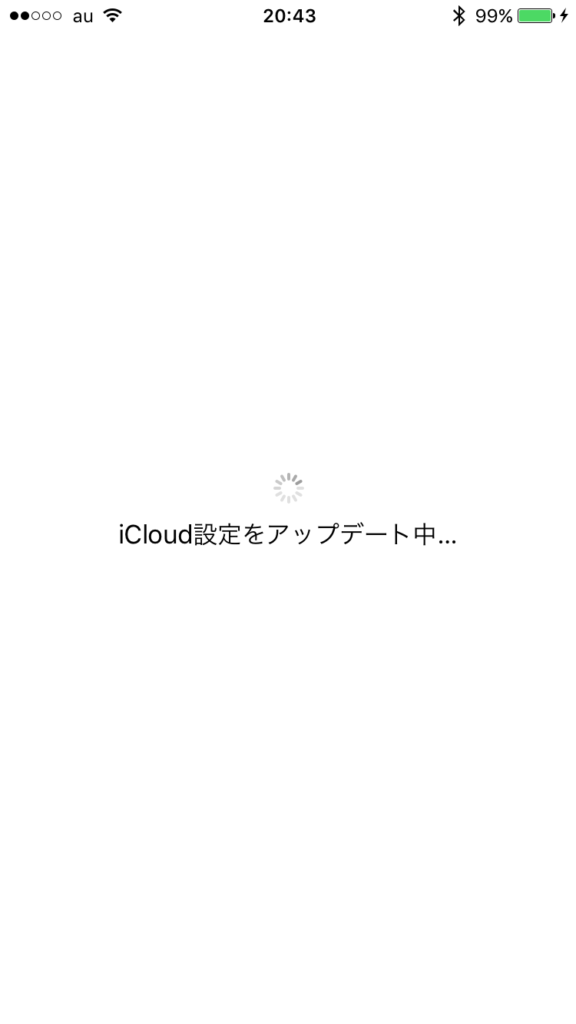
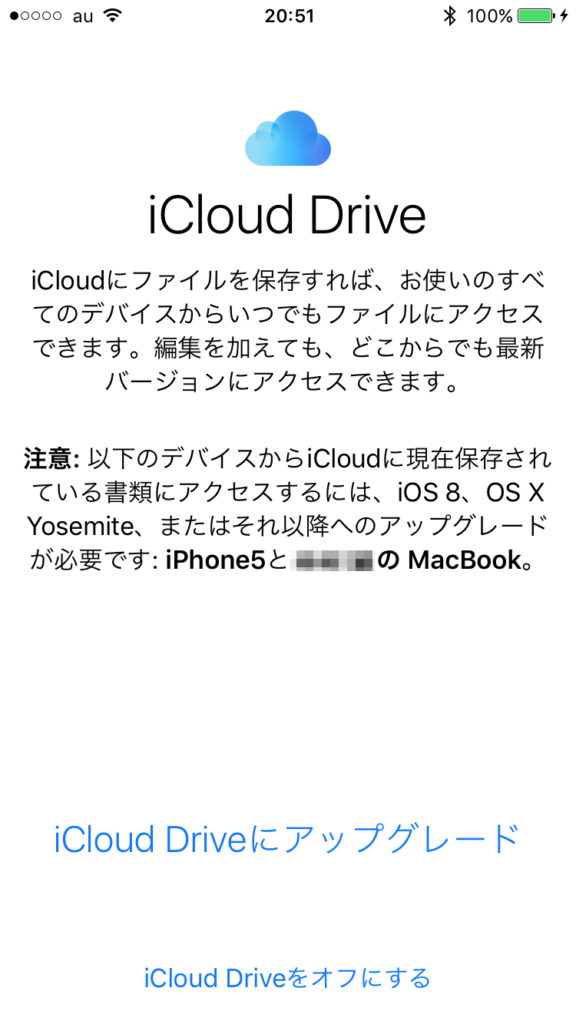
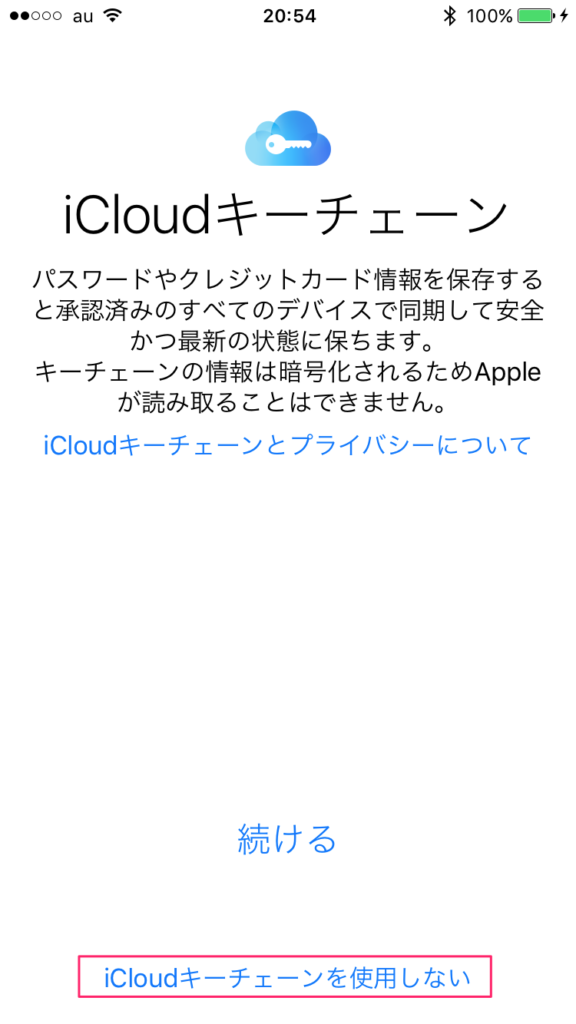
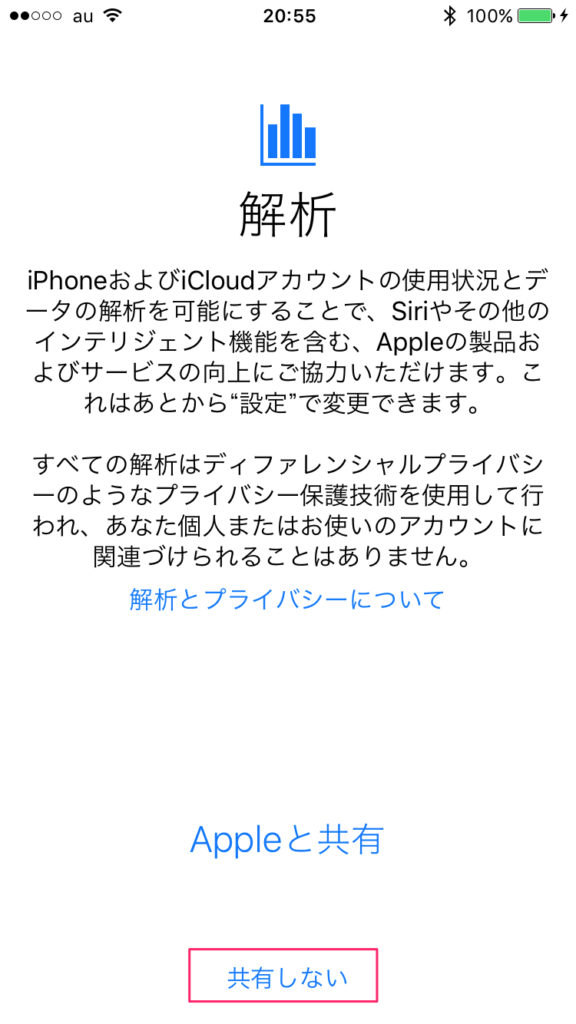
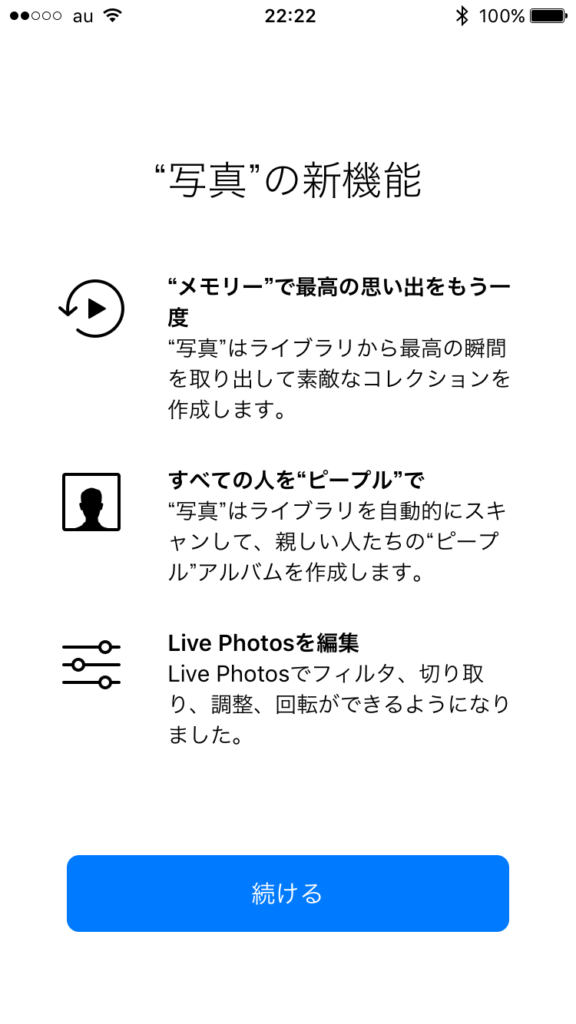
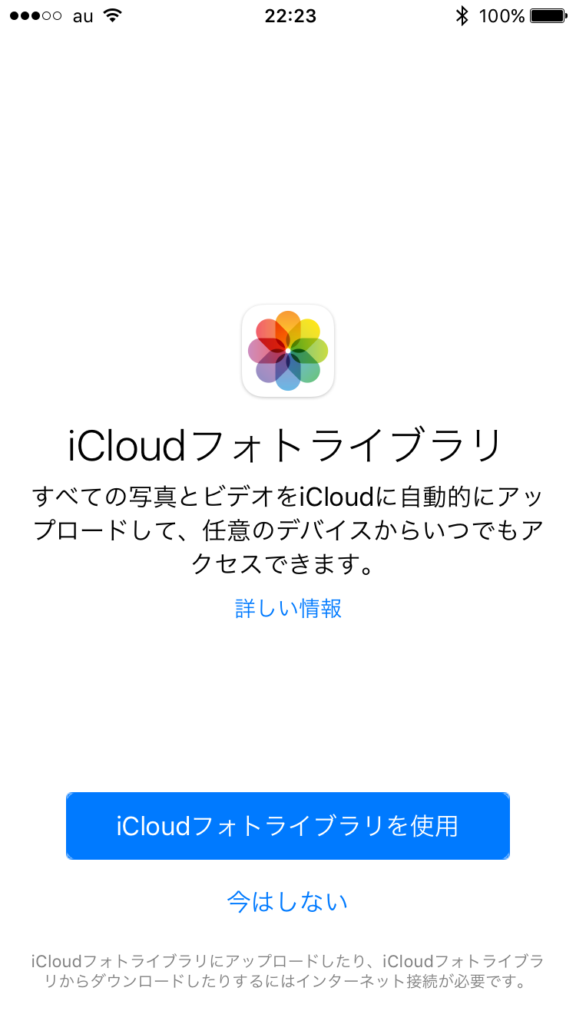
iCloud設定のアップデート

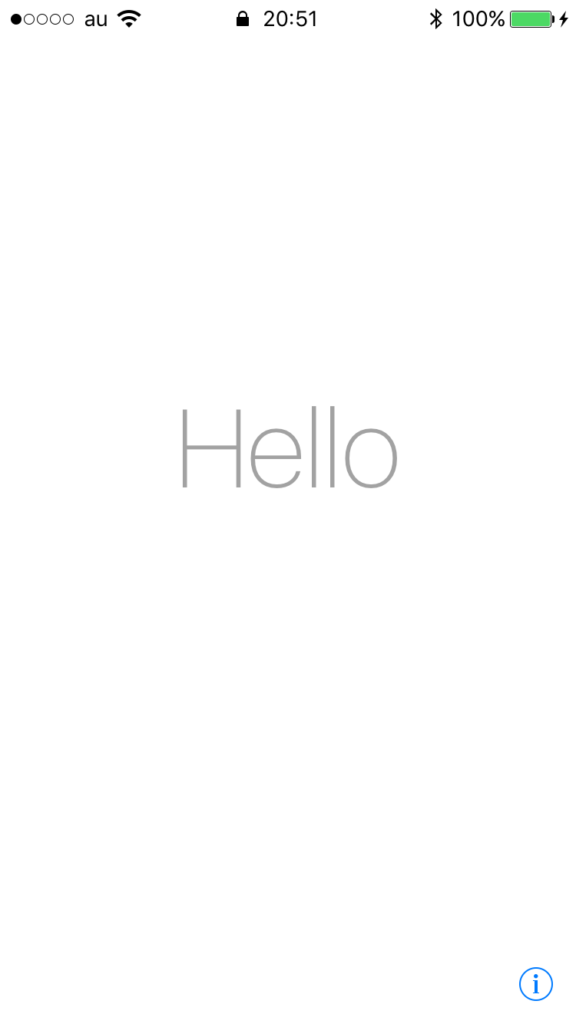
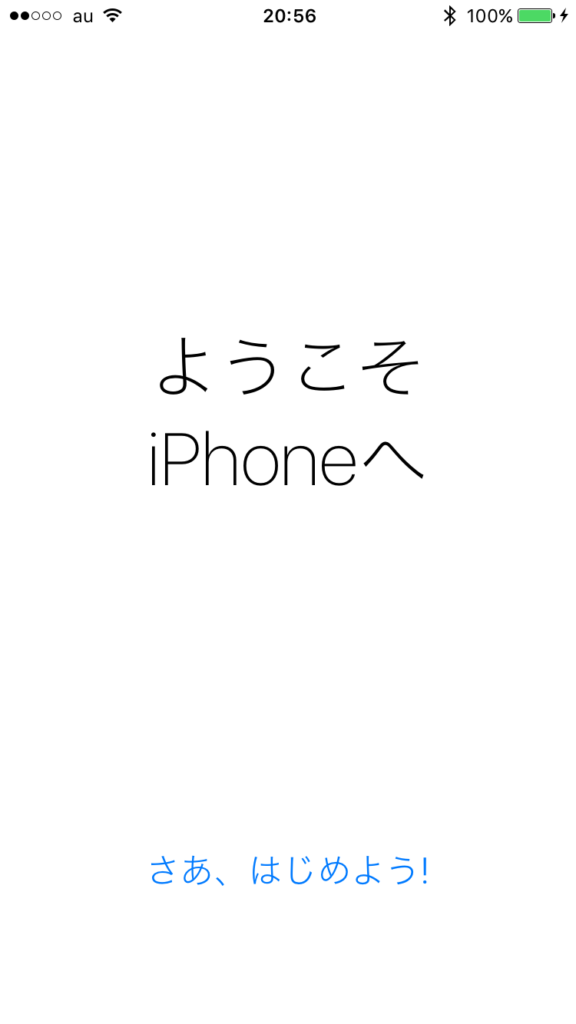
Hello画面

さらに、続きます...

iCloud Driveにアクセスするには、OSのバージョンに制限あるんですよね...


やっと、完了です!
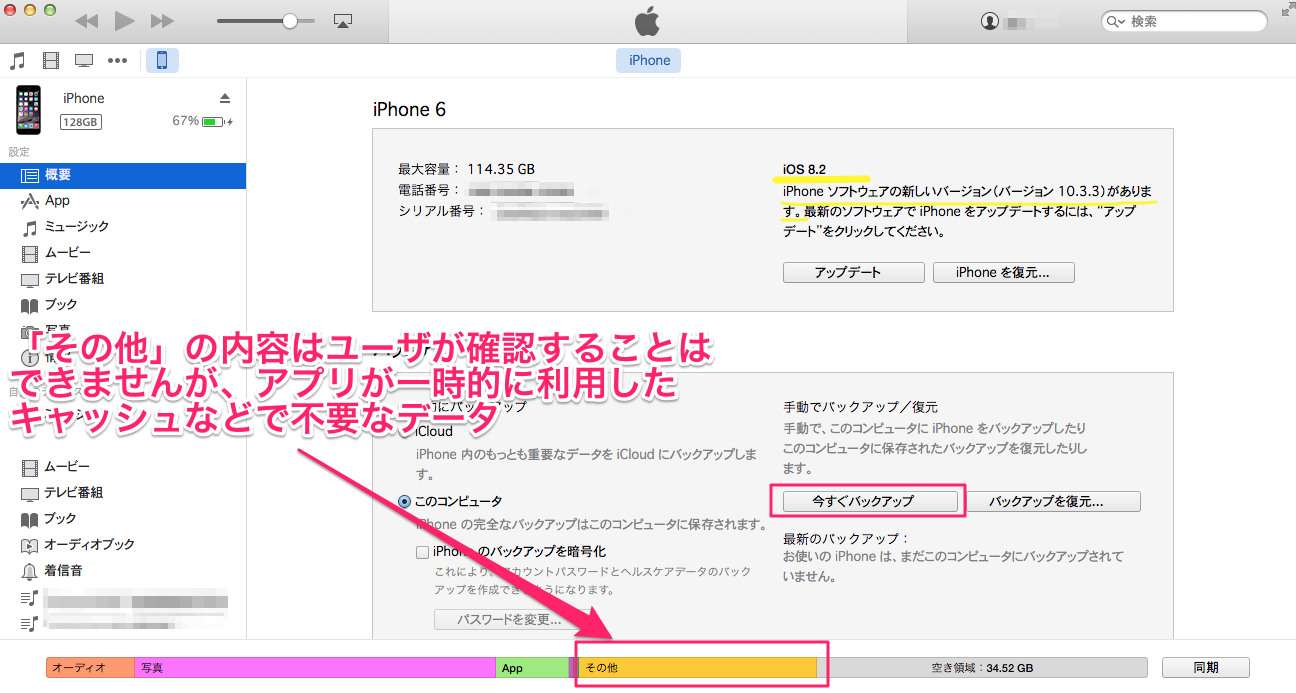
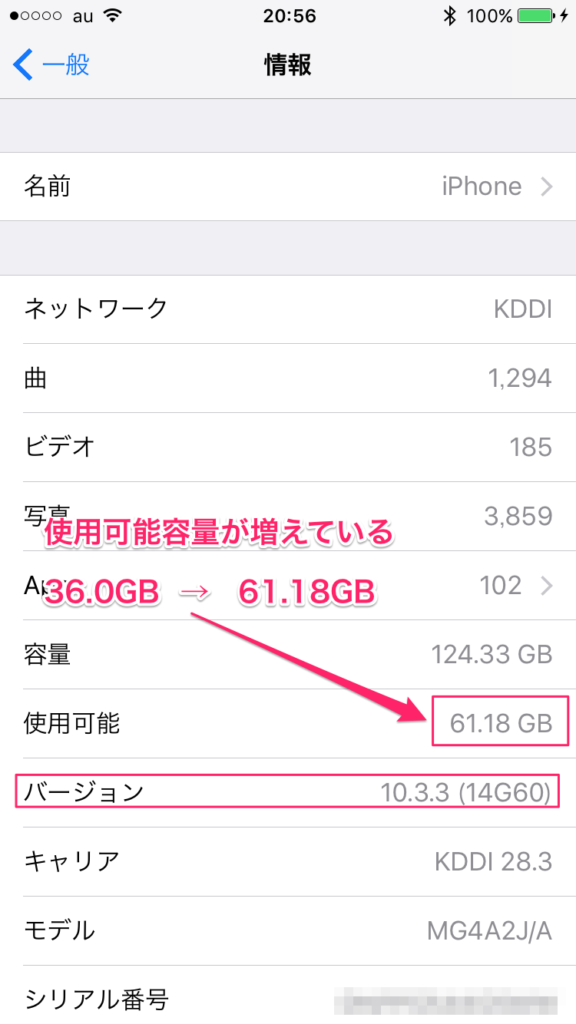
使用可能の空き容量が、OSバージョンアップ前に比べて、大幅に増えてます。


アップデート後に、空き容量の詳細を確認しようとiPhoneとパソコンに接続して、iTunesを上げると、エラーが表示された!


アップデート後の、使用可能容量を見ると、かなり増えています。

これは、「その他」の容量が削除されて、ゴミデータが減ったのでは?と思い、詳細を確認するために、再度、iTunesを起動し、iPhoneをパソコンに接続したところ…

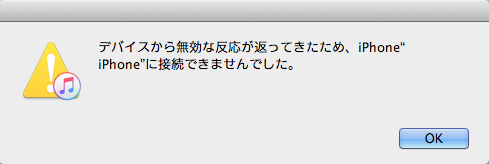
iTunesから、エラーメッセージが...

「デバイスから無効な反応が返ってきたため、iPhone
”xxxxxx”に接続できませんでした。」

iTunesのエラーメッセージ

さらに、OSからもエラーメッセージが返ってきました。

“xxxxx”のカメラロールにある写真を読み込め
ません。このデバイスはパスコードロックされています。

読み込むには、デバイスのロックを解除する必要があります。

OSからのエラーメッセージ

パスコードロックの解除をしても、メッセージはエラーは解消されませんでした...原因は?

iOSのバグ!? いや仕様!?

再起動など、試行削除しても状況はかわらないので、調べてみると、重大な欠陥?が!

いえ、Appleからすれば、欠陥でなく仕様だと言われると思いますが…

私のパソコン環境
MacBook:MB881J/A  (Early2009)
OS:Mac OS X 10. 7. 5  (Lion)
iTunes:12. 2. 2. 25

そして、iPhoneは、iOS8. 2 → iOS 10. 3. 3

iOSのバージョン、iTunesのバージョン、MacOSのバージョンの関係

iOS 10. 3. 3には、iTunes 12. 5. 1以上が必要
iTunes 12.5.1には、Mac OS X 10. 9. 5 (Mavericks)以上が必要

つまり、私のパソコンで、iPhoneのiOS 10.3.3に対応するには、iTunesを12. 5. 1以上に上げる必要がありますが、その為には、OSをMac OS X 10. 9. 5 (Mavericks)以上に する必要があります。

iPhoneのOSを上げたことによって、iTunesのバージョンも上げなければならず、その為にパソコンのOSもバージョンアップが必要になってしまいました。

現在のMac OSの最新のバージョンは、Mac OS Sierra (10. 12)なので、旧バージョンのリリースは既に終了しています。
(ダウンロード済みでないと、バージョンアップできない状況)

※2017年9月26日、Mac OSの最新版、Mac OS High Sierra (10. 13)がリリースされました。

一応、私のパソコン、MB881J/A (Early2009)も、Mac OS X 10. 9. 5 (Mavericks)までは対応しており、Mavericksもダウンロードはしてあったので、手元にはあるのですが、普段使うには問題ないのと、 バージョンを上げたことによって、他の外部機器との接続トラブルの心配もあり、できれば、パージョンは上げたくありません。

そもそも、iOS 10.3.3に上げたことによって、iTunesで認識できなくなったのでは、バックアップから戻すことも出来ないわけで、バックアップの意味がありません。

iPhoneの写真のバックアップを、Macのアップ、イメージリーダーで行う方法を書いたばかりだったのですが、イメージリーダーでのバックアップも使えなくなってしまいました。

仕様を詳細に見ていれば、気付くかも知れませんが、普通はそこまで気にしないので、 バージョンアップする前に警告なり、メッセージなりを出して欲しいですね。

このままでは、iPhoneの音楽データも更新も、バックアップもできないので、なんとかしたいのですが...

iPhoneのバージョンアップは、うまく行ったのですが、Macに接続してもiPhoneを認識しないので、このままでは、万一の時にバックアップから戻すこともできません。

私のMacは、BootCampで、Windows7を入れているのですが、Windowsについて調べてみると、Windows7には対応しているようなので、こちらでiTunesを入れて、バックアップ等はできそうです。

他の方法は、無理して、今のMacを Mac OS X 10. 9. 5 (Mavericks)にバージョンアップするか… 新しいパソコン(Mac)を買うかですね。(笑)

確かに、もう古いパソコンなんでずが、一応メモリも2GB→4GB、ディスクは120GB→1TBにして、 普段使うにはぜんぜん困ってないんですよね…

OSに関しては、Windowsの方がサボート期間が長いですけど、何れにしても、古いパソコンは新しいOSに対応できなくなってきますから、スペック的に無理なパソコンは買い替えが必要ってことですね。

年末近くになって、そろそろ年賀状の準備が必要な時期にプリンタが壊れる!?

パソコン用のプリンタはキャノンの複合機を使っています。

最近では、レーザープリンタも価格が下がってきていますが、自宅用プリンタと言えば、まだまだインクジェットプリンタを使っている人が多いですね。

自宅使用だと、そんなに頻繁には使わないのですが、用途はいろいろなので、プリンタ機能とスキャナ機能、DVDなどへのレーベル印刷機能が付いている複合機はコストパフォーマンスがいいです。

何回か買い替えているのですが、ずーっとキャノンを使っています。

現在の機種で3機種目なのですが、数年間使うと何らかのトラプルが出てきて、買い換えてます。

インクジェットプリンタのトラブルで多いのが、インク詰まりや、プリントヘッドのトラプルです。

自宅用プリンタ、持っている人は多いと思いますが、日常的に頻繁に使うと言うよりは、年賀状を印刷したり、たまに写真、Web画面をちょこっと印刷…というような使い方が多いのではないでしょうか?

私も、最初は写真印刷がメインで使っていましたが、インクジェットプリンタはインクの維持費が高いので、写真については、ほぼネットのプリントサービスやフォトブックを利用しています。

そんな感じで使っているインクジェットプリンタですが、最近、文字が二重に印刷される現象が出てきました。

スマホの見過ぎで、目が疲れて、二重に見える…と思いましたが、そうではないようです(笑)

現在使っている機種は、キャノンのPIXUS MG5430、使用期間は4年弱です。

毎回、プリンターが調子悪くなって、買い換えるのは、何故か年末近くです。

各メーカーも、だいたい、9 月から10 月くらいに、年賀状需要の新製品発表となるのですが、新製品は当然、割引率は良くないですね…。

さて、今のプリンタですが、いろいろ試した結果、現象は次のような感じです。

プリンタ不具合の現象
資料(モノクロ)をプリンタのコピー機能を使って印刷すると、1 行おきに文字が二重に印刷される。
同じ資料を、スキャンし、取り込んだデータを印刷すると、完壁ではないが、綺麗に印刷される。
パソコンで作成した文章(モノクロ)を通常モードで、普通紙に印刷すると、1 行おきに文字 が二重に印刷される。
上記の③と同じものを、きれいモードで印刷すると、綺麗に印刷される。
(用紙のモードを写真用で、実際にセットする用紙は普通紙)
We b画面をモノクロで印刷すると、文字が二重に印刷される。
画像の濃淡がまばら。
上記⑤と同じ画面を、カラーで印刷すると綺麗に印刷される。

MG5430は染料インクのカラー4色(ブラック、マゼンダ、シアン、イエロー)と顔料インクのブラックの合計5色です。

写真やカラー印刷には、染料インクが使われて、モノクロ印刷や文章などのモノクロの資料印刷などは、くっきり見える黒の顔料インクを使って印刷されます。

上記の現象から見て、ブラック(顔料インク)のプリントヘッドに問題がありそうです。

プリンタのメンテナンス機能で、ノズルの状態をチェックできる「チェックパターン印宇」があるので、行ってみました。

やはり、ブラック(顔料インク)、PGBKとなっているところの印刷が二重になっています。

インクジェットプリンタの寿命は何年?

今まで使用してきた機種を見てみると...

Canon PIXUS 850i    約5年使用


Canon PIXUS MP600  約6年使用

Canon PIXUS MG5430  約4年弱使用になるか?

実際の印刷枚数は異なるで、単純に年数で比較はできないのですが、5年程度でしょうか?
ちなみに現在のプリンタの印刷枚数は、5千枚弱になっています。

インクジエットプリンタの故障は、販売店の延長保証で対応できるか?

プリンタの延長保証は入った事はないのですが、ビデオカメラやMacBookなど比較的高額な製品の場合、念のために付けていました。
実際には、幸か不幸か、その期間には壊れることもなく、使えています。

エアコンや洗濯機などは、長期使用が想定される製品なんかは、そもそも販売時に標準でセット されているものもありますね。

我が家のエアコン、販売店の10年保証が付いていましたが、使用頻度が少ない部屋ですが、13年を超えても、健在です。

今までのプリンタが5年程度で、不具合箇所が出ているので、5年の延長保証があればと思って、調べてみました。

お店によって多少の違いはありますが、5年保証は付けられないようですね…

3年保証であれば、付けられそうですが、今までのプリンタの故障実績からみると、私の場合、3年保証では意味がないようです。

メーカーが想定している使用年数

補修部品の保有期間は、プリンターの場合は5年となっているようですが、私のMG5430は キャノンのサイトによると、修理対応期間が2018年9月となっていました。

この製品の発売は、2012年10月なので、実際には6年間のようですね。

プリントヘッドの寿命

プリンタの故障の場合、多くを占めるのがプリントヘッドまわりのトラブルです。

①私の最初の機種、850iは写真印刷をメインに使っていた機種ですが、写真を印刷すると 最後の下の部分が、グラデーション印刷したように、色合いがおかしく印刷されるように なり、買い換えになりました。
②次の機種、MP600は、一部のインクが出なくなり、インク詰まりを起こして買い換えました。

ちなみに、850iもMP600も純正インクのみの使用で、互換インクは一度も使った事はなかったのですが、MP600はインク詰まりを起こしました。

ヘッドを外して、洗浄してみたりしたのですが、多少改善されるものの、完全には直りませんでした。

インクが出ない原因は、インク詰まりの他に、インクを飛ばすためヒーターのトラブルの場合もあるようです。

③そして、今回のMG5430ですが、インク詰まりは起こしてはいませんが、ヘッドの異常のような現象です。

このMG5430については、最初は純正インクにこだわって使っていましたが、1 年くらい前からは互換インクを使用しています。

850i、MG5430のトラブルについては、インク詰まり以外のプリントヘッドのトラブルですが、なぜ急に、このような現象になるのか不思議でした。

プリントヘッドのトラブルは、ヘッドの摩耗が原因?!

今回のMG5430のトラブルのような現象は、ヘッド位置の調整で直る場合もあるようです。

実際にヘッド位置の自動調整、手動調整共に行ってみましたが、効果はありませんでした。

インクジェットプリンタは、ノズル部分のヒータでインクを加熱、泡状になったインクがはじける勢いで印字しますが、過酷な条件のヘッドは、摩耗していくようです。

それが原因で、かすれや、色合いがおかしいといった現象がでます。

使用年数も5年と想定されていますが、実際には印刷枚数も1万ページ程度のようです。

ただ、枚数と言っても、写真や普通紙、ハガキなど、さまざまな用紙がありますから、単純なページ数でない気もしますが、詳細はわかりません。

何れにしても、ヘッドの不具合については、ヘッド交換で直りそうです。

ネットで見ると、新品のプリントヘッドは6千円程度が買えそうですが、他の不具合の可能性もあるので、完全に直る保証はありません。

いろいろ調べてみると、私のプリンタと同じような現象、顔料インクの黒(PGBK)がニ重に印字 されるという状況もかなり見られたので、使用年数から見ても、ヘッドの寿命かもしれません。

さらに、別な問題も発生していることがわかりました。

廃インクタンクの問題

インクジェットプリンタには、印刷時の余分なインクやクリーニング時のインクなどを吸収する、廃インクタンクと呼ぶ、実際には廃インク吸収パット、スポンジ素材で余ったインクを吸収しています。

長年使っていると、この「廃インク吸収体がいっぱいになりました」という警告メッセージがでる場合もあります。

この場合には、廃インク吸収体を交換する必要がありますが、交換費用を考えると、新たに新品を購入した方が良さそうです。

ただ、実際には余裕を見て警告を出しているので、カウンタをリセットすることによって、延命するという方法があります。

MG5430のサービスモードで、カウンタをリセットする方法

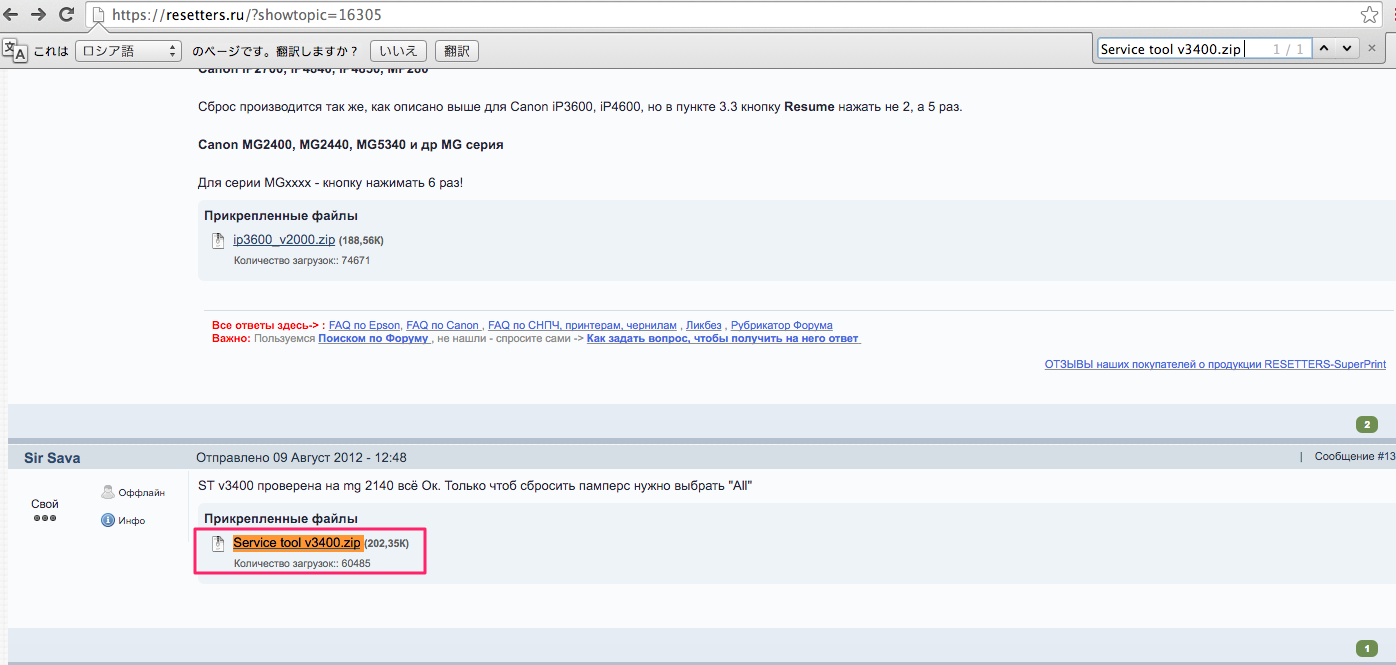
①.下記のサイトから、「Service tool v3400.zip 」をダウンロードして、「Service tool v3400.exe」を用意します。

②.サービスモードに入る
プリンタでの作業(パソコンとプリンタはUSBで接続)

・電源Offの状態から、「STOP」ボタンを押しながら、電源ボタンを押して、5秒待つ
・「STOP」ボタンのみ離す
・5回「STOP」ポタンを押す
(緑とオレンジのボタンが交互に点灯する)
・電源ボタンを離す

③.サービスモードに入ると、PCに新しいデバイスのインストールが始まって失敗する場合があるが、何もしないで放置して、1分くらい待つ

④.「Service tool v3400.exe」を起動する。
ボタンが押せるようになっていれば、サービスモード中
ダメな場合、②に戻って、再トライ。

⑤.Service tool画面
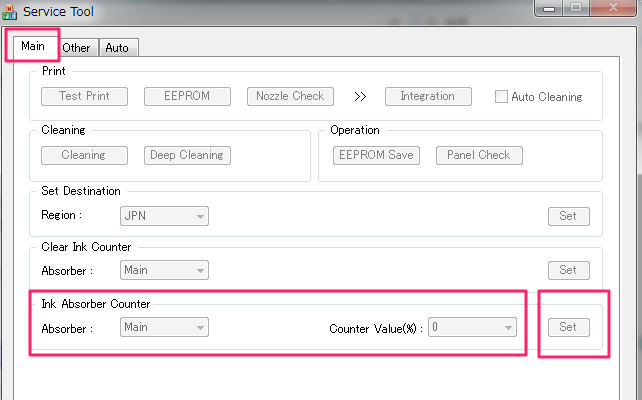
Mainタブの一番下、[Ink Absorber Counter]で[Absorber : Main]
[Counter Value (%) :0] になっていることを確認し、「SET」ボタンを押す。

⑥.「A function was finished」というメッセージが出たら成功
「Service tool v3400. exe」を終了し、プリンターを再起動する。

これで、リセット出来て、プリンタは使えるようになりますが、廃インク吸収体が新品になるわけではないので、あまり使い続けると、インクが漏れてくるかもしれません。

このプログラムは正規なものではなく、またこのような使い方は当然、自己責任で使う事になります。
プログラムは、Windows用で、 64bit版では動かないという報告もあるようです。

まとめ

・プリントヘッドの交換で直る可能性があるが、実際にはやってみないとわからない。

・印刷枚数が多くなると、廃インクタンクがいっぱいになって、廃インク吸収体の交換が必要になることもある。

・廃インクタンクの警告が出た場合は、カウンタをリセットして、延命もできる。

※現在の印宇枚数は約5千枚、使用年数4年弱。
※メーカーの想定寿命は、印刷枚数1 万枚、使用年数5 年程度。

これらのことを考慮して、プリントヘッドの交換で延命するか、新たなプリンタを購入するかさて、どうしよう?

ユーエムエックスという会社から、クレジットカードに540円の請求が来ていた


毎月クレジット会社からの引き落とし予定の明細が中旬くらいに送られて来ます。

引き落としは27日で、その日までにちゃんと残高を確保して…
という連絡です(笑)

ネットで購入したものもクレジットカードで支払っていたりするので、一応、明細をチェックしています。

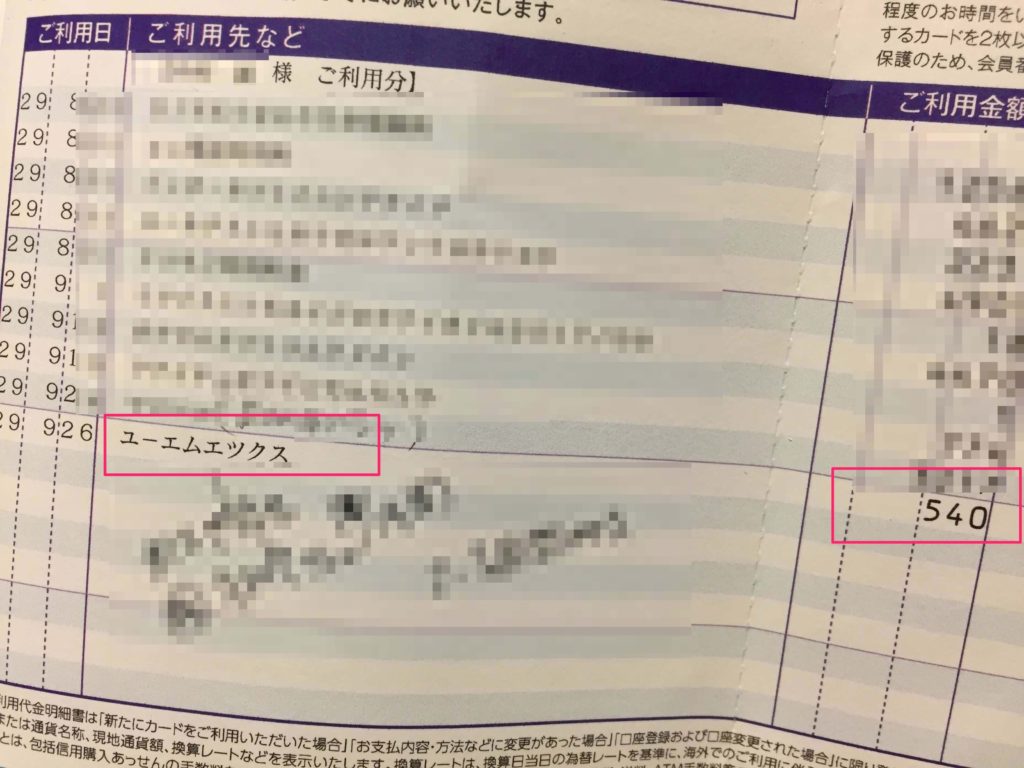
毎月定期的に引き落とされているものとは別に、ユーエムエックスという聞いたこともない会社から、540円の引き落とし予定がありました。

ネットで購入していると、たまに店舗名と運営会社名が違うのでピンと来ない請求が来る事があります。

Amazonとか楽天だと、購入履歴から見て行くと、だいたい判明するのですが、今回の請求はわかりませんでした。

金額的にも微妙な金額です。
540円ってことは、500円の商品を購入して、消費税が40円ってことでしょうか?

インターネットで「ユーエムエックス」を検索してみた

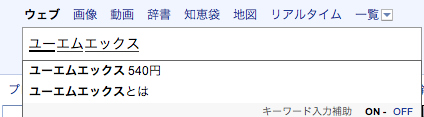
ヤフーで「ユーエムエックス」と入力すると、サジェスト表示で「ユーエムエックス 540円」 と表示されました。


サジェスト表示されると言う事は、同じキーワードで検索されている人が多いと思うのですが 、検索結果からは、明確な内容がわかりませんでした。

家族に確認しても覚えがないので、カード会社に確認してみました。

金額的には少ないですが、内容がわからないので、クレジット会社の「請求に関するお問い合わせ」窓口に電話をしてみました。

電話での問い合わせなので、本当に電話してきているのが本人なのか、確認されます。

クレジットカード会社での本人確認

問い合わせ番号、住所、氏名、生年月日、電話番号などで本人確認がとれたところで詳細の情報を確認してくれます。

クレジット会社からの質問と言うか、確認されたことは、下記の項目でした。

・家族がカードを使う事がないか?
→使わない。

・ネットショッピングなどでカードは使うか?
→使う

・最近、海外でカードを使ったか?などの質問がありました。
→海外で使ったことはない…
やっぱり海外はそういう被害が多いんでしょうか?

利用先の連絡先電話番号がわかれば、教えてもらえるそうですが、なんと!
カード会社にも「ユーエムエックス」という会社の連絡先の登録がないそうです。
クレジット会社は、電話番号の登録のない会社でも取引してるんですね…

連絡先電話がわからない場合は、カード会社経由で、問い合わせることができるそうなので、お願いしました。

確認までには、2-3週間かかるそうで、今回はそのまま引き落とされてしまうとのことでした。

今回は540円なので、支払いには問題ない金額ですけど、大きな金額だったら大変です。

メインで使っている今回のクレジットカードは、明細が郵送で送られてくるようにしているのですが、郵送なしで、ネットで見られるようにしてあるカードだと、気付かないうちに… ってことがないとは限らないですね。
ちゃんとチェックしないと。

クレジット会社からの連絡待ち状態です…    2017/10/20現在

クレジット会社に問い合わせした日: 2017/10/19