WindowsでAppleのマジックマウスをスクロールできるように設定する手順

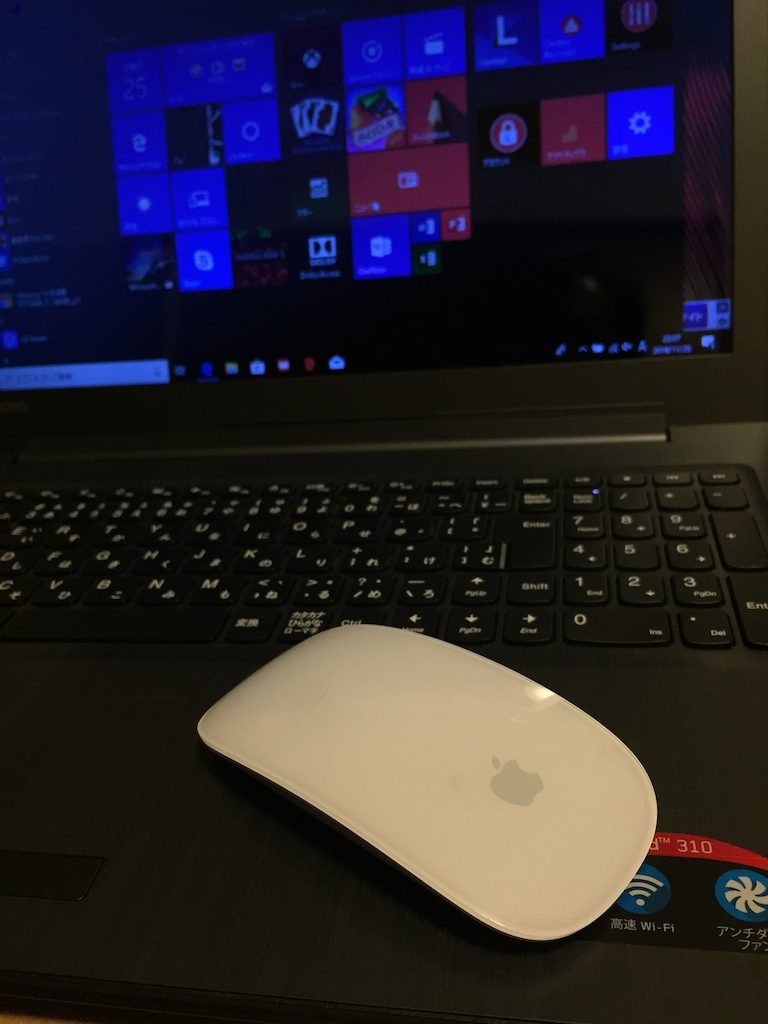
普段はMacをメインで使っていて、マウスはAppleのMagic Mouseを使っています。

現行のMagic Mouseは、充電式のApple Magic Mouse2ですが、私が使っているのは単三乾電池を2本使うMagic Mouseです。

Macとは別にWindows10のノートパソコンがあるのですが、 こちらで使用しているのは、サードパーティのブルートゥースマウス。

先日、こちらのブルートウースマウスが反応しなくなり、 壊れたようなので、Magic MouseがWindows10で使えないか試してみました。

Magic Mouseはブルートゥースマウスなので、ウィンドウズの設定から、通常のブルートゥースマウスと同じように、ペアリングを行いました。

設定自体は問題なくできて、マウスも使えたのですが、スクロールが出来ません。

Magic Mouseは、通常のマウスにあるボタンもスクロールホイールも、いわゆるコロコロがない代わりに、ノートパソコンのトラックパッドと同じような操作がマウス上で出来るのですが、マウスの上で、 指を前後に動かしても、反応しません。

このままでも使えない事はないのですが、普段MacでMagic Mouseを使っているので、無意識に操作して、あ、動かない...となるので、使い勝手がよくありません。

ウィンドウズでAppleマジックマウスのスクロール機能を使うには、ドライバのインストールが必要

調べてみると、ドライバが必要なようですが、単独では提供されていないようでした。

Appleのパソコンには、BootCampという仕組みがあって、現在のMacでは、MacOS以外にWindowsもインストールして、Windowsパソコンとしても使う事ができます。

BootCampは、パソコンの立ち上げ時に、MacOSかWindowsかの選択ができ、1台のパソコンでMacパソコンとして使う事も、Windowsパソコンとして使う事もできます。

そのBootCampの中に、Magic Mouse用のドライバがあるようなので、早速、インストールしてみました。

次のような手順でインストールしました。

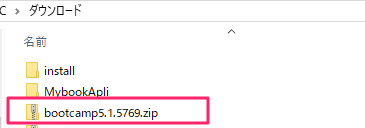
1.BootCamp用のZIPファイルをAppleの公式サイトからダウンロードします。

ダウンロード – Boot Camp サポートソフトウェア 5.1.5769

2.ダウンロードしたZIPファイルをダブルクリックして解凍します。

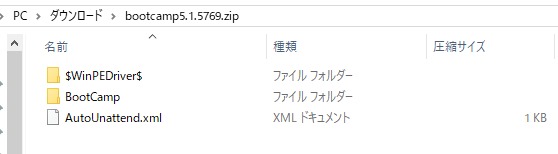
3.解凍すると、下記のようなフォルダになります。

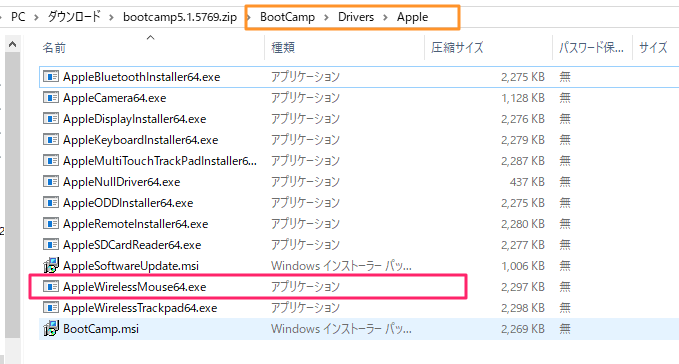
4.BootCamp¥Drivers¥Appleフォルダにある、AppleWirelessMouse64.exeがマジックマウスのドライバのインストール用ファイルです。

5.この「AppleWirelessMouse64.exe」をダブルクリックして、起動します。

6.あとは、指示される手順に従って進んで、インストールは完了となります。

無事にスクロールできるようになりました。

約3年使っているiPhone6のバッテリーをアップルストアで交換してきました。

iPhoneのバッテリー問題で、年内(2018/12/31まで)であれば、特別価格の3,200円でバッテリー交換ができます。

iPhoneのバッテリー問題とは

バッテリーの性能が一定以下になった場合、急なシャットダウンを防ぐために、性能を落として起動させている。

結果として、バッテリー性能の落ちたiPhoneは性能が落ちる事になるので、その対応策として、アップルがバッテリー交換を期間限定で通常より安い価格で、行っている。
(対象の機種は、iPhone6以降、iPhoneSE含む)

通常のバッテリー交換価格は8,800円なので、私のように古いiPhoneをまだ使いたいという人は交換した方がお得です。
来年からは、バッテリーの交換価格が改定で、5,400円になるようです。
(但し、iPhone X系のバッテリーは、7,800円)
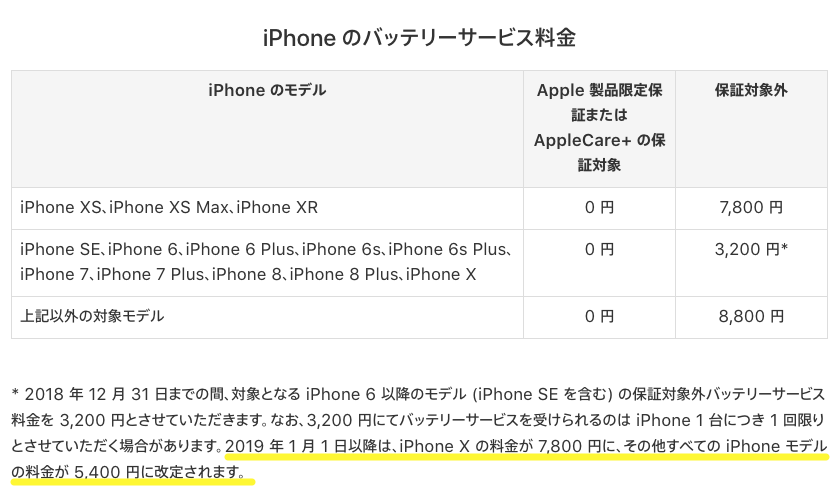
引用元:apple

純正バッテリーへの交換は、Apple Store かApple 正規サービスプロバイダ

交換は全国のアップルストアやApple 正規サービスプロバイダで行います。
日本でのAppleストアは全国で9店舗しかないので、近くにAppleストアがない地域だとApple 正規サービスプロバイダで交換ということになります。

Apple 正規サービスプロバイダには、ピックカメラやカメラのキタムラなどがあります。

郵送でも可能なのですが、その期間、約1週間程ほど、iPhoneが使えない状態になってしまいます。
メインで使っている場合は、電話が使えないので、郵送で対応するのは無理があります。

直接、お店に持ち込めば、最長でも2時間程度で交換できるようです。

交換前にパッテリーの性能チェックが行われます。
通常の保証期間の交換の場合、その劣化度によっては無償交換にはなりませんが、今回の場合は希望すれば、バッテリー交換が3,200円で交換できます。

バッテリー交換をするには、予約が必要

予約方法は下記の2つ。

1.アプリをインストールして、アプリから予約する。
2. アップルの公式サイトから予約する。

私は、アプリのインストール不要の公式サイトから予約をしました。
(Apple IDを使って、サインインする必要があります)

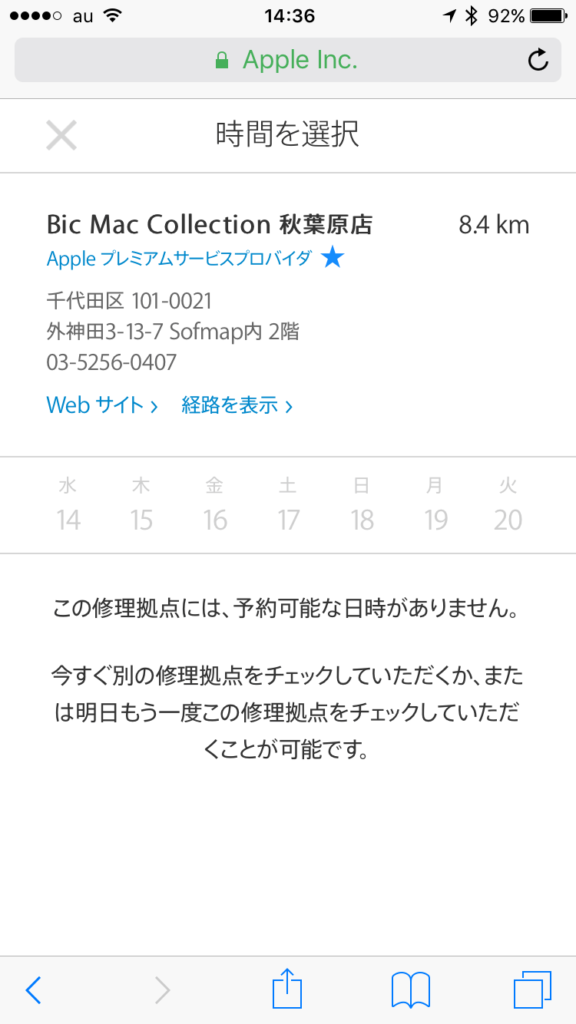
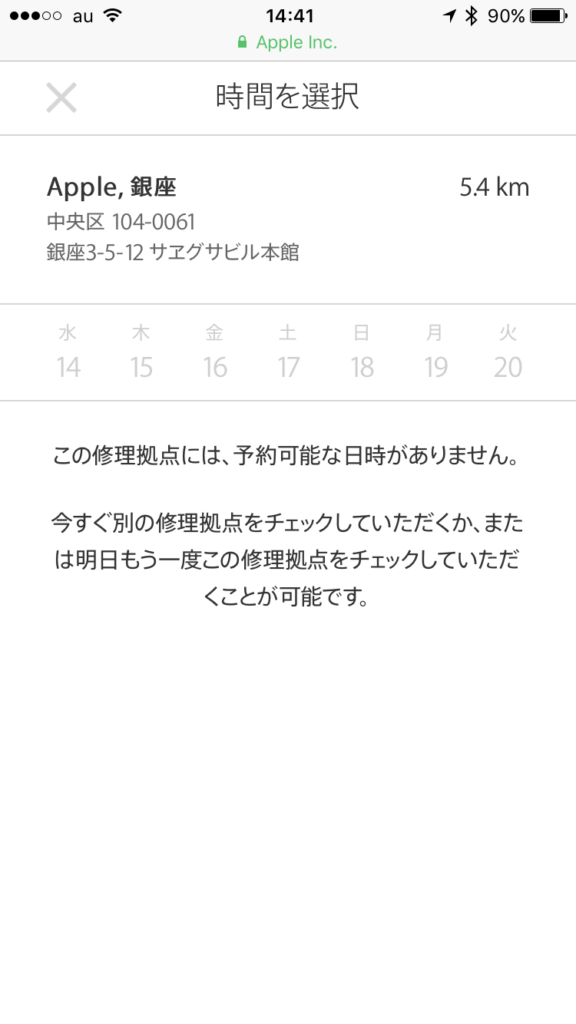
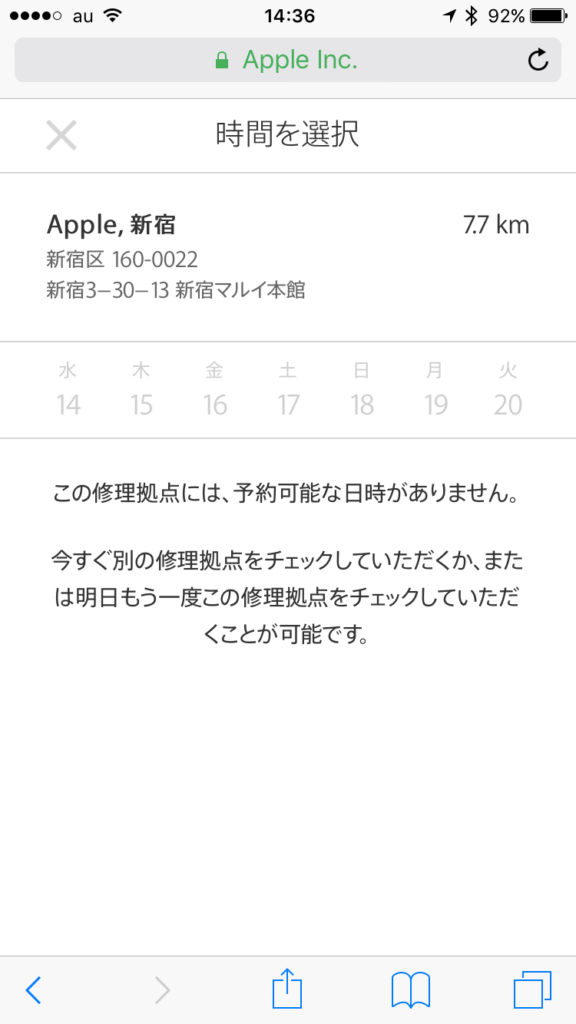
年末の駆け込みでは、混雑するのでは?と思い、アクセスしてみたのですが...

アクセスすると、現在地の近隣の候補が出てきます。
(場所を指定して、検索もできます)

出てきた候補を順に見て行ったのですが、どこも一杯で予約ができません。
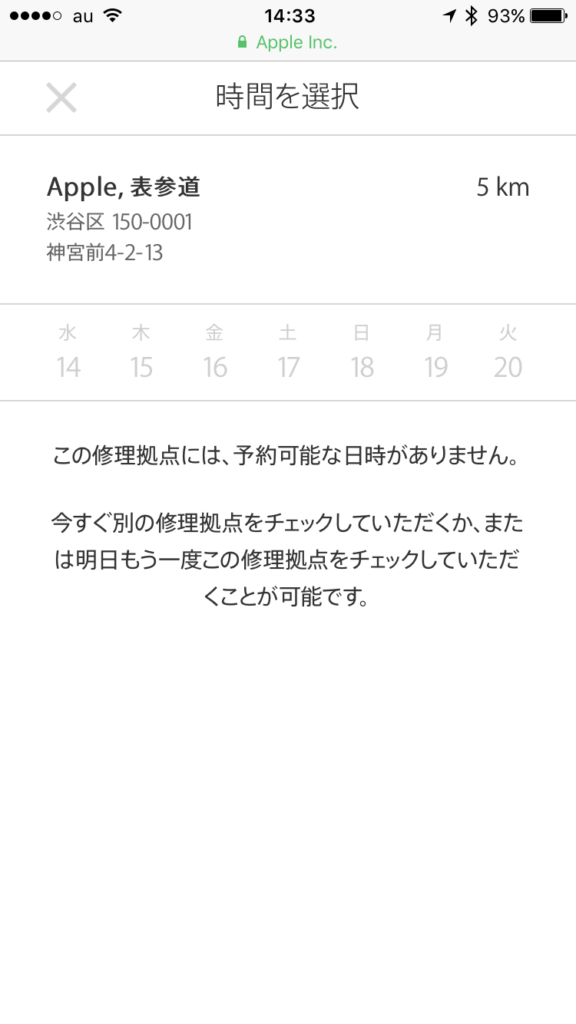
 

一週間先まで予約できるようですが、どの店舗も一杯です。

あまりに一杯なので、何かの不具合では?(笑)と思ったのですが、ネットで検索してみると、予約が取りずらいことがわかりました。

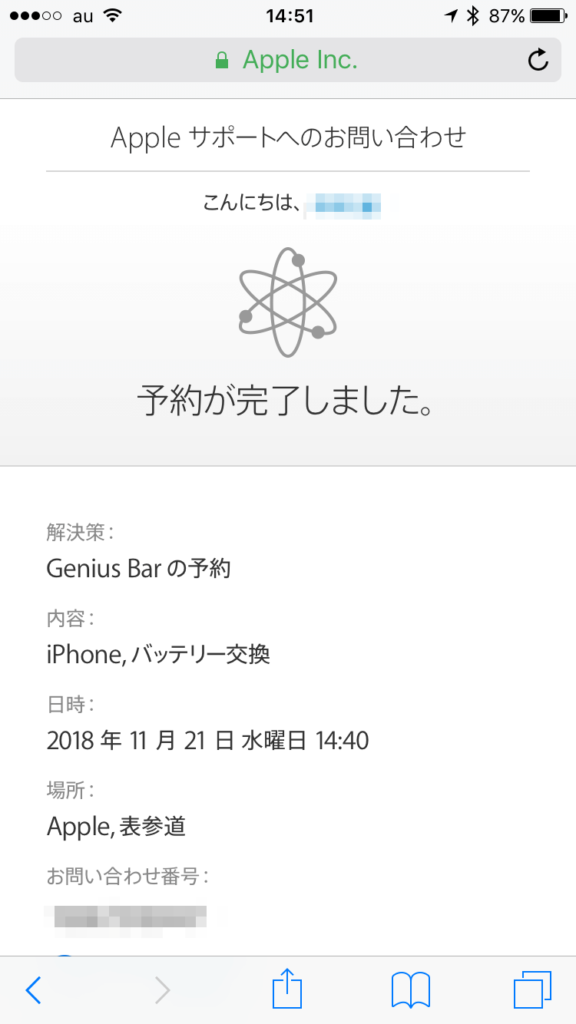
繰り返し何回か、アクセスしていると、少し前には取れなかった、Apple表参道で、一週間先の11/21、 14:40に空きが表示されていました。
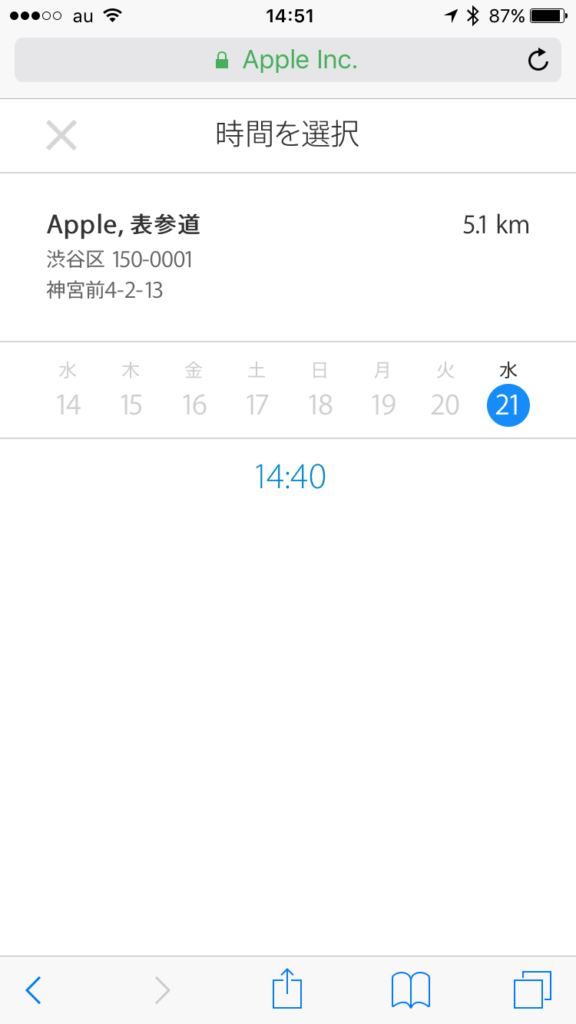
平日の昼間ですが、この状況では、休日の予約は無理なのでは?と思い、早速予約しました。
バッテリー交換前の注意事項とバッテリーの状態

バッテリー交換前の事前準備

バックアップをする

公式サイトでは、バックアップをするように警告されています。
iPhoneのデータは、電源がなくてもデータの消えないフラッシュメモリに保存されているので、通常のバッテリー交換でデータが消えることはないと思いますが、万一の場合があるので やはりバックアップしておかないと不安です。
公式サイトで書かれている以上、データが消失しても文句は言えません。

アップルストアなどでは、「診断、修理の過程でデータを削除する」と記載されています。

バックアップの方法は2つ
・iTunesを使ってバックアップする。
・iCloudを使ってバックアップする。

iCloudは5ギガバイトまでは無料で使えますが、それ以上は有料です。
50ギガバイトで、月額130円、200ギガで月額400円、2テラバイトで、月額1300円です。

パソコンがない場合は、iCloudを使ってバックアップするしかないのですが、現在使っているiPhoneの容量によって、アップグレードする容最も決まりますね。 あとWi-Fi環境がないとできません。

iPhoneの容量を考えると、パソコンでiTunesを使って行うのが現実的ですが、そもそもパソコンを使っていないという場合は、iCloudのアップグレードで、必要容量を確保して、Wi-Fi環境でバックアップを行います。

容量128GBのiPhoneであれば、200ギガへのアップグレードで済みますが、それ以上、256GB以上の iPhoneであれば、2テラバイトへのアップグレードが必要です。

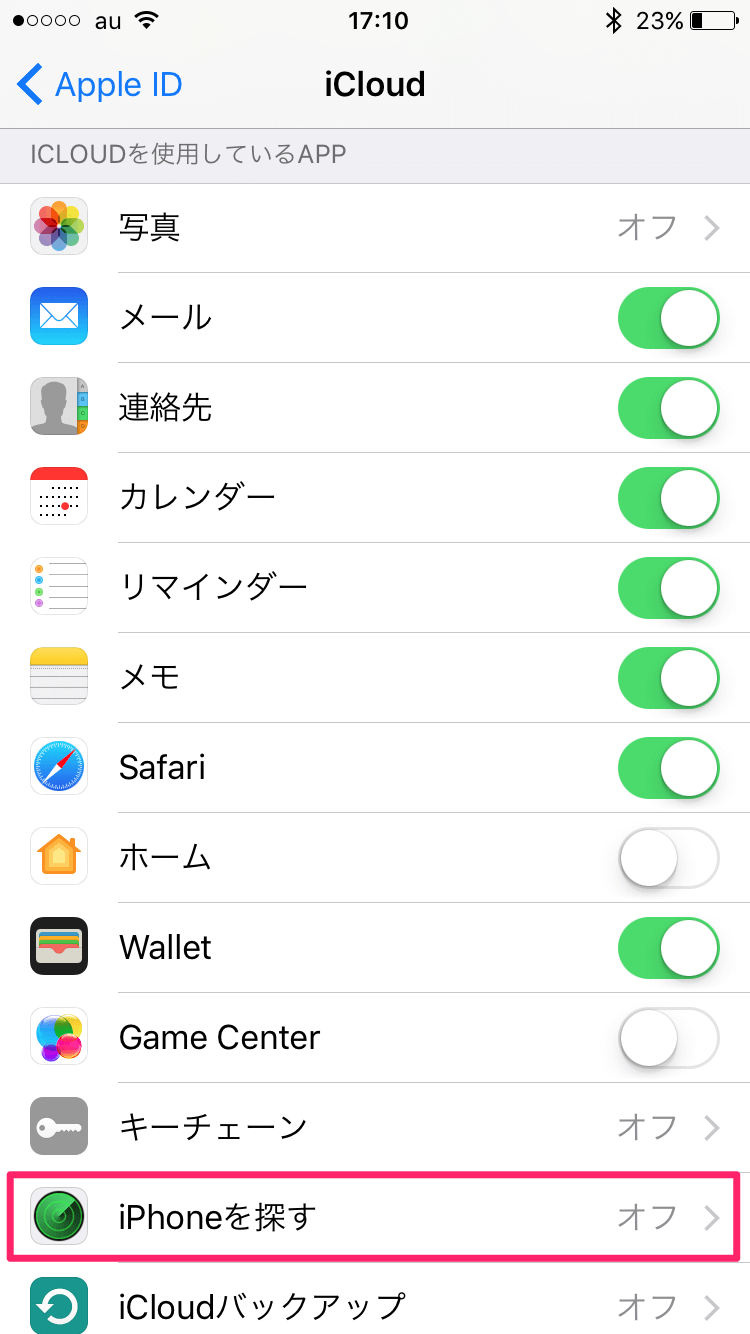
iPhoneを探すをOFF

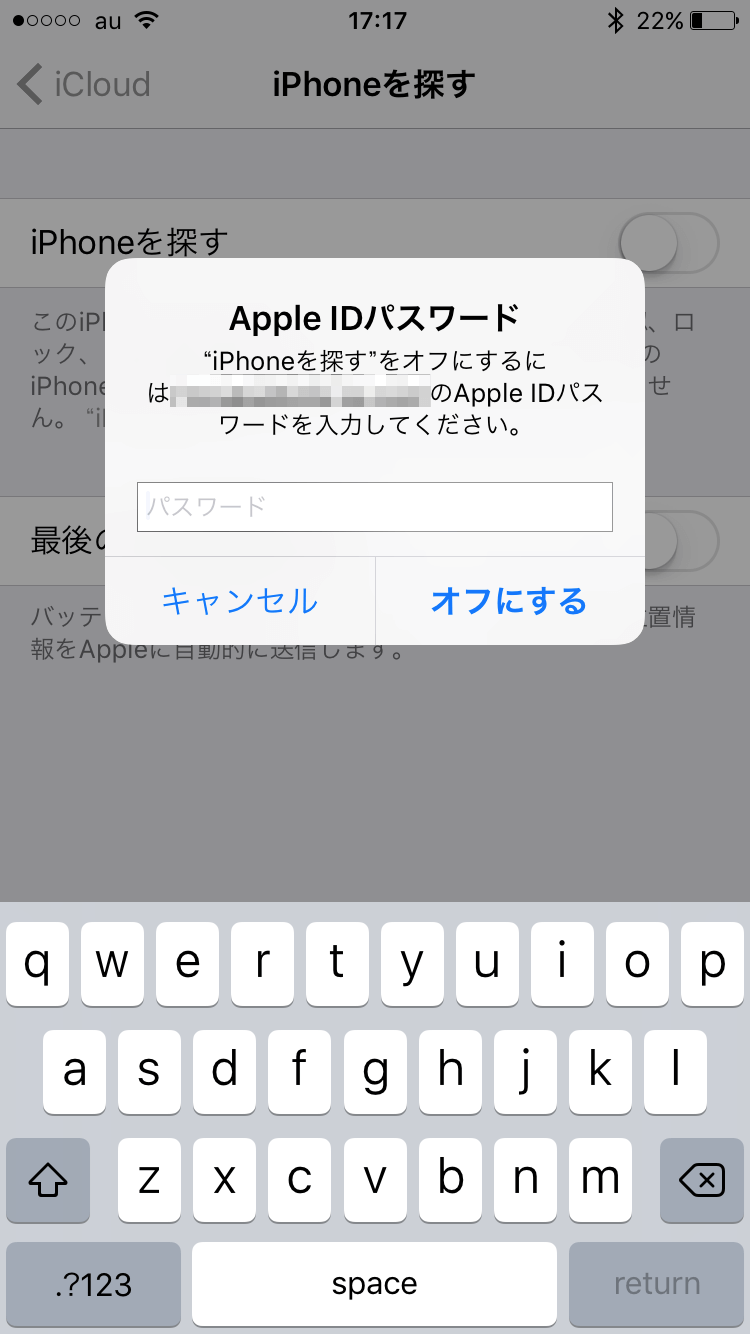
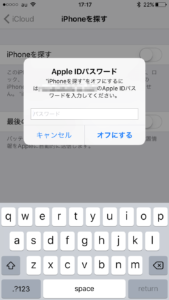
バッテリー交換と、iPhoneを探すの設定の関係はわかりませんが、OFFにしないとできないとなっているので、OFFに設定します。

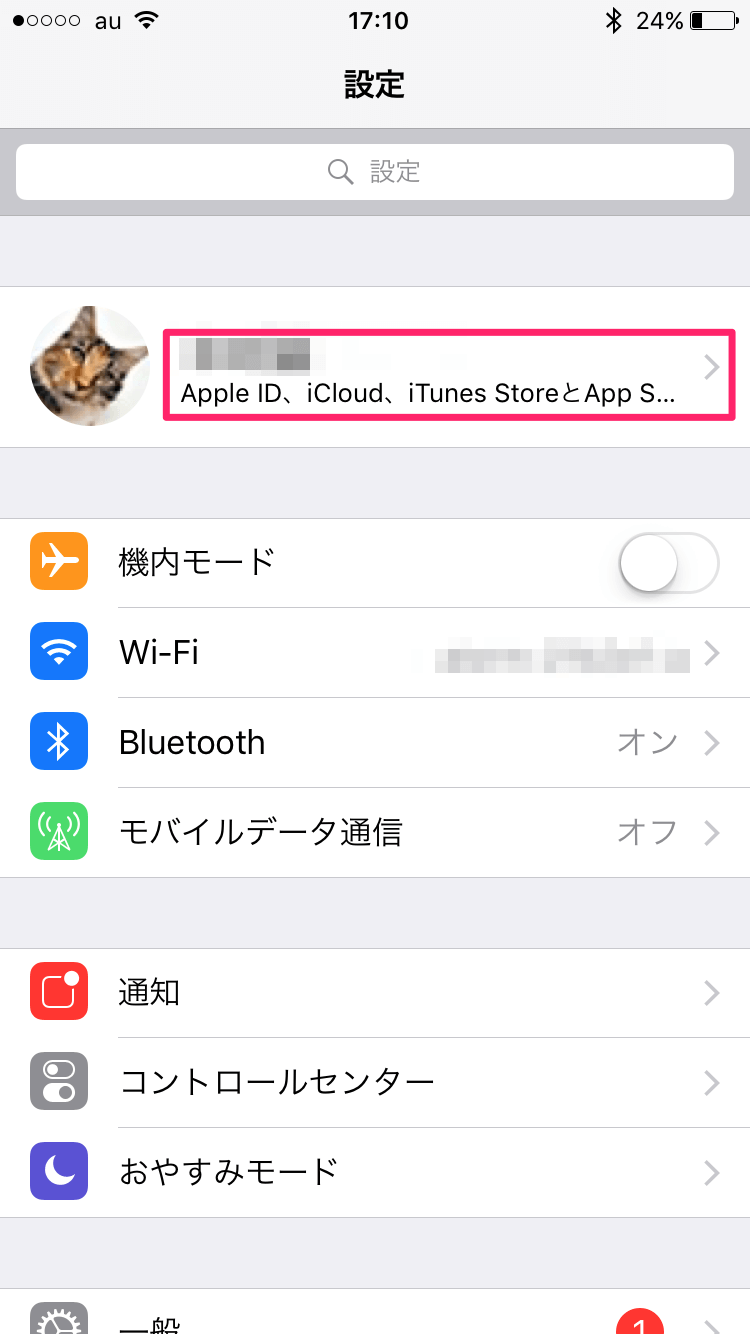
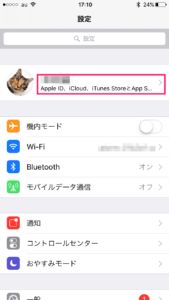
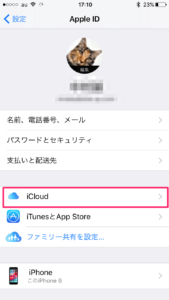
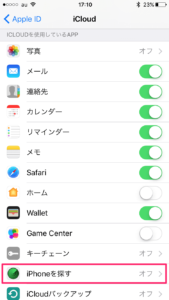
手順は、「設定」-(一番上の項目)ー「iCloud」ー 画面を少し下にスクロールすると、「iPhoneを探す」があります。
(iOSのバージョンは、10.3.3(14G60))

「設定」
「iCloud」
(画面を下にスクロールすると)「iPhoneを探す」があります。
「iPhoneを探す」をオフにするには、iCloudのパスワードが必要です。
iOS最新化

iOSを最新化するように書かれていますが、iPhone6に最新のiOS12を入れて動きはどうなのか?という懸念があるので、とりあえず現状のままです。

交換前のバッテリー状態

最新のiOSでは、iPhoneでバッテリーの状態を確認できますが、私のiPhoneのOSは古いので、バッテリーの状態をチェックできるアプリを使って計測してみました。
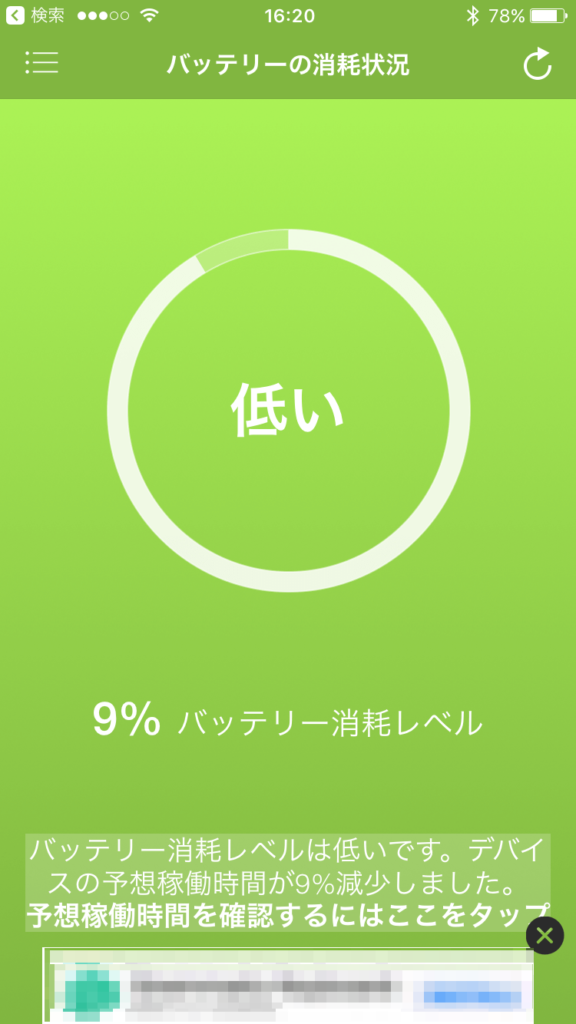
アプリでは、予想稼働時間がマイナス9パーセントで、「低い」と判断されました。

アップルストア(Genius Bar)でのバッテリー交換
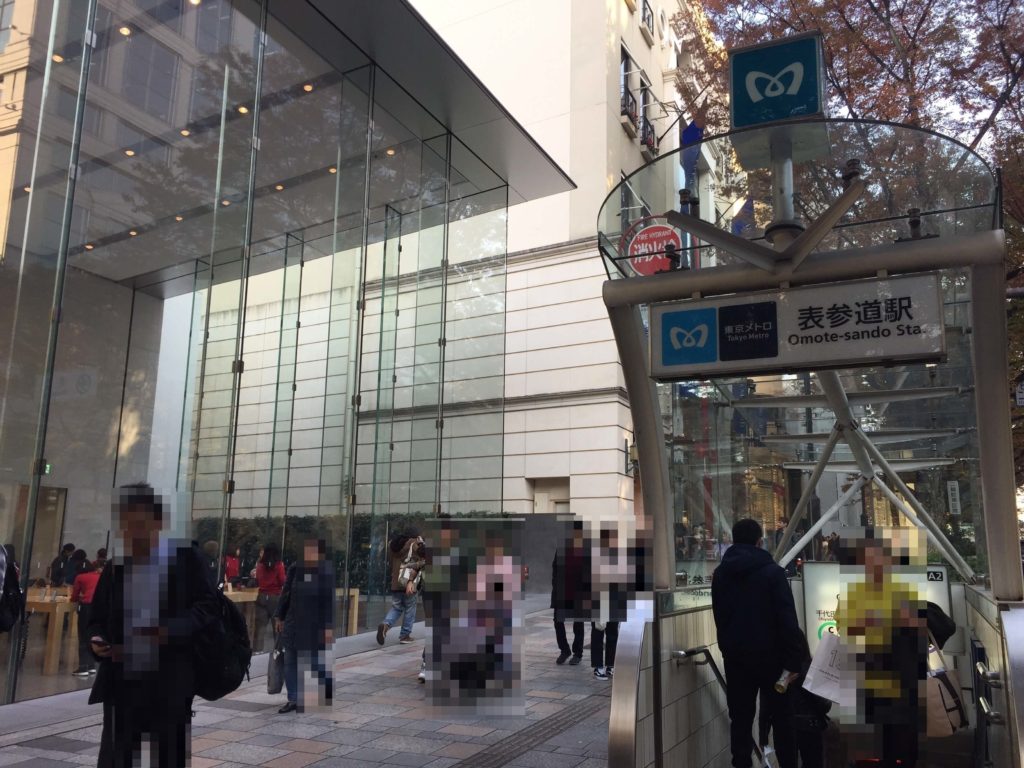
当日は、予約の10分前に到着しました。
アップル表参道は、メトロ表参道、A2 出口をでると、目の前です。 迷う事はありません。
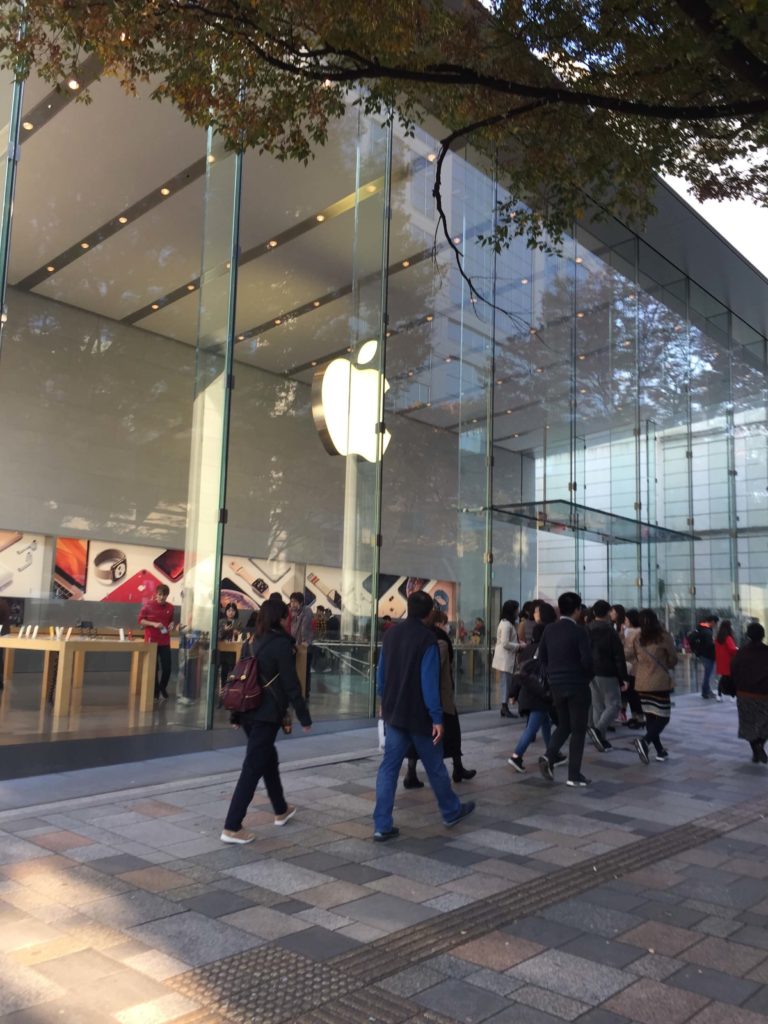
お店に入って赤いトレーナーを着たスタッフに、予約時間より少し早いけど、パッテリー交換で来た旨を使えると、大丈夫だという返事で、地下1階に行って、i Padを持ったスタップに名前を告げるように言われます。

地下に行き、再度、スタップに名前を告げると、iPadで確認し、時間より少し早いので、壁際で待つように言われます。

しばらくして、別なスタッフに、大きな机の席に案内されて待つように言われます。

席で待っていると、さらに別なスタッフが来て、対応してくれます。

このバッテリー交換などを対応してくれるのは、Appleストア内でのGenius Bar(ジーニアスバー)です。

Genius Bar(ジーニアスバー)とは、サポートカウンターのような機能でApple製品のさまざまなトラブル等の相談ができるところです。
Geniusは、天才という意味だそうで、何でも解決できるって事でしょうか?(笑)

iPhoneの確認と説明、iPhoneのバッテリーチェック

まず、iPhoneの「設定」-「一般」-「情報」の画面をスタッフが確認します。
あとは、バッテリー交換を行うにあたっての注意事項などが説明されました。

バックアップは取っているか、 iPhoneを探すがOFFになっているかなど...
次に、iPadを使って、バッテリーの診断をします。

直接接続したりはしないので、どういう方法でチェックしているのかわかりませんが、しばらく待つと、診断結果がグラフで表示されます。

私のiPhoneは、一応、正常範囲内でした。
えっ、正常ですか!?と聞いてみると、スタッフから、表示されたグラフについて詳細の説明がありました。

言葉では説明しにくいのですが、グラフが表示されて、その中で判断の要素となるものが3つあり、チェックしたiPhoneのバッテリー状態がどの位置にあるか表示されています。

正常範囲と言っても、約3年使った、iPhoneは、当然、バッテリーは劣化していて、充電回数も900回を超えているそうで、結構、ギリギリのラインのようでした。(後で、渡されたGenius Bar サービス見積書を確認してみると、バッテリーの状態は、86パーセントとなっていました)

通常のバッテリー交換は、正常範囲内の場合は、交換はしないようですが、今回の特別措置では、ユーザが希望すれば、交換できます。

なので、iPhone Xを使っている人も、この機会にバッテリー交換はお得ですが、まだ発売1年程度なので、微妙なところでしょうか?
本当に劣化している場合は、保証期間の可能性もありますしね...

バッテリー交換で、OSが最新化!?

あと、OSが古い事を指摘され、バッテリー交換をすると、最新のパージョンに変わるとの説明でした。

ちょっと、考えていると、「最新化していない理由はあるのか」を聞かれたので、古いiPhoneに最新OSを入れても、挙動がもっさりしても嫌なので...と言ってみたのですが、バッテリー交換をすると最新化されるので、了承しないと出来ないようでした。

ここまで来て、今さらキャンセルしても無駄足になるので、仕方なしに了承しました。

ちなみに、事前に取ったバックアップから戻しても、OSは復元されない(つまり最新になる)との事でした。

データに付いて確認すると、たぶん大丈夫という返事でした。

しかし、バッテリー交換なのに、なんでOSが最新化されるんでしょうか?

他には、保護フィルムが貼ってあるので、それは剥がれる可能性があるとの事でした。
(実際には、保護フィルムは、ガラスタイプですが、特にコメントはしませんでした)

ケースは事前に外してあります。

バッテリー以外に不具合があった場合は、料金が変わる可能性もあるとの説明もありました。
これって、修理が完了してから、いざ会計する時に言われるのでしょうか?
事前に確認とかはないんですかね?
深く突っ込んで聞くと、また面倒そうなので(笑)、そのまま了承しました。
たぶん、そんなことはないと思うので...

全てが終了すると、引換証となる書類(Genius Bar サービス見積書)が渡されます。
引き取り可能時刻が書かれています。
その時間以降であればOKだそうです。
引き取りには、この引換証と免許証などの身分証明が必要です。
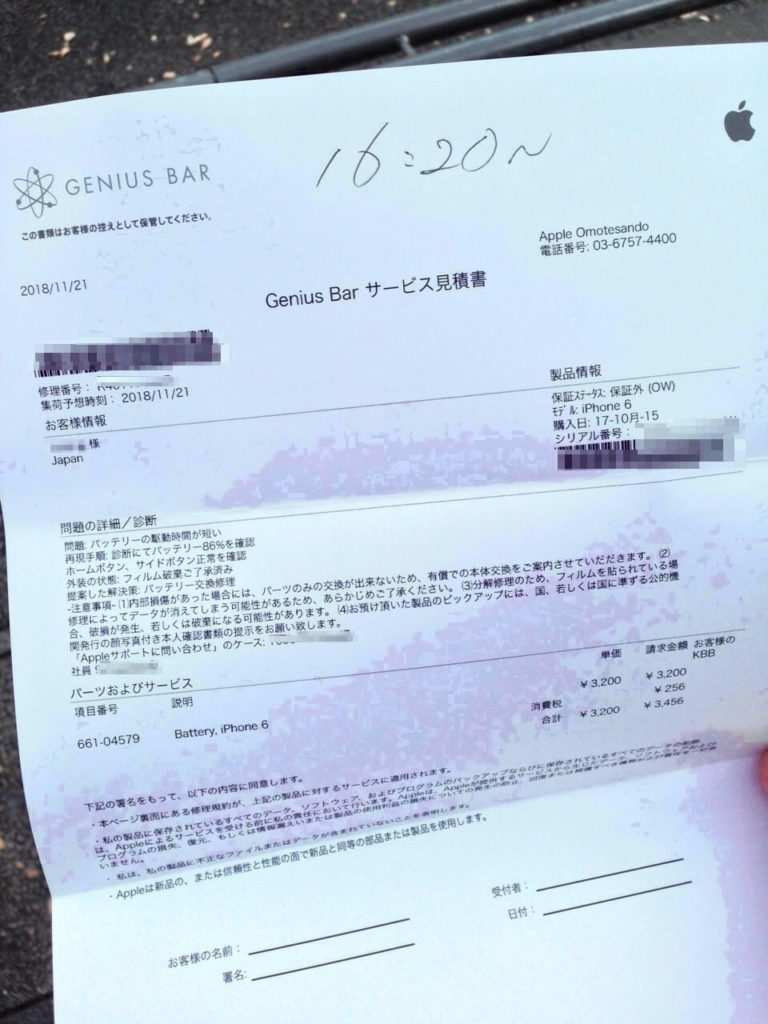
文章で書くと、だいぶ時間がかかったように感じますが、入店してから、お店を出るまでの所要時間は 20分でした。

お店を出たのが、14時50分で、完了時間が16時20分なので、交換に要する実質時間は、1 時間半程度です。

お店の中で待ってもいいのですが、さずがに1時間半は長いので、どこかで時間を潰す事にします。
表参道はカフェもたくさんあるので、待つ場所には困らないです。

引き取り

Appleストアに戻り、地下に降りて、スタッフに引換証となる、Genius Bar サービス見積書を見せます。

席に座って待つよう案内され、しばらくすると、スタッフに名前を呼ばれます。

手を挙げると、スタッフが席まで来て、一緒に確認を行います。
データも消えていないので、問題なく完了していることが説明されます。

現物を確認し、iPadに手書きサインをします。
支払いは、クレジットカードか現金が選べます。

領収証は、メールで送られるそうで、名前とメールアドレスをiPadで入力します。

紙の領収書が必要かも確認されましたが、不要と答えます。

お店を出て、さらに確認してみると、最新化されると説明された、OSのバージョンは、交換前と変わっていませんでした。

お店をでると、既に領収書がメールで送られて来ていました...早い。

バッテリー交換まとめ

  • 純正バッテリーへの交換は、AppleストアかApple 正規サービスプロバイダへ予約が必要。(アップルのサイトか、アプリで行う)
  • データが消える可能性があるので、バックアップは必須。(データは消えていなかった)
  • OSは、最新化される可能性がある。(実際には、変わっていなかった)
  • 交換時間は1.5時間から2時間程度。

交換後のバッテリーの状態

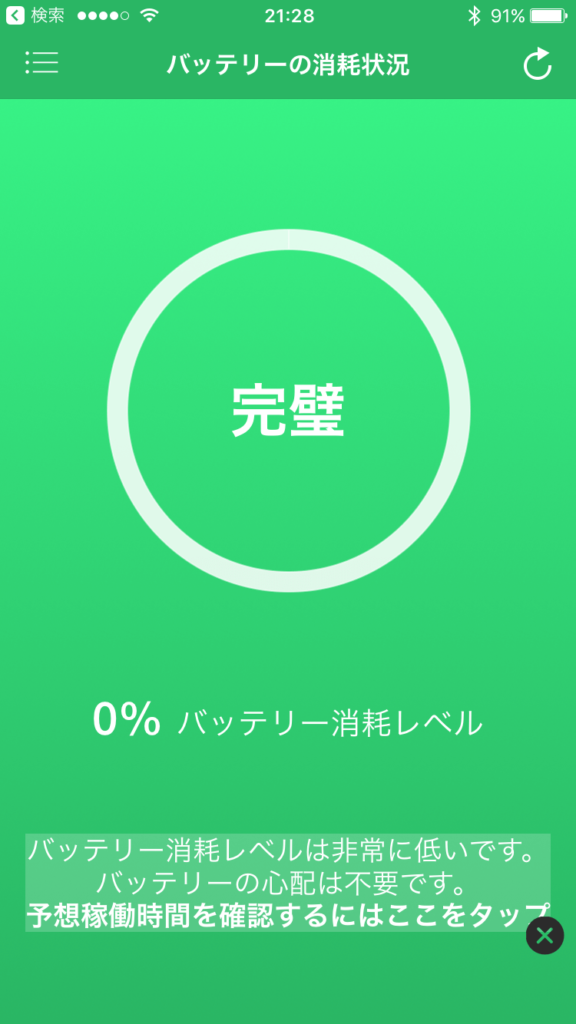
当然ですが、交換後にアプリでチェックした結果は、下記の通りで「完璧」となっていました。(笑)
これからWordPressを使ってサイトやブログを運営するのにオススメなサーバ、初心者向け

このブログ、サーバはロリポップのライトプランで、WordPress使って運用しています。

ロリポップは、GMOペパボ株式会社が運営する、ホスティングサービス(レンタルサーバ)です。

最近は、サイトやブログを運営するのにWordPreeを利用する人の割合がかなり増えています。

今から、CMSツールを使って、サイ トやブログの運営を考えているなら、WordPress 一択でしよう。

以前は、Movable Typeのシェアが多かったですが、現在は、商用パッケージがメインになっているので、現在、圧倒的にシエアを占めいているのはWordPressです。

WordPressを使うならロリポップ!
簡単インストール完備で楽々スタート!

使っている人が多いと言う事は、何か困った事があった時にも、それだけ情報も豊富で、早く解決できます。

これからサイト運営、ブログ運営するのに、ロリポップがオススメな理由

・月々の運用費用が安い

個人ブログや個人サイトの運営に、あまりお金をかけられませんよね?

イヤイヤ、そんな事ないよ!という方は、もっと上位のサーバを使ってもいいんですが、使用容最、スペックから見て、もったいないです。

まあ、将来、アクセスが増えるので、最初から高スペックのサーバを契約ってのも、ありかも 知れませんが、ちょっともったいない気がします。

ロリポップのプランは月額100円から

プラン名 料金(月額換算) 備考
エコノミー 100円 WordPressは使えない
ライト 250円〜 とりあえず始めるにはオススメ
スタンダード 500円〜 標準のプラン
エンタープライズ 2,000 円〜

エコノミープランはWordPressが使えないので、WordPressで運用するには、ライトプラン以上の契約が必要です。
(エコノミープランで使えるCMSツールもあります)

プランの名称の通り、標準的なプランはスタンダードで、月額換算で500円から、となっています。

「から」となっているのは、一括して、複数月の契約をした場合の金額です。

6ヶ月以上の長期契約で、一括払いをした時の月額換算の金額です。

スタンダードプランで6ヶ月契約だと、3,000円です。
(月額換算で、月500円)

月払いにすると、ちょっと高くなって、月額600円です。

実は、このブログで使っているプランは「ライト」です。

私が使い始めた頃は、プラン名称も異なっていて、当時は、確か一番低いプランだったはずでとりあえず、一番、低価格なプランでスタートして、現在もそのままです。

※GMOペパボ株式会社は、現在はGMOのグループ会社となっていますが、以前は「paperboy&co.」という ベンチャー企業でした。

・安くても、サーバの容最、スベックは十分

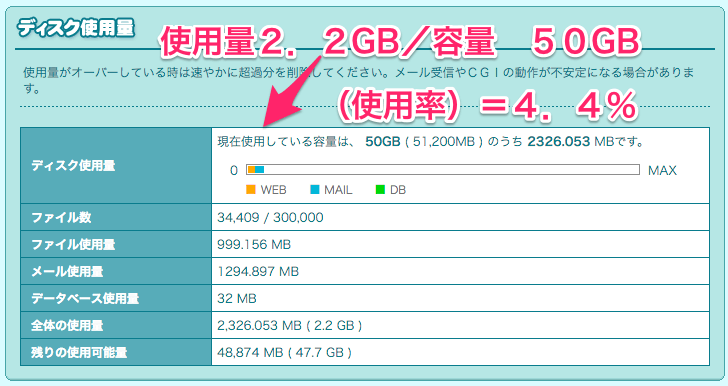
サーバの容量は、ライトプランでも50GBもあります。
50ギガバイトと言っても、ピンと来ないかも知れませんが、普通に使うには十分な容量です。

私は、このサーバで、独自ドメインを取って、メール、サイト運営で使っていますが、実際に使用している割合は、5%以下で、ほとんど空いている状態です。(笑)

ちなみに、ドメイン取得は、同じ、GMOペパボ株式会社が運営するサービス「ムームードメイン」があります。

会社が同じで、管理画面の操作性も一緒なので、扱いやすいのでこちらもオススメです。


・WordPressなどのツールのインストールが簡単
サイトの作成ツールで、選ぶだけで簡単にインストールできる


オススメのCMSツール、WordPressをはじめ、他のCMSツールでも「かんたんインストール」が 用意されているので、特に知識がなくても、手順に従って進めて行くだけで、インストールできます。


・設定画面がとてもわかりやすく、見やすい

私は、一時、他のサーバも、借りていた事があるのですが、ロリポップの設定画面はわかり難く、今ではロリポップのサーバのみで運用しています。

使いにくい管理画面は、ちょっとした設定でも時間がかかってしまい、効率が悪いです。

・アクセスが増えた場合にも、上位のプランへ、そのまま移行できる

運営中のブログやサイトを別のサーバへ移行するのは、それなりの知識が必要で大変ですが 上位プランが用意されているロリポップであれば、ユーザ専用ページから「プラン変更」を 選ぶだけで、専門知識不要で、上位プランへ移行できます。

最初は低価格のプランでスタートして、アクセスが増えたりして、スペックを上げたい場合に 簡単な操作で、プラン変更できるので、状況に合わせて、効率的な運用ができます。

・電話サポートがある

価格の安いプランだと、電話サポートがない場合が多いですが、スタンダードプラン以上で あれば、電話サポートがあります。

特に初心者の場合、メールサポートやチャットサポートだと、言いたいことがうまく伝わらない事もあるので、電話で直接話せるサポートは、心強いです。

※ライトプラン以下は、メールサポート、チャットサポートです。

・無料お試しプランがある

いくら簡単と言われても、実際に見てみないと、本当に自分のレベルで使えるのか不安?と いう人もいると思います。

ロリポップは全てのプランで、10日間の無料お試し期間があるので、その間に、実際に使って 自分の目で確かめる事ができます。


ファイテンのパワーテープを肩の痛みに試してみました。 四十肩?五十肩?

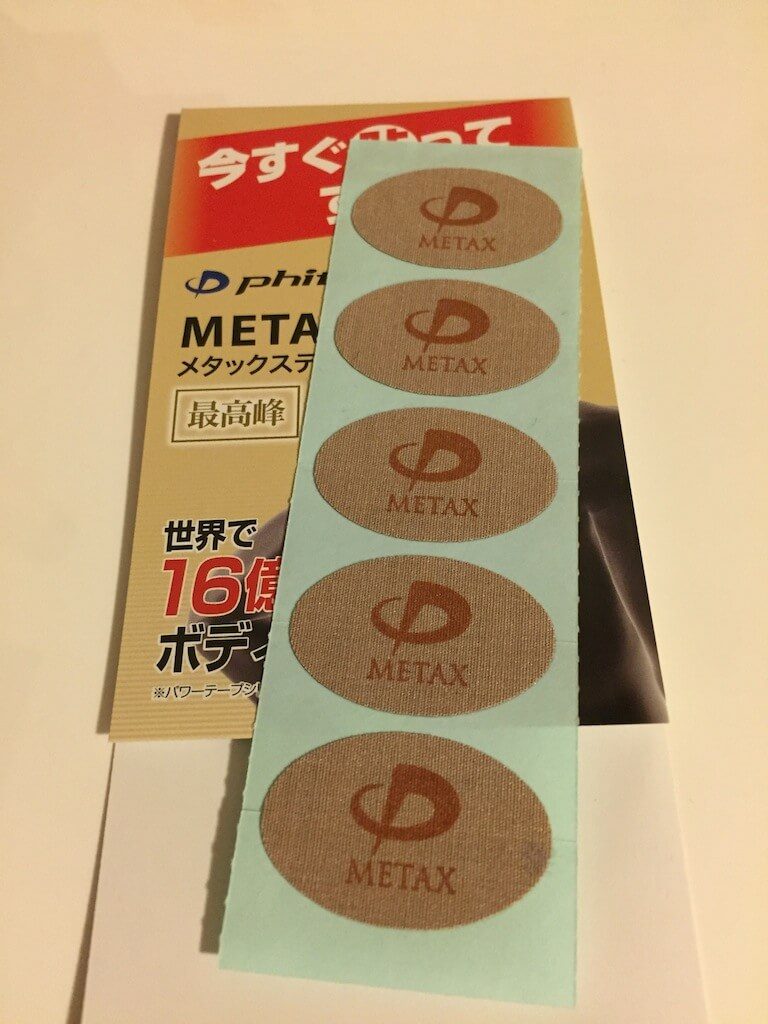
日頃、肩こりの時にファイテンのパワーテープを凝っている部分に貼っています。

パワーテープの商品名が示すように、肩こりの改善効果をうたっているわけではないのですが、私にはかなり効果的なので、凝りを感じた時に、お風呂上がりのタイミングで貼って、そのまま寝ます。

次の日の朝には楽になる事が多いので、普通は朝、剥がしてしまうのですが、ひどい凝りの時には、なんとなく重い感じが残っている事もあります。

そのような時には、貼ったままで、仕事に出かけたりしてます。

ファイテンテープのメリットは、その効果もさることながら、通常の湿布薬のような匂いがない事がメリットです。

特に女性の場合は、匂いは気になると思いますが、その心配はありません。

見た目も目立ちにくい色で、表面にはファイテンの「P」マークが印字されているので、一般的なシップとは、一線を画しているのではないでしょうか?(笑)


突然の肩の痛みの原因は?

以前から、たまに、肩こりとは違う、肩の痛みを感じる事があったのですが、普段は、1日くらいで自然に治る事が多かったので、筋肉痛かな?という感覚であまり気にしていなかったのですが、先日の痛みはいつもと違い、寝る時になっても、かなり痛みを感じていました。

腕がいつものように上げる事ができずに、痛みで着替えにも苦労する感じになってしまいました。

肩の痛みで目が覚める

たぶん、寝返りのタイミングで目が覚めてしまったんだと思いますが、ちょっと動かすだけでも、かなりの痛みを感じるようになって、痛い方の肩を上にして、横になった状態でも、痛くて、なかなか寝付けませんでした。

感覚的には、肩も痛いのですが、肩から二の腕(上腕)あたりが痛みが広がっている感じでした。

両方の肩ではなく、今回の痛みは左肩でした。

普段は特に意識せずに、着替えたりしているのに、腕をスムーズに上げられないので、服を脱いだり、着たりするのにも、痛くないようにそーっと動かすなど、ちょっとして痛みでも、普段の健康のありがたみを再認識させられますね...

四十肩、五十肩って?

肩の痛みと言えば、思い出すキーワードは、四十肩や五十肩です。
まぁ、若い人は、思いつかないかも知れませんが、聞いた事はあるのではないでしょうか?

私的は、よく聞くキーワードなのですが、単純に「加齢による肩の痛み」くらいの認識しかなかったので、ちょっと調べてみました。

四十肩、五十肩とは「肩関節周囲炎」、「癒着性関節包炎」のこと

一般的には、四十肩、五十肩と呼ばれているように、40代、50代くらいに多く発生する、加齢が原因とは予測できるのですが、正式な病名は「肩関節周囲炎」、「癒着性関節包炎」です。

私たちの身体は、年齢とともに組織が変性することは避けられません。

上腕部の筋肉と骨をつなぐ腱板(けんばん)という組織が加齢により、変性し、炎症を起こす事が原因です。

アキレス腱は、よく聞く言葉ですが、「腱(けん)」とは、筋と骨とを結びつけている白い繊維性の組織を言います。

腱板(けんばん)は、肩甲骨と腕の骨(上腕骨)をつなぐ板状の腱です。

この部分に炎症が起こると、肩を動かす時に痛みが出たり、肩をある角度で動かす時に痛みがでるので、腕が上げられないなどの症状が出ます。

ファイテン メタックス テープを貼る場所

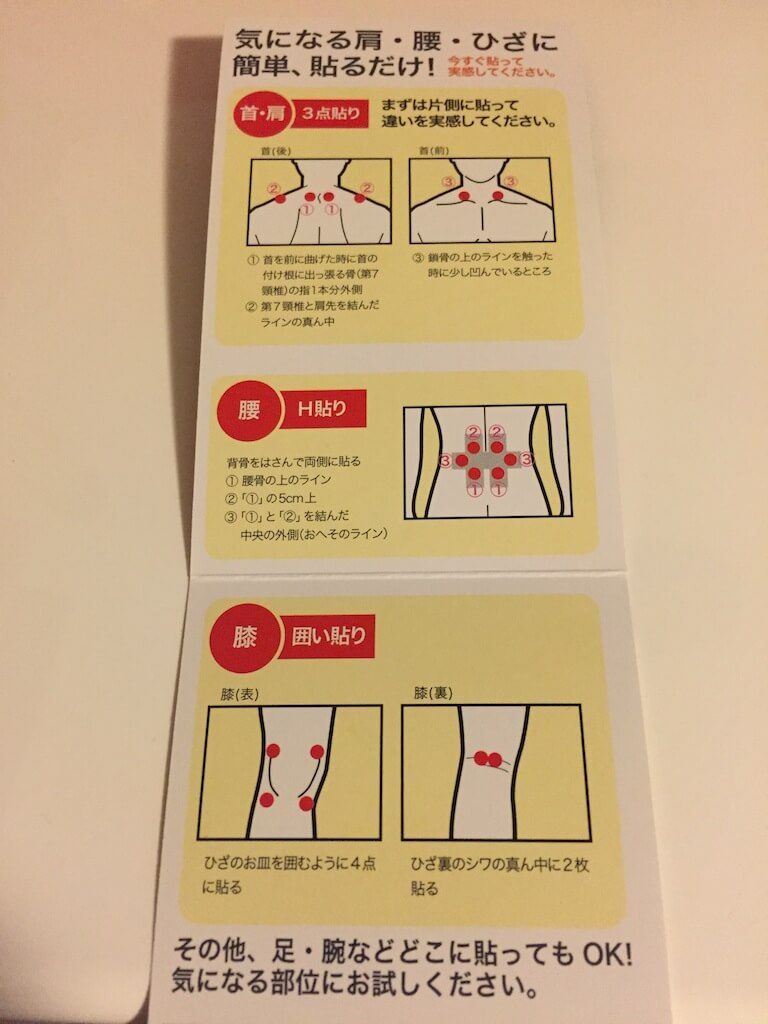
オススメの貼り方、使い方は解説されていますが、基本的には、どこに貼ってもOKです。

私はいつも、気になる箇所、痛く感じる箇所、押して気持ち良く感じる部位に貼っています。

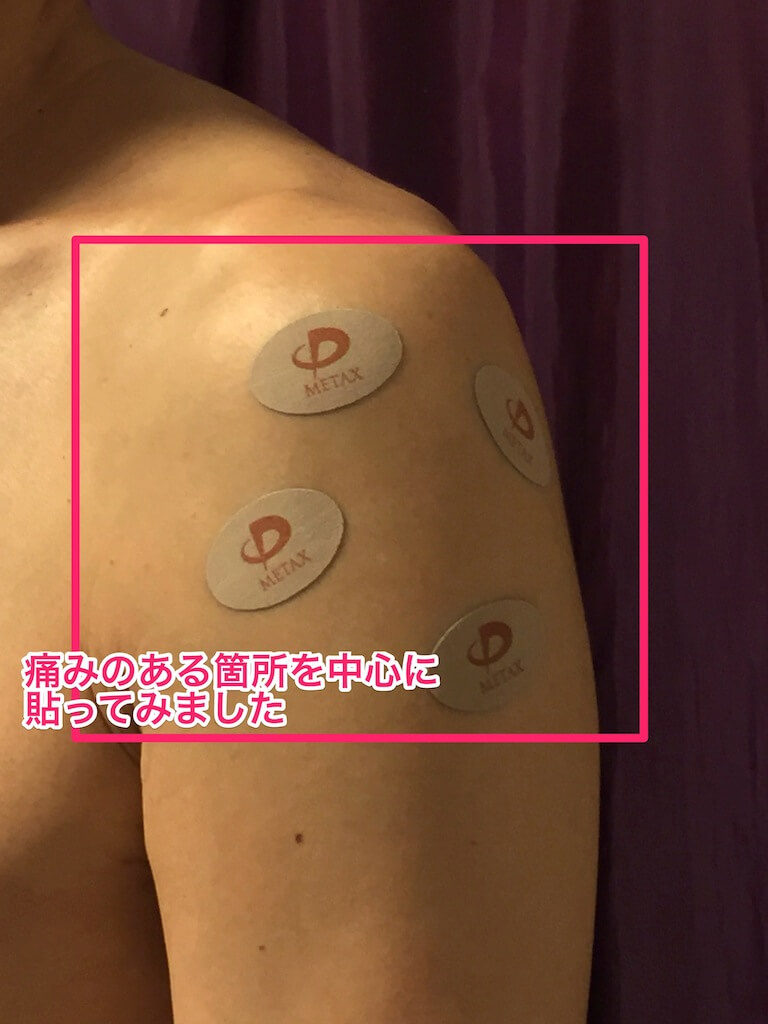
今回、いつもの肩の痛みとは異なったので、いつも貼る背中側ではなく、肩を中心に前の部分に貼ってみました。

ファイテンの効果については、「ファイテンはなぜ効果があるのか?」にも書いていますので、参考にしてみて下さい。


よみうりランド プールWAI に行ってきました。 ナイト プールは猛暑にピッタリ!

今年は梅雨明けが記録的に早くて、暑さも猛暑を超えて、酷暑と表現される記録的な暑さになっています。

暑い夏と言えば、やはり涼を求めて水辺のレジャーですが、水辺といえども照りつける太陽の日差しは強く、日焼け対策もしっかりしないと、あとで大変な事になってしまいます。

そんな気候を反映してか、最近はナイトプールが流行りだとか...

首都圏のホテルでも、ナイトプール営業を行っている所も多いです。

ホテルのプールはゆったり過ごせそうですが、料金もお高いです。(笑)

雰囲気はちょっと違いますけど、よみうりランドのプール「WAI」では、週末の 金曜、土曜、日曜はナイトプールを開催しています。

休日などは、朝9時から夜の9時まで、12時間営業しています。

という事で、我が家でも、子供が夜のプールも行ってみたいというので、よみうりランドの プール「WAI」へ行ってきました。

やはり、夜遅くまでいることを考えると、土曜がベストですが、7 月は海の日の三連休があったので、中日の7月15日に行ってきました。

今回は、夜のプールも楽しみたいということなのですが、さすがに朝からでは時間も長く、疲れそうなので、昼過ぎに出かけました。

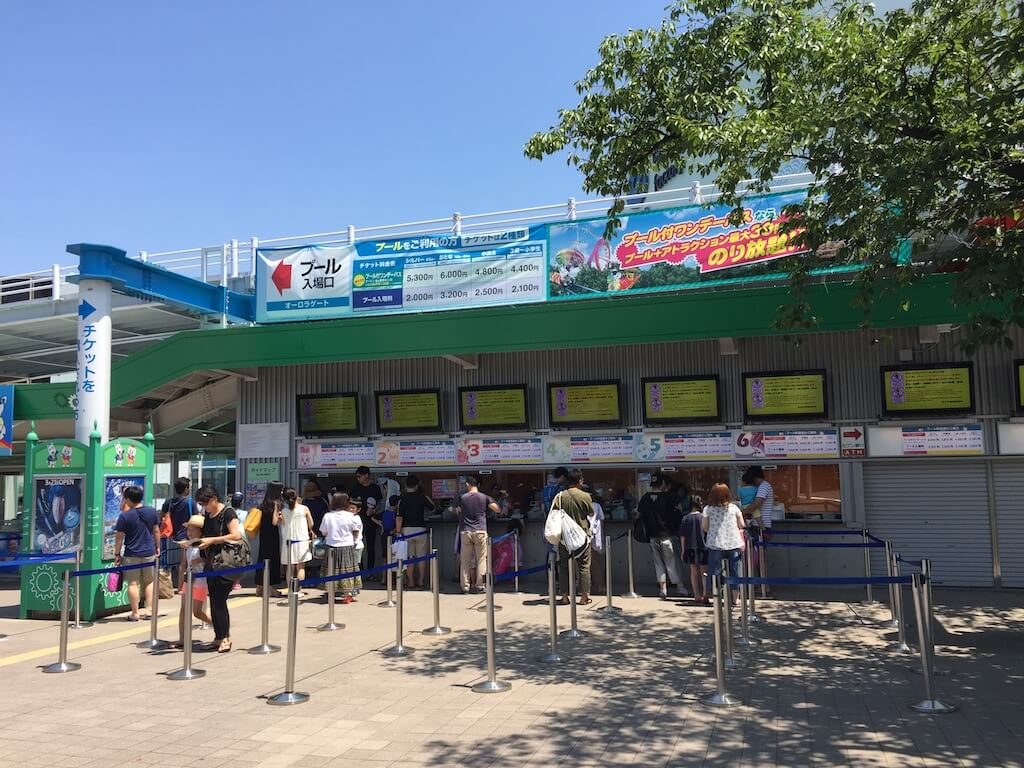
入場したのは、1時ちょっと前ですが、チケット売り場には、人は、ちらほらという感じです。

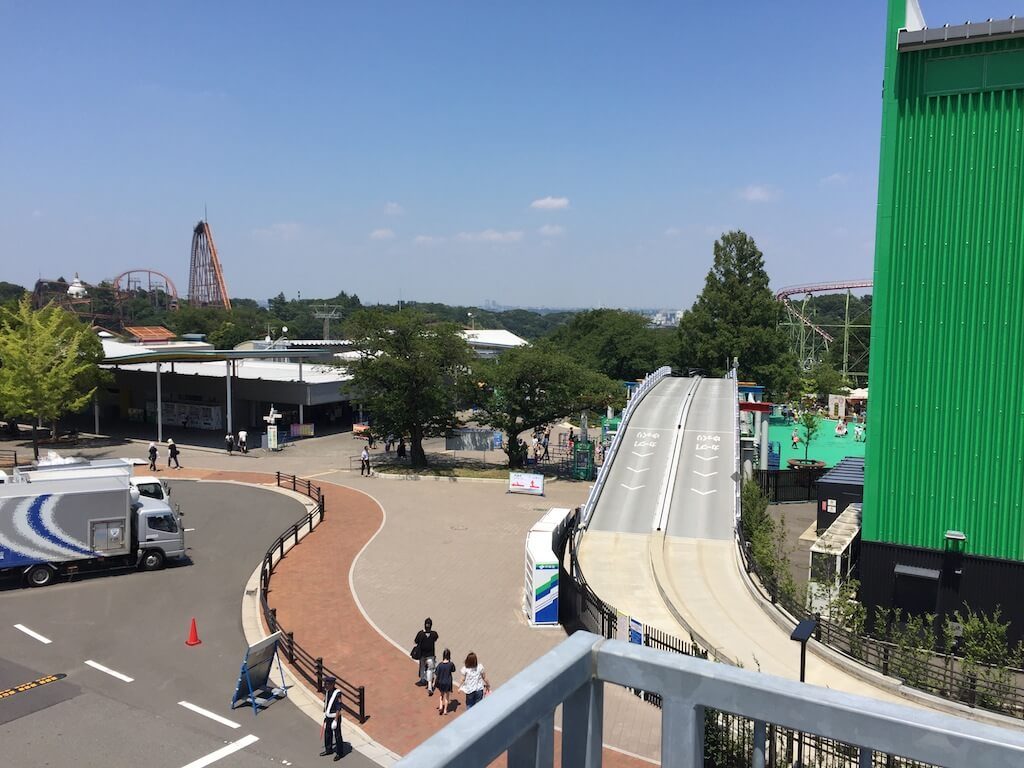
駐車場から見る、よみうりランド

駐車場は立体ですが、1階から3階の日陰のスペースは満車で、太陽がガンガン照りつける屋上しか空いてませんでした。

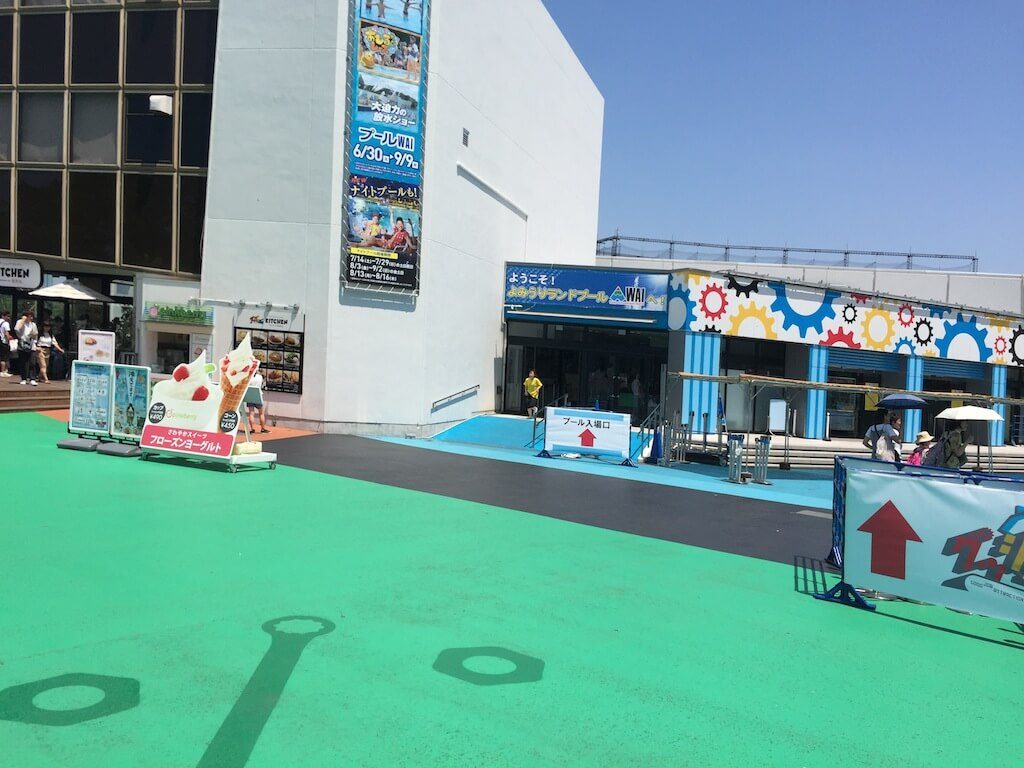
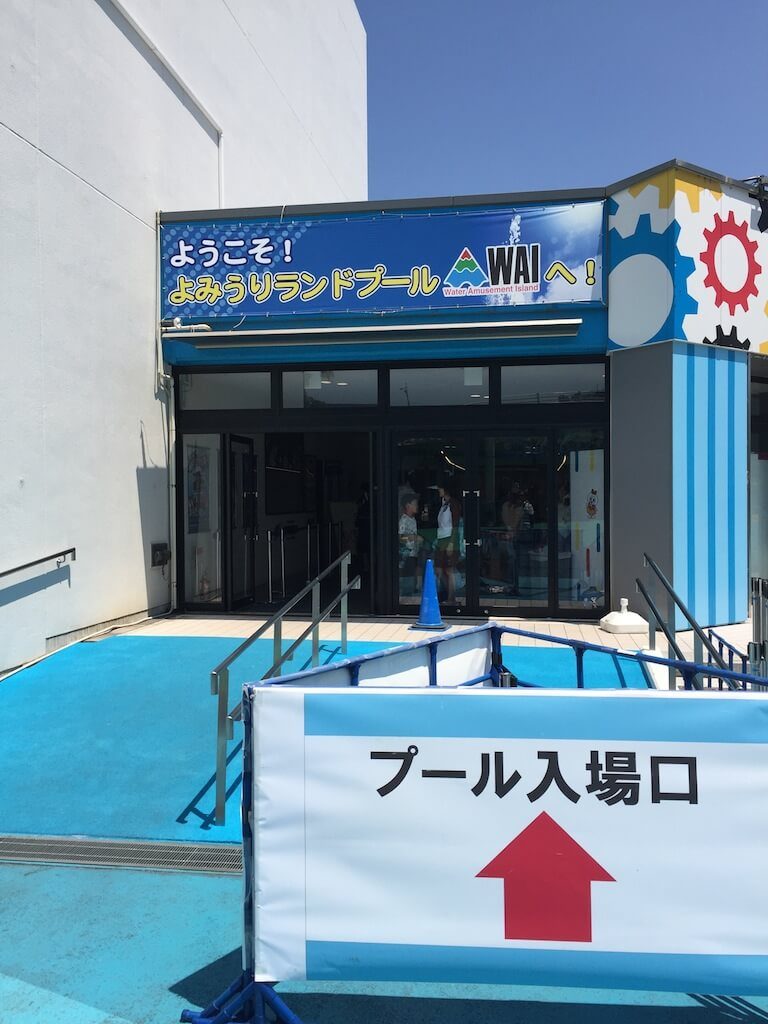
プールはよみうりランド内にあるので、プールに入るには、よみうりランド入園券とセットになったプール入場券が必要です。

プールへの入場

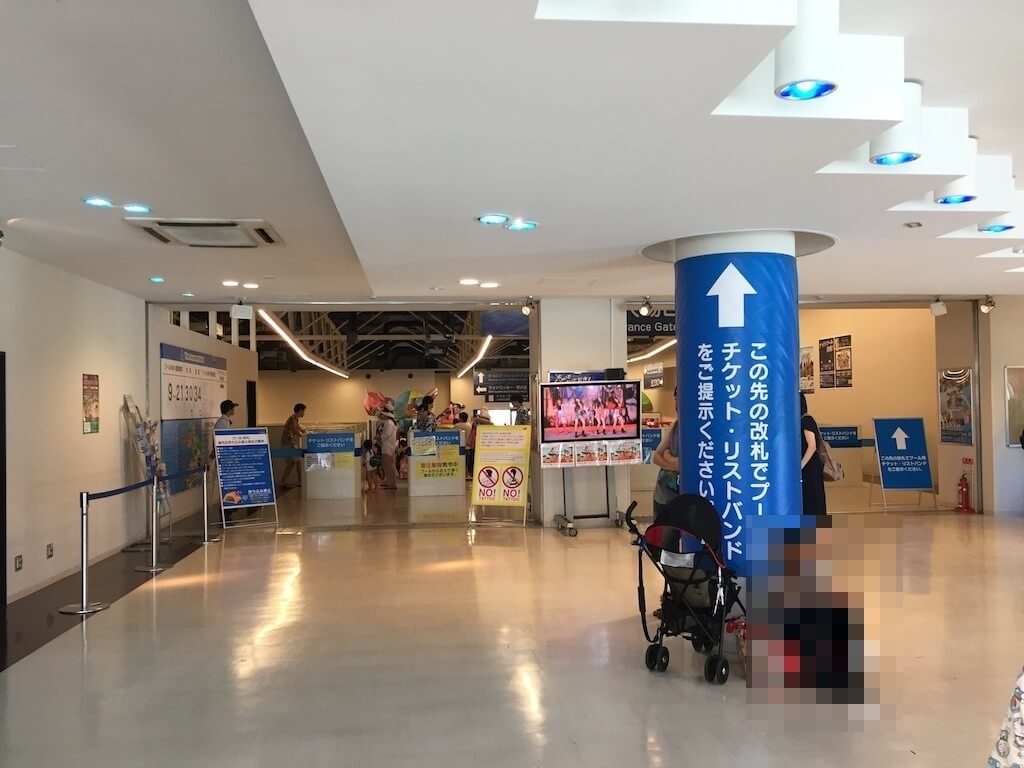
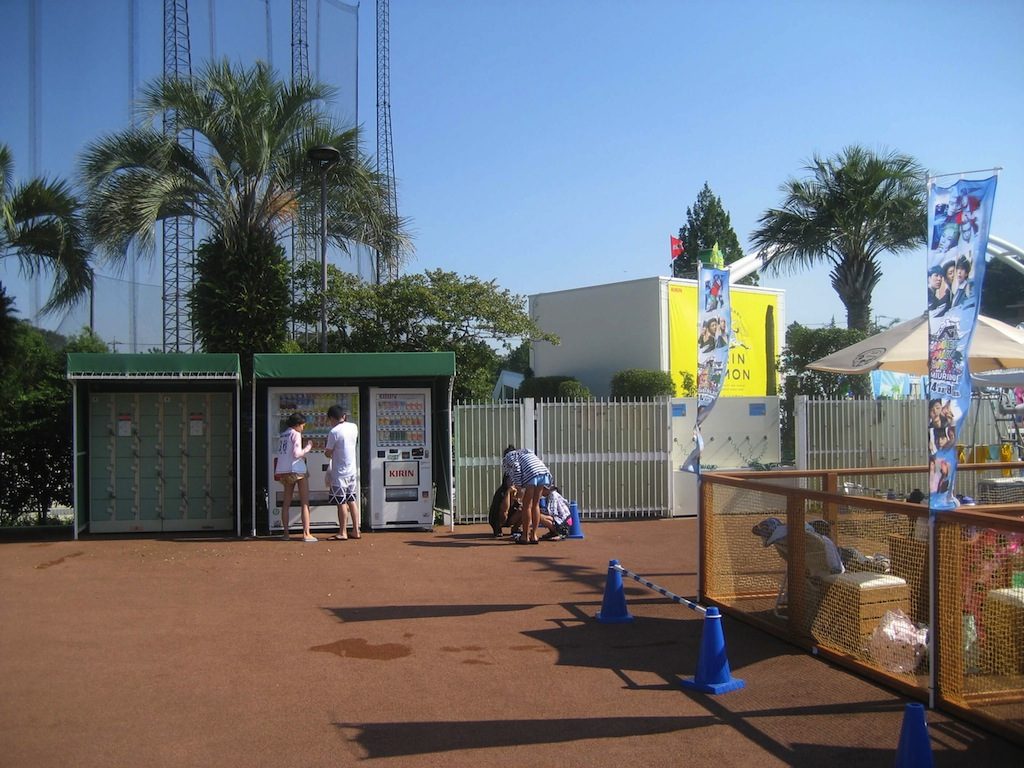
プール用チケット等を見せて、プールへの入場口を入ると、左に口ッカースペースがあり多くのロッカーがあります。

さらに奥には更衣室があって、そのスペースにも口ッカーがあります。

この時間だと更衣室での着替えも特に待ちもなく、着替えができました。
空いている口ッカーもありました。

ロッカーは大きさによって、3種類、価格も異なりますが、「お帰りボタン」を押すまでは 何回でも、自由に開閉ができます。

最後に「お帰りボタン」を押すと、100円が返却されます。

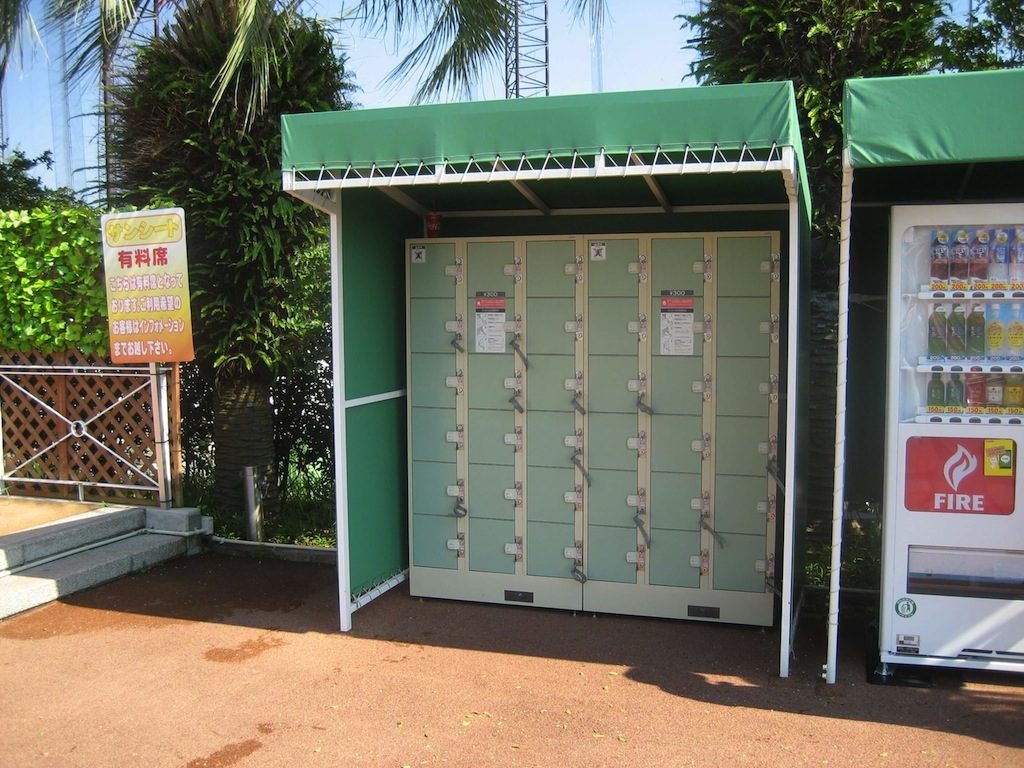
ロッカーは各プールサイドにもありますが、プールサイドの口ッカーは数が少ないです。
場所、時間帯によっては、空いているロッカーもありました。

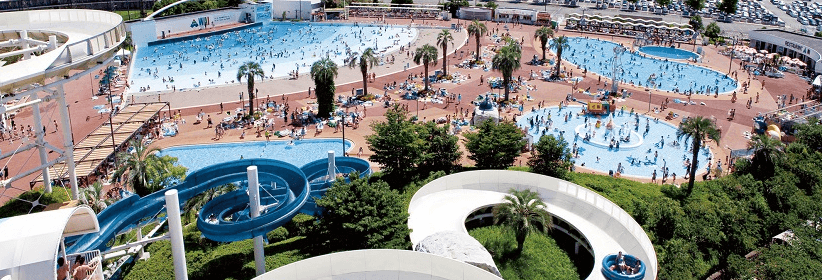
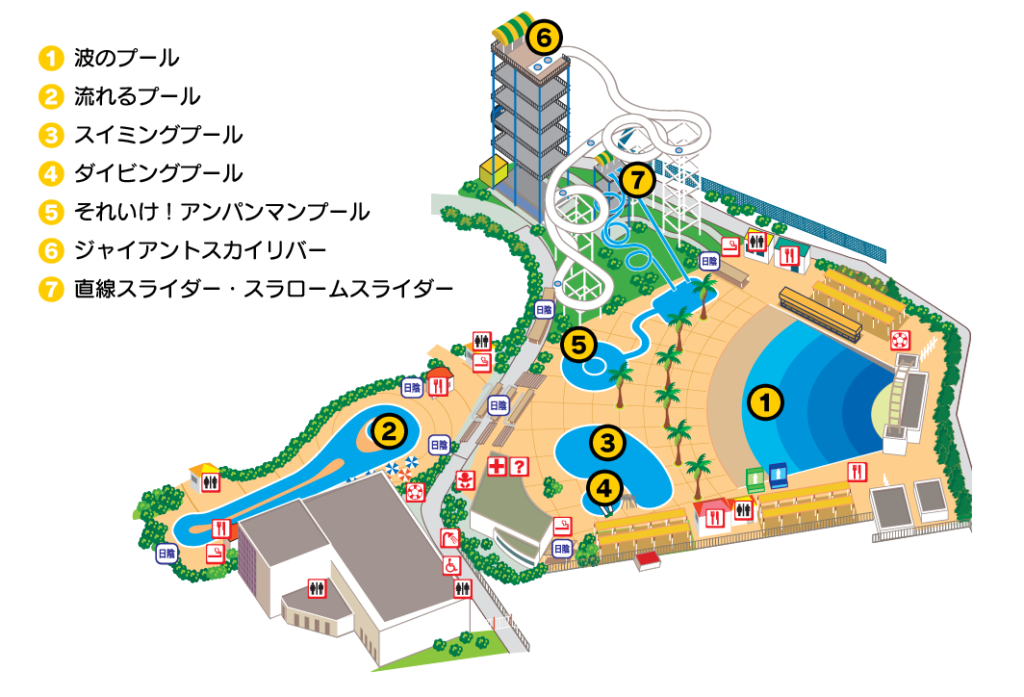
よみうりランドのプールは5種類

よみうりランド 公式サイト(http://www.yomiuriland.com/wai/pool/)

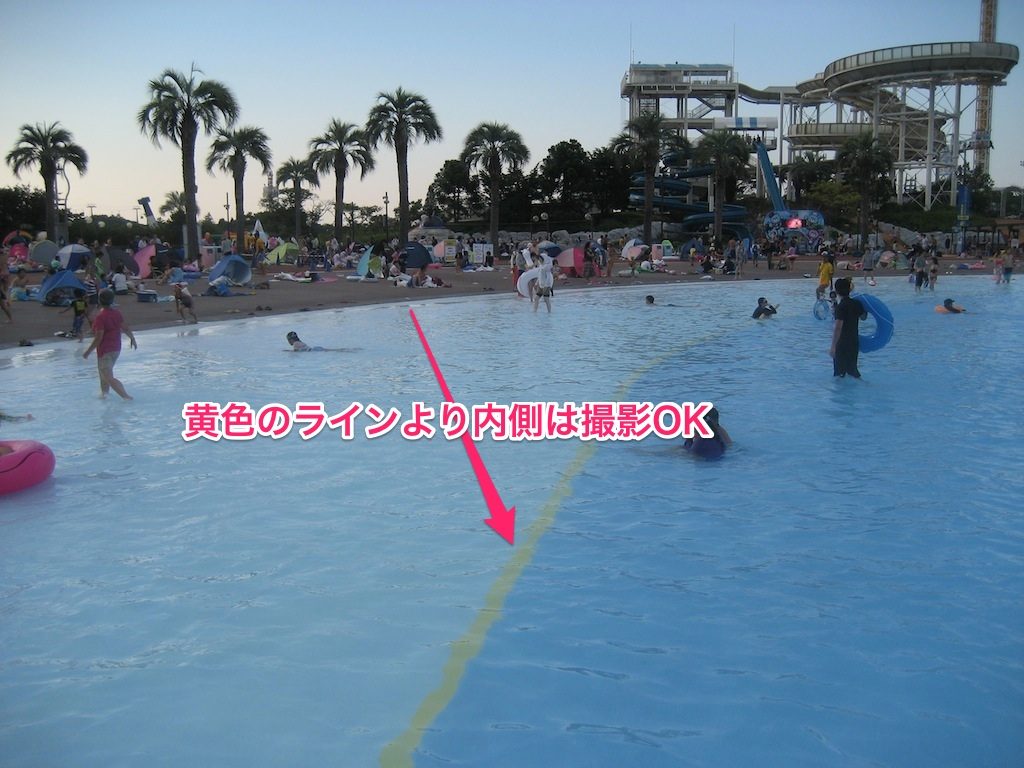
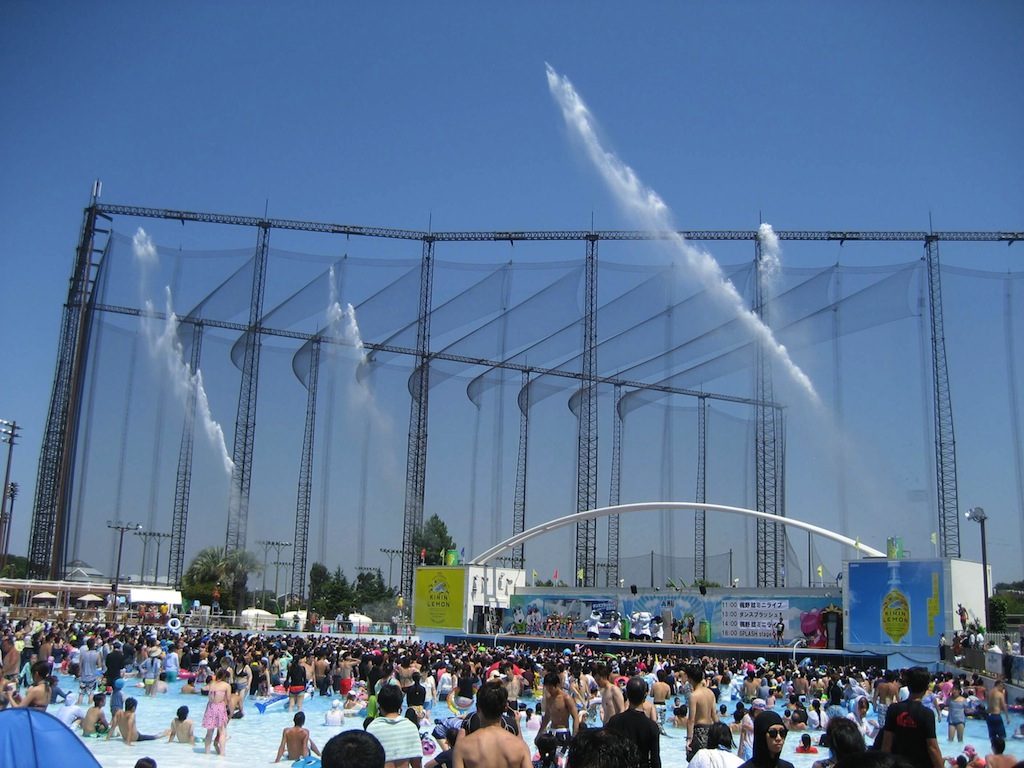
波の出るプール

昼間は超込み

波が一定時間単位で発生します。
海岸のようにスロープ状になっていて、一番奥、正面にはステージがあります。
イペント等が行われるステージです。
一番深いところでも、1. 4メートル程度です。

スロープ状のところに、黄色のラインがあり、このラインより浅瀬では、写真撮影OKとなっています。

夕方になると昼間に比べて、空いてきました

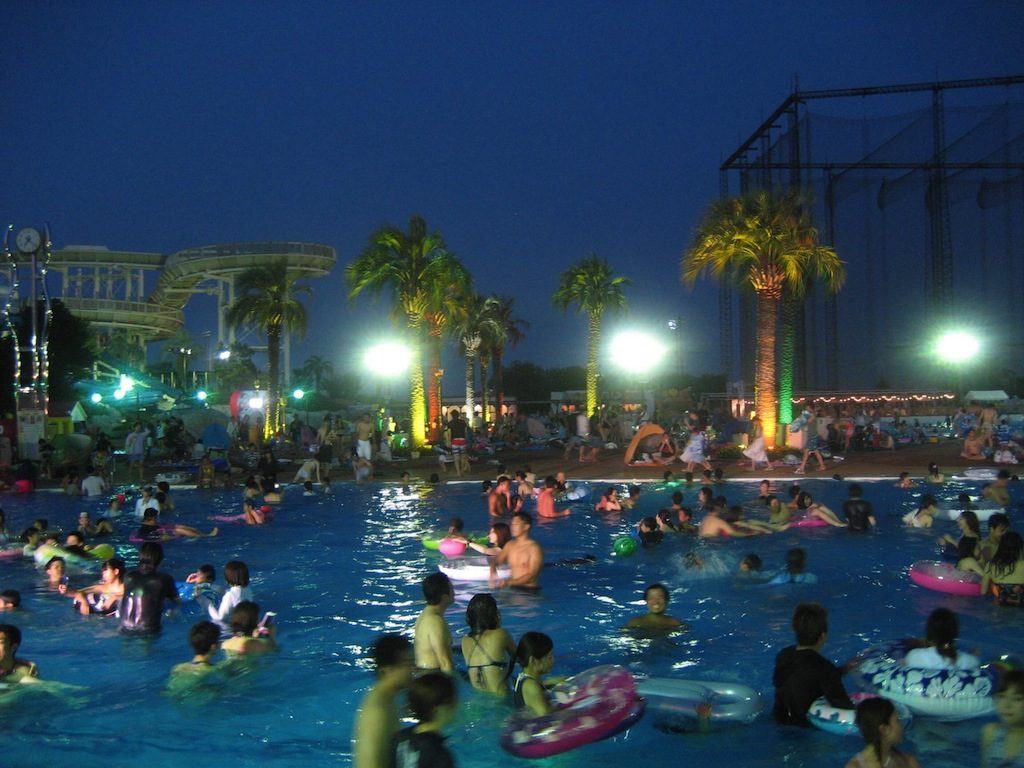
スイミングプール


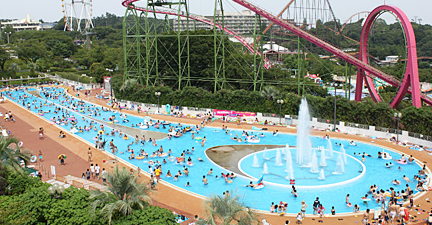
スイミングプールと言うと、コース割された学校のプールを想像しがちですが、形も四角ではないです。

泳ぐ方向も決まりはなく、自由です。

レジャープールなので、真剣に泳ぎを練習するプールではないです。
と言うか、混んでいるので、まともに泳げません。(笑〕
写真は夜なので、これでも、昼間よりは空いています。

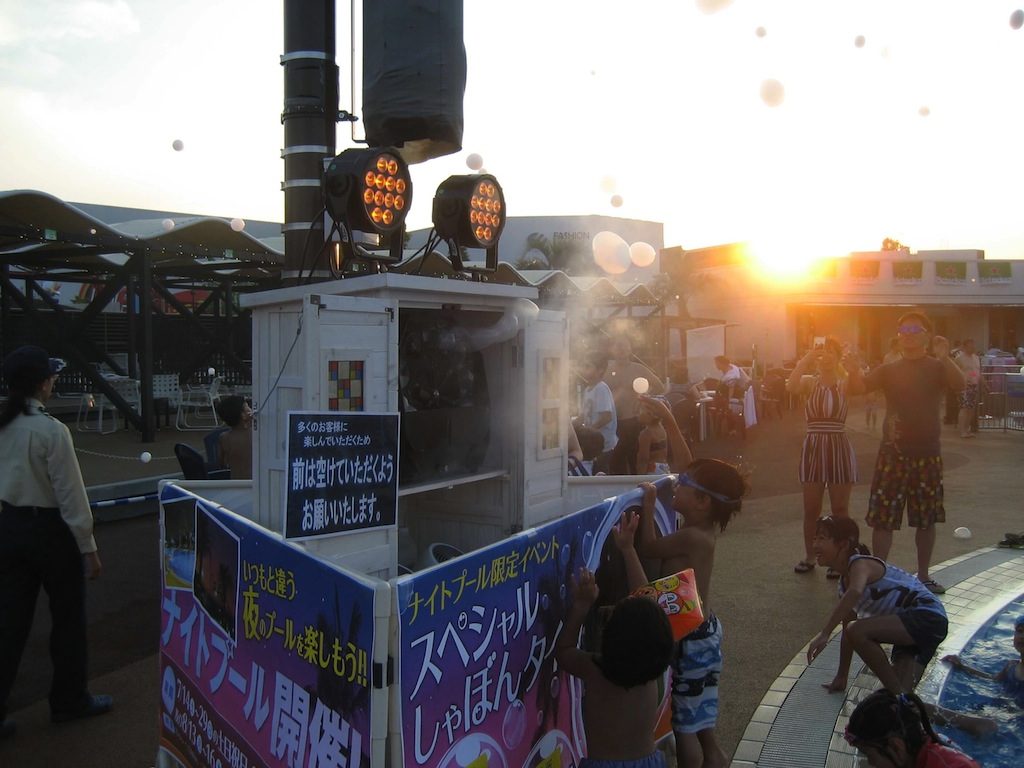
プールサイドでは、「しゃぼんタイム」のナイトプール限定のイベントやってました。
15分毎に、シャボン玉が機械から、飛び出していました。

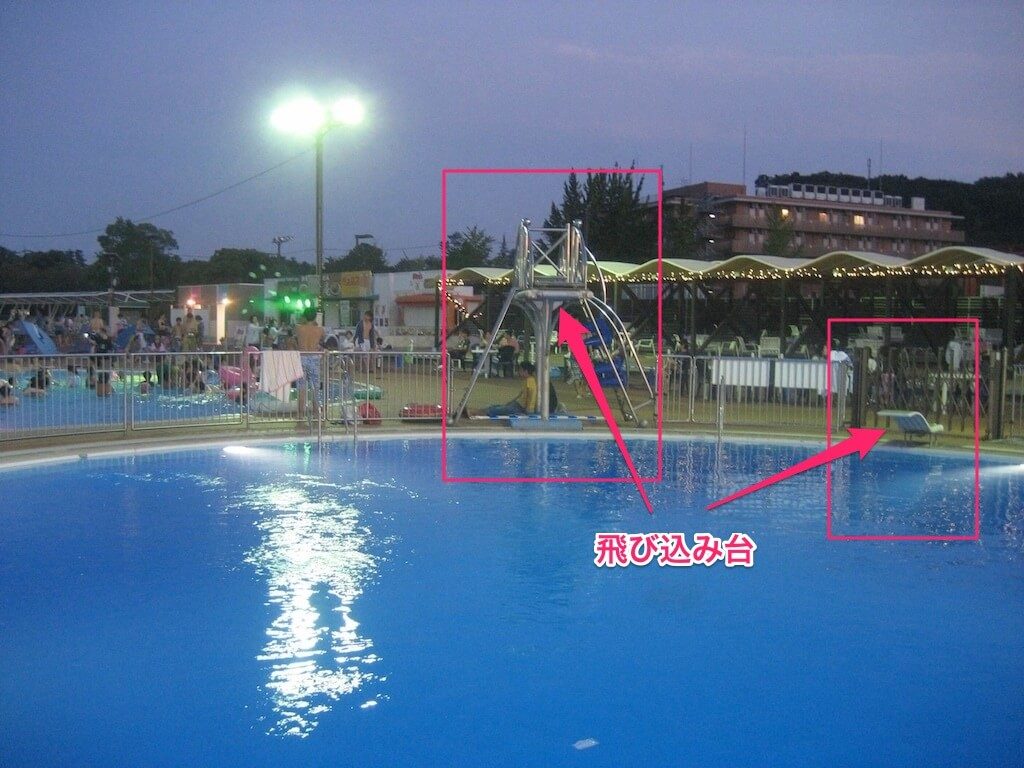
飛び込みプール

深さ5メートルのプールで、飛び込み台が3種類、それぞれ高さが異なります。
写真は、夜なので営業は終了していますが、昼間は結構並んでいて、順番に飛び込みという感じです。

アンパンマンプール

アンパンマンのキャラクターがあり、深さも浅くて、幼児向けプールです。
このプールは、唯一、写真撮影OKとなっています。

流れるプール

よみうりランド公式サイト(http://www.yomiuriland.com/wai/pool/)

水が一定方法に流れていて、浮き輪などに掴まって、流れに任せて移動できるので気持ち良いです。

流れに逆らって泳ぐのはNG で、注意されます。(笑)

15時からは、イベント「あひるレース」が開催されます。

このプールは、17時半終了で、ナイトプールの営業はありません。

プールサイドには、ラーメン、唐揚げ、クレープなどの売店があります。

よみうりランドプール WAIの混雑具合は? 持ち込み禁止事項

荷物などは、プールサイドにレジャーシートを敷いたり、ワンタッチのテントなどで自分のスペースを確保して、置いておく感じなのですが、既にいっぱいで、スペースを見つけるのも大変でした。

※持ち込めるテントの種類、大きさに制限があります。

詳しくは、よみうりランドの公式サイトで!

「よみうりランドプール 場内お持込み禁止物」

今回は特にレジャーシートも持っていかなかったので、大きな袋に荷物をまとめて入れて置いて置きました。

シートがないと自分のスペースが確保できないので、レジャーシートか簡易テントがあった方がいいです。
ただ、今回は風が意外にあったので、対策をしないと、飛ばれさるかも知れません (レジャーシートは、売店でも売っています)

プールでの貴重品の管理、お金、スマホはどうする?

泳いでいる間、貴重品をどうするかですが、基本的には、貴重品はロッカーに入れて、小額のお金は ジップロック等に入れて持ち歩くか、荷物と一緒にプールサイドに置いときます。

万一なくなっても許せる範囲の金額ですが...

遊泳中の写真撮影はダメなのですが、せっかくなので写真は撮りたいですよね。

ほとんどの人はスマホを使って撮っていました。

最近のは防水のスマホが多いですけど、さすがにそのままは持ち歩けないので、防水ケースに入れて首から下げている人も多かったです。

しっかり泳ぎたい場合は、使わない時はロッカーにしまうしかないですね。
荷物と一緒に置いておくにはリスクがありますから。

よみうりランドプールのロッカーの場所

プール入場口から入って、左手にロッカーエリアがあります。
奥の更衣室エリア周辺にもあるので、着替えなどの荷物を入れておく事ができます。

この場所だと、プールからはちょっと離れていますので、貴重品等の保管は各プールサイドにあるロッカーが便利なのですが、プールサイドにあるロッカーは数が少ないので、空いていない場合があります。

プールサイドのロッカー

ナイトプールで営業しているお店

写真クリック(タップ)で拡大します

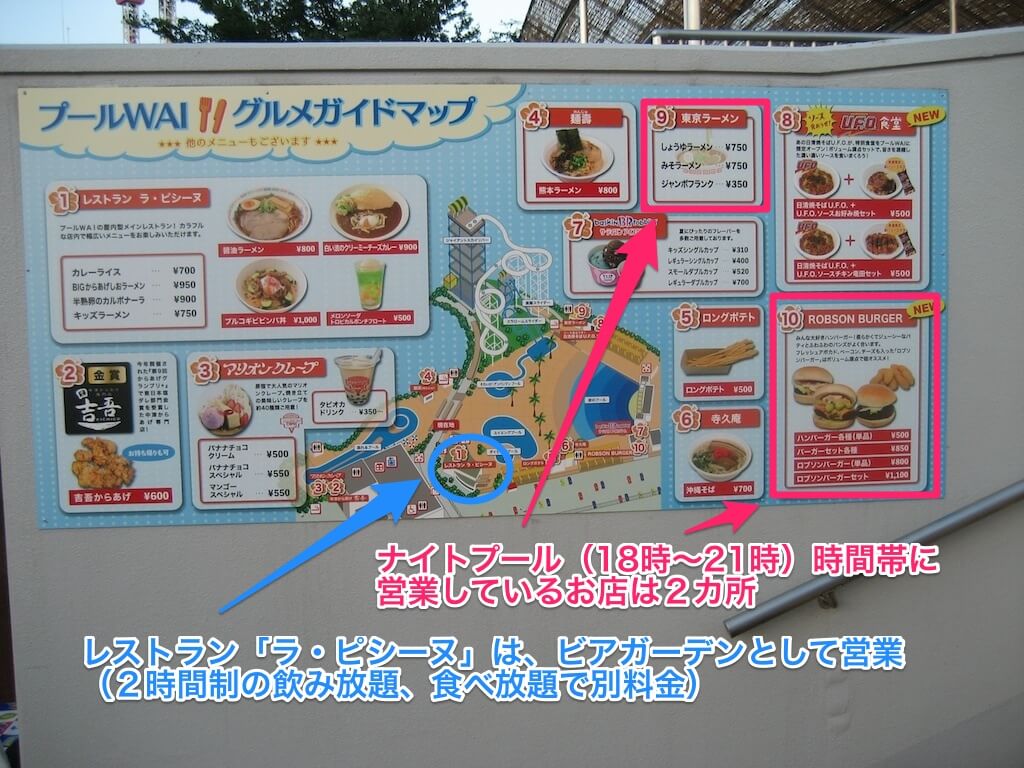
プールには、レストラン「ラ・ピシーヌ」もあるのですが、営業終了は17時半で、ナイトプールの時間帯はビアガーデンになりますので、通常の営業はしていません。

ビアガーデンは2時間の飲み放題、食べ放題で、別料金です。
プールサイドには、いろいろ売店がありますが、ほとんどが通常のプール営業時間に合わせて終わってしまいます。

ナイトプールの時間帯に営業しているのは、ハンバーガーショップとラーメン店のみでした。

ジャイアントスカイリバー

よみうりランドプールには、滑り台が3つあります。
1 つは直線を滑り降りる滑り台、もうひとつは、曲線の曲がりくねったスロープを滑り降りる滑り台で、こちらは専用の浮き輪を使って滑る事もできます。

そして、最後、一番高い所から滑るのが、ジャイアントスカイリバーです。

よみうりランド公式サイト (http://www.yomiuriland.com/attraction/skyriver.html)

ゴムボートに乗って、曲線の白いスロープを滑り降ります。
他の滑り台は無料ですが、こちらは一人600円で、1台のゴムボートに最大4名まで乗る事ができます。

ちなみに、子供料金というものはなくて、大人も子供も一人600円です。(笑) 滑り台というか、アトラクションの1つですね。

今回、これに乗って見ました。

乗り場は、プールの一番奥にあります。 白い鉄製の階段を上って、乗り場に向かいます。

ジャイアントスカイリバーは、裸足で乗る? 待ち時間は?

階段の昇り口には、ビーチサンダルが多数、置かれていて、裸足で乗るの?と思ったのですが、そうすると、また、この場所までサンダルを取りに来なければならないので、とりあえず、そのまま ビーチサンダルは履いて、階段を上りました。

チケットは、階段を登り切った場所で、自動販売機で購入します。

係員もいるので、小銭がなくても大丈夫です。
(千円札は自動販売機で使えます)

少し上ったところで、既に待ち状態となったのですが、その階段の踊り場には、待ち時間50分の表示となっていました。

初めて乗るので、この状態が混んでいるのか?それとも通常はこんなものかわかりませんが、階段上から下の通路を見ると、待ち時間70分の表示が張られている場所が見えたので、今回は比較的空いている タイミングだったのでしょうか?

ちなみに、このアトラクション、よみうりランドの乗り物乗り放題の「ワンディパス」の対象なのですが、待ち時間があるので、何回も連続して乗れるってわけではないですね。

階段の上の方は、かなり風が強いので、プールで濡れた状態では寒く感じます。 風速が15メートル以上の場合、中止になるようです。

滑り始めが急になったいたり、途中、バウンドするような仕掛けがあるのでちょっとしたスリルを 味わえますが、そんなに過激ではないので、小さい子供でも楽しめます。

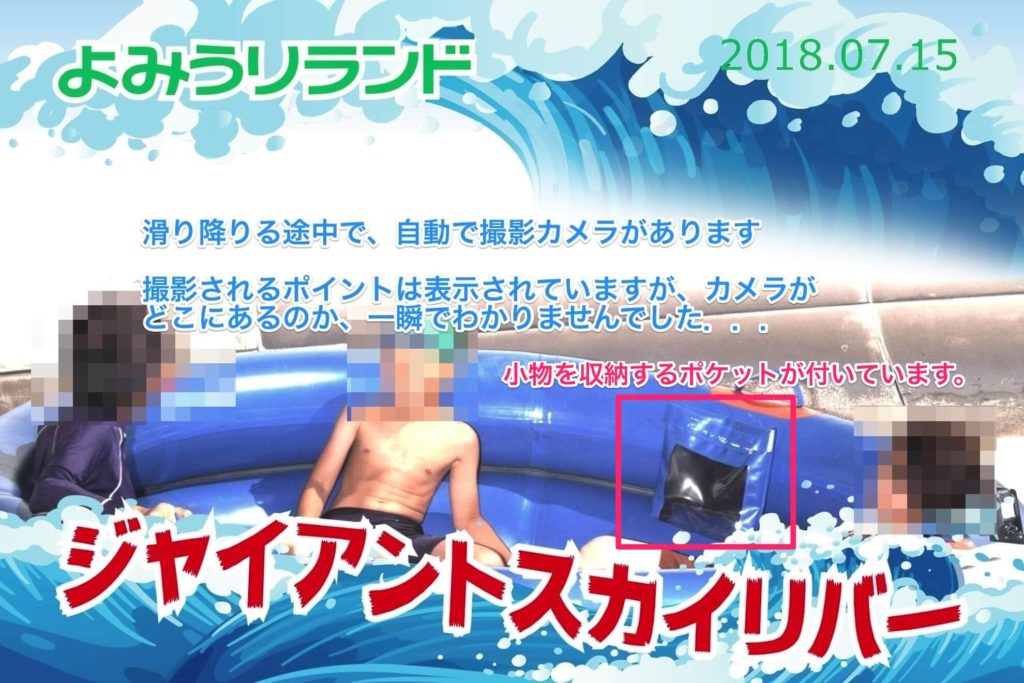
途中、自動で写真が撮られる場所があって、降りた後、気に入れば購入できるようになっています。

自動で撮影された写真

サービス版サイズ(同一写真、2枚)で千円と高いですが、我が家は子供がバッチリ写っていたので 購入しました。(笑)
撮影データのダウンロードもできます。

滑り下りるゴムボートには、ちょっとした小物を収納する袋状のものがあるので、濡れて困るようなものは、入れる事ができます。

水しぶきがかかることはあるかも知れませんが、ほとんど濡れる事はなかったです。

夜のプールは意外に寒い

昼間は照りつける太陽で、プールサイドにいるだけでかなり暑いです。
プールに居ても、しっかり水分を取らないと熱中症になるので、注意が必要です。
喉の渇きを感じなくても、水分補給は必要です。

昼間は、ほとんどイモ洗い状態の混雑ですが、タ方4時を過ぎると、多少、空いてきます。

この時間でも、太陽が出ていると、暑いのですが、ちょっと曇ったりすると、風もかなり吹いていたので、水からでると寒いです。
この時の水温が31℃だったので、水中の方が暖かかったです。

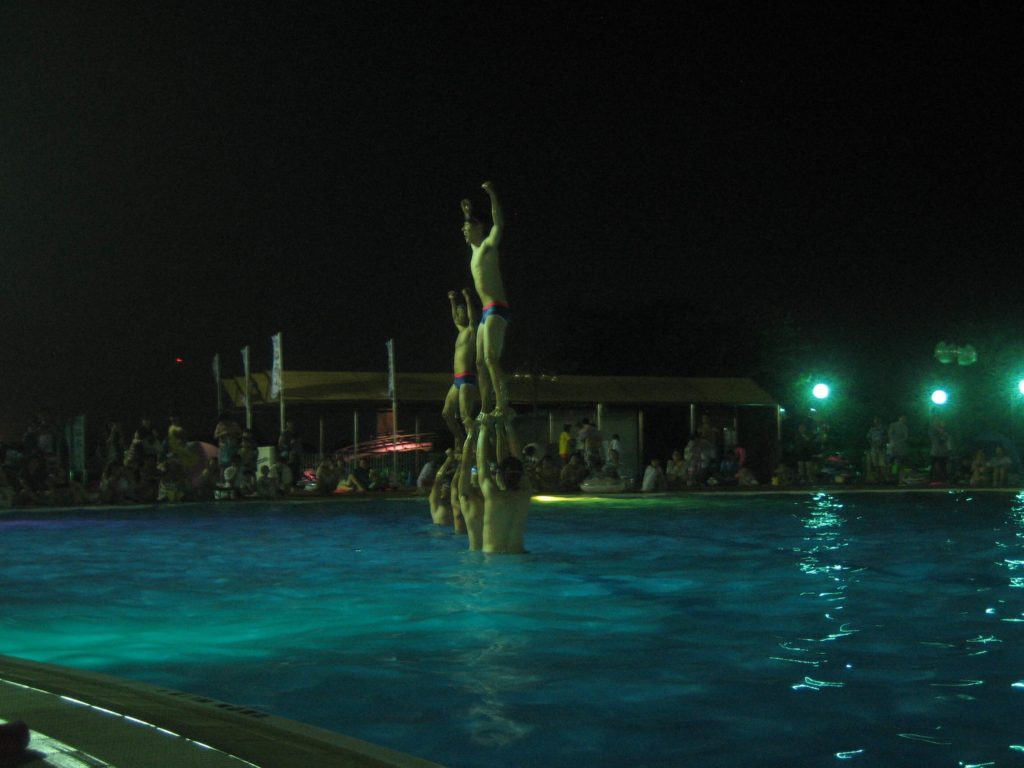
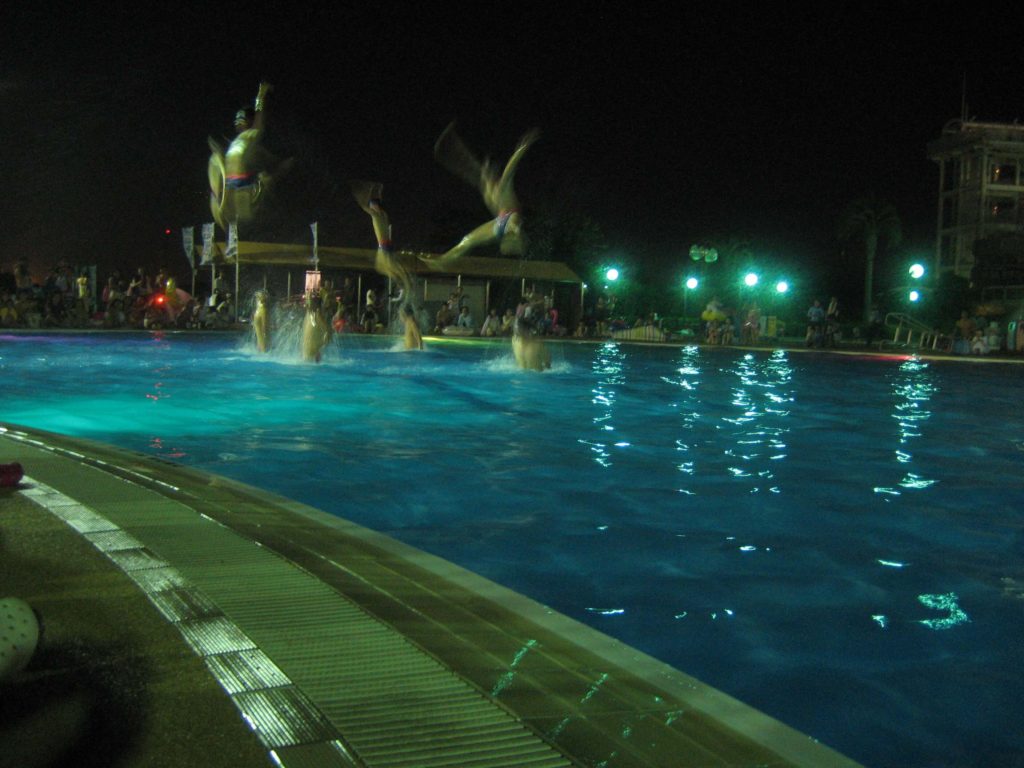
終了間際に、よみうりランドスタッフによるシンクロナイズドスイミングのショーがあったので、これを見てから帰ってきました。

よみうりランドスタッフによるシンクロナイズドスイミング


支払いが遅れた自動車税の支払いは、ネットからが便利...実際に試してみました。

自動車を持っている限り、毎年来るのが、自動車税の支払い。

4月の下旬から5月上旬くらいに、振り込み用紙が送られて来ます。 支払い期限は、5月末。

もう、あとひと月、支払い期限が後ろであれば、ボーナスで払えたりするので 嬉しいのですが…

支払い期日が過ぎた場合、延滞金がかかる?

クレジットカードの支払や住宅ローンの支払いが遅延すると、その日数に応じて延滞金がかかってきます。

自動車税の支払いも同様に延滞金がかかるのですが、実際には、多少の延滞では、延滞金はかかりません。

かと言って、遅れていいってことはないのですが、支払い期日と、収入のタイムラグ? によって、遅れてしまうこともありますよね?(笑)

多少の遅れでは、延滞金がかからない理由

延滞金の計算は、決められた計算式によって計算されますが、自動車税の場合は 延滞金が千円以下の場合、切り捨てられます。

なので、計算の結果、延滞金が千円以上になった場合のみ、延滞金がかかってきます。

今は、金融機関だけではなく コンビニでも支払いができるので便利なのですが、支払い期日の過ぎた用紙は、使えなくなります。
(使えたという情報もあります)
郵便局などの金融機関では支払えるようですが、待ち時間が長いのが難点です。

期限までに支払わないで、そのまま放置すると、督促状が送られてきます。
その督促状の期限内に支払えば、延滞金は発生しません。
(延滞金は千円に満たないので、切り捨てられます)

自動車税の支払い方法は?

・振り込み用紙で、金融機関で支払う

郵便局、銀行など金融機関で支払う方法ですが、金融機関は混んでいることが多く待ち時間が長いです。

・振り込み用紙で、コンビニで支払う

朝とかお昼とかの混んでいる時間帯を除けば、待たされることはほとんどないのでお勧めです。

・クレジットカードを使って、インターネットから支払う

自宅から支払いできるのはいいんですが、手数料がかかってしまうのはネックです。
税金払うのに手数料は払いたくないですよね。

・ネットバンキングで支払う(Pay-easy(ペイジー))

日常的に使っている銀行の自分の口座から、インターネットを使って支払います。

ネットバンキングの契約をしている必要がありますが、既にネットパンキングを使っている方であれば、特別な手続きは必要はないので、通常の振り込みのような感覚で、簡単に処理できます。

クレジットカード支払いと違い、手数料もかかりませんので、お勧めです。

車検時に必要だった、自動車税の支払い証明は不要

以前は車検時に必要な、支払いの証明(納税証明書)が必要でしたが、現在は車検時にその証明を提出しなくても良くなりましたので、車検を控えている方も大丈夫です。

現在は、国土交通省と都道府県のシステムが連携していますので、自動車税の納税確認は電子化されています。

支払い証明(領収書)が必要な場合がある

通常は不要な、車検時の納税証明書なのですが、Pay-easy(ペイジー)やクレジットカードでの支払いの場合、納税情報がシステムに反映するまでにタイムラグがあります。
Pay-easyの場合、約10日間、クレジットカードの場合は約3週間です。

ですので、支払いから、この期間に車検を受ける場合は、金融機関、コンビニなど納税証明書(領収書)が発行される支払い方法をする必要があります。

支払い期限は過ぎてしまったのですが、Pay-easy(ペイジー)で自動車税を支払ってみましたので、その手順を紹介します。

自動車税の支払いをPay-easy(ペイジー)で行う

自動車税をはじめ、各種、税金、公共料金などの支払いを、自宅のパソコン、スマホやATMから直接支払う事ができるサービスは、Pay-easy(ペイジー)と呼ばれています。

納付書などに、「Pay-easyマーク」が付いている場合は、利用可能です。


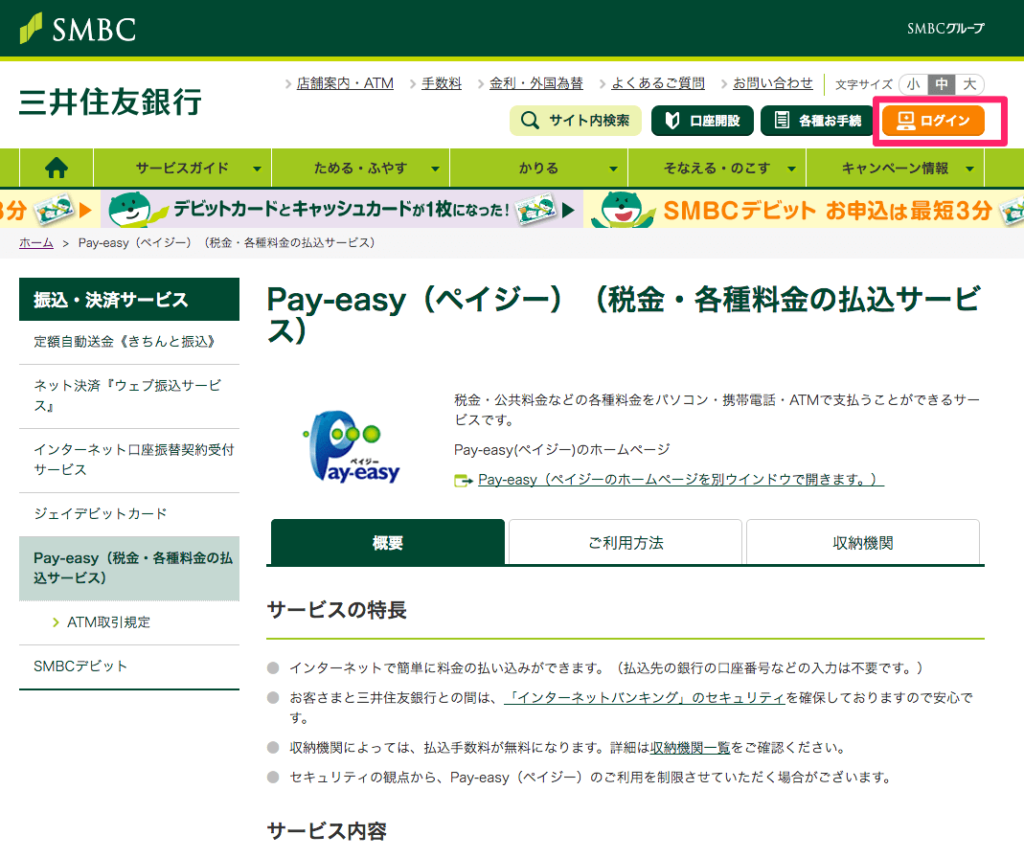
Pay-easy(ペイジー)のサイト(使える金融機関)はこちらです。

上記のペイジーのサイトから、ご自身の金融機関を検索します。
私は、三井住友銀行で行いました。

ログインをクリックします。


ログインの情報を入力します。
三井住友銀行の場合、「店番号、口座番号」か「契約者番号」と暗証番号を入力して、ログインします。

画面下にある、「Pay-easy」をクリックします。


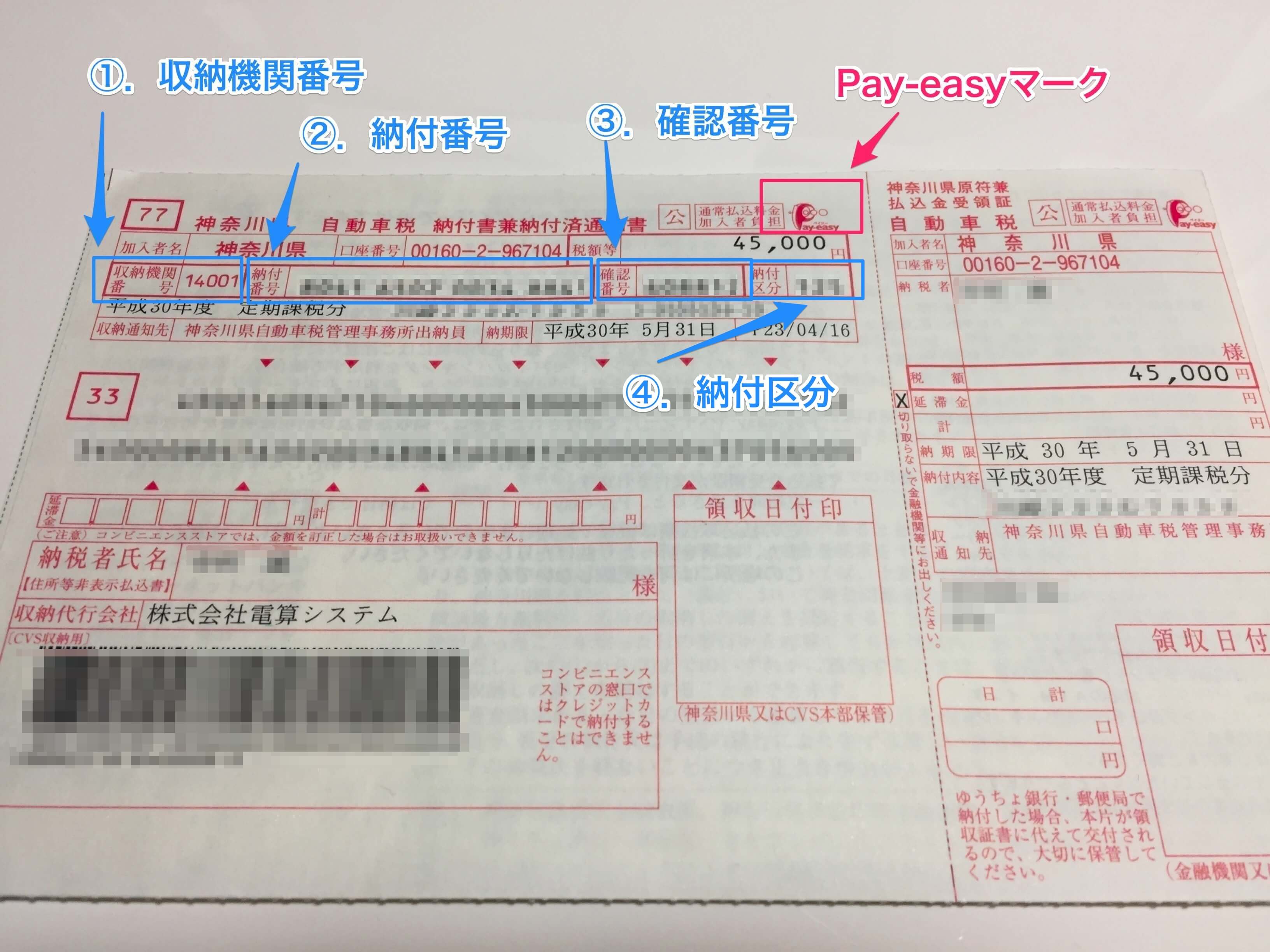
次に、納付書に記載されている「①.収納機関番号」を入力します。

自動車税 納付書

複数の口座がある場合は、出金する口座を選択します。
納付書に記載されている、収納機関番号(数字5桁)を入力します。

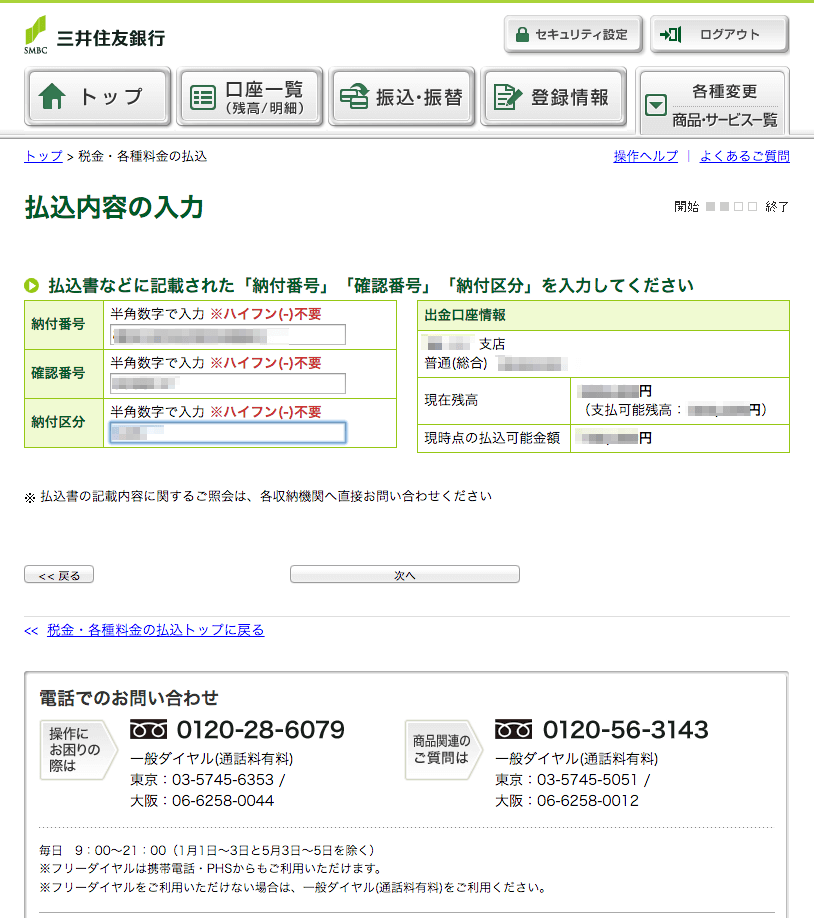
納付書に記載されている、「②.納付番号」、「③.確認番号」、「④.納付区分」を入力します。


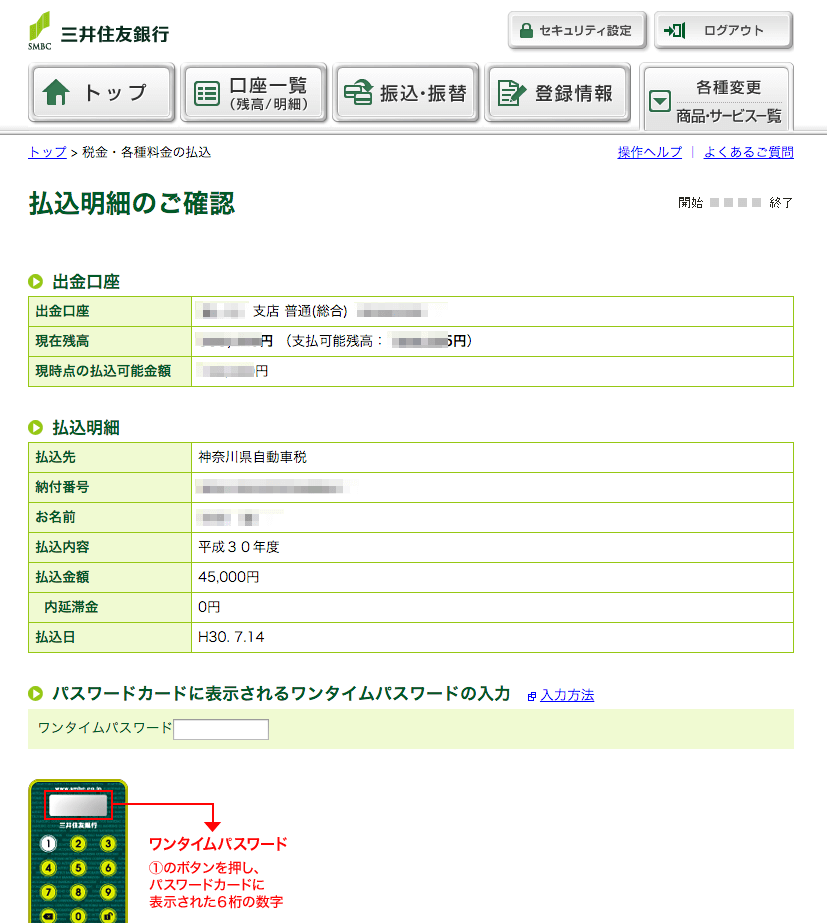
入力内容の確認画面が表示されるので、ワンタイムパスワードを入力します。


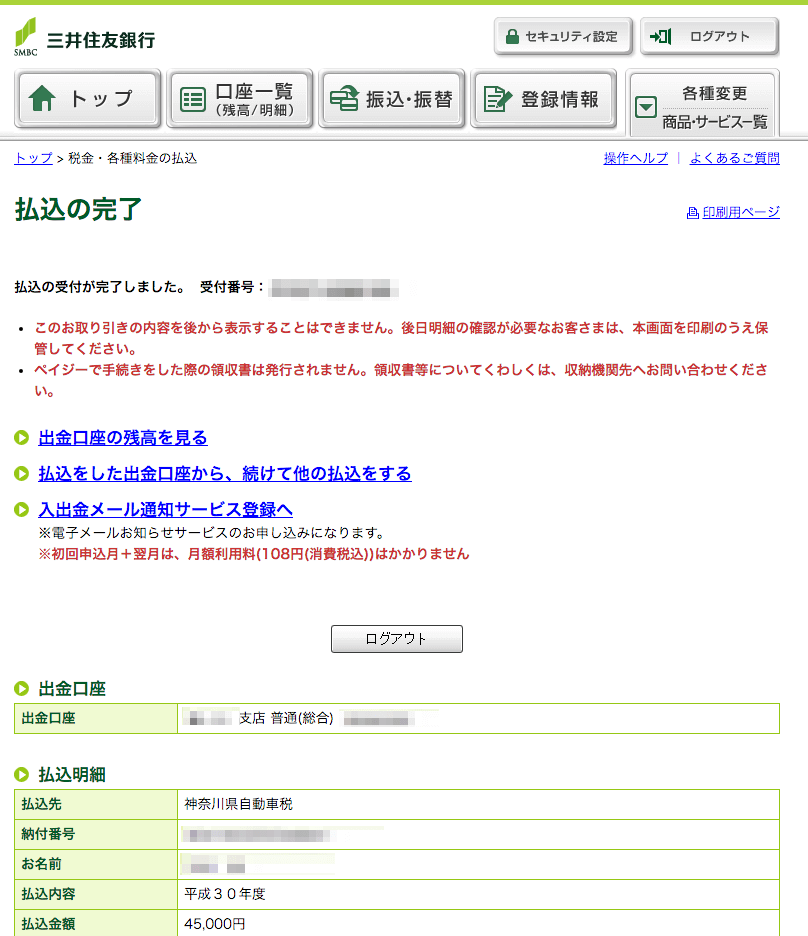
払込完了の画面が表示されます。

オリコカードのポイント、暮らスマイルとオリコポイントの違い Amazonギフト券に交換

何種類かのクレジットカードを使っているのですが、現在、メインで使っているのはオリコカードです。

元々は、ヤフーカードのブランドだったのですが、ヤフーとオリコとの提携が終了し、途中からは オリコカードとして使っています。
※現在、ヤフーは別に「Yカード」というものがあります。

このオリコカードですが、ポイントの仕組みがわかり難いです。

以前は、クレジットの支払い金額に応じて、「オリコポイント」 というポイントが付いていたのですが途中から、スマイルポイント(暮らスマイル)というポイントに変更になりました。

しかし、オリコポイントがなくなったわけではありません。

2つのポイント制度があります。

通常のクレジットカードでの買い物では、1,000円で1ポイントのスマイルポイントが付きます。

また、年間の利用金額に応じて、ステージというものがあり、ステージが上がると、付加されるポイントが最大で2倍になります。

暮らスマイルのステージ制度

年間50万円の利用 1.5倍
年間100万円の利用 1.7倍
年間200万円の利用 2.0倍

オリコが運営する「オリコモール」というサイトでクレジット決済をした場合は、その利用金額に応じて オリコポイントが付くのですが、こちらは100円で、1オリコポイントが付きます。

1オリコポイントは、1円分として、還元されます。
100円の利用で1円の還元なので、還元率は1パーセントです。

※この「オリコモール」直接購入する以外に、オリコポイントのゲートウェイサイトにもなっていて、このサイトを経由して商品購入サイトへ行き、そのサイトで、オリコカードを使用して決済した場合、通常のポイントにポイントがプラスされます。

ポイントアップ率はサイトによって異なりますが、例えばAmazonの場合はプラス0.5パーセントとなっています。

通常のクレジット決済で付加される「暮らスマイル(スマイルポイント)」ですが、オリコポイントに交換することも出来て、その場合は、1スマイル(スマイルポイント)は5オリコポイントです。

1,000円のクレジットカード決済で、1スマイルポイントが付加されるので、オリコポイントに交換した場合は、1,000円の利用で、5オリコポイントが付加されるのと同等なので、還元率は0. 5パーセントです。

オリコカードのポイント還元率は、通常のクレジット決済では、0. 5パーセント、オリコが運営する オリコモールでは、還元率が倍の1パーセントと言う事ですね。

貯まったスマイルポイントも、オリコポイントもそのポイントに応じた商品などに交換できるのですが交換できる商品が異なり、オリコポイントの交換では、アマゾンやiTunesの利用に使えるポイントに交換できます。

アマゾンのポイントであれば、アマゾンで販売されている商品全てに利用できますので、私はいつもアマゾンの利用ポイントに交換しています。

アマゾンのポイントに交換するには、暮らスマイル(スマイルポイント)をオリコポイントに交換する必要があります。

オリコポイントは、使用期限があり、期限を過ぎると失効します。

今回、その通知が来ていましたので、クレジット決済で貯まった、スマイルポイントをオリコポイントに変換し、アマゾンのポイントに充当しました。

下記はその手順です。

スマイルポイントをオリコポイントに移行する

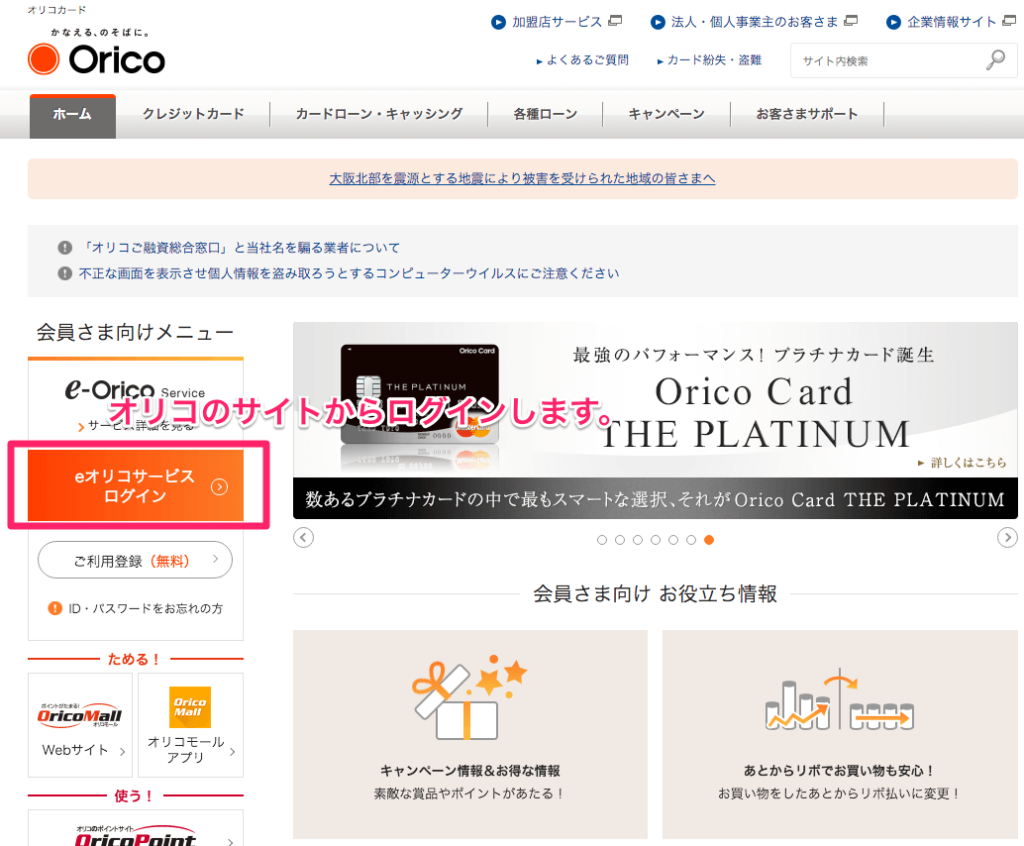
オリコのサイトへアクセスします。
http://www.orico.co.jp/

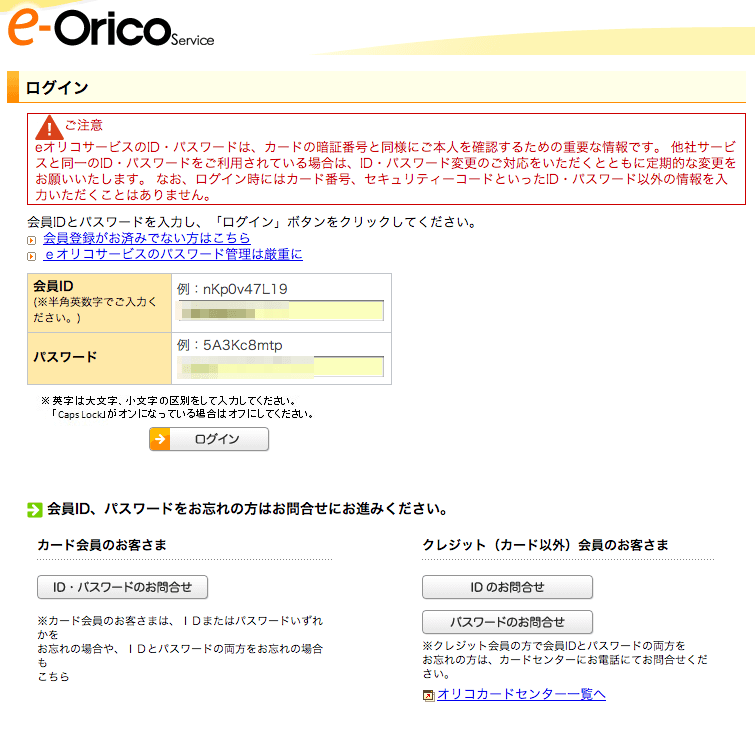
eオリコサービスへログインします。

会員IDとパスワードを入力して、ログインします。

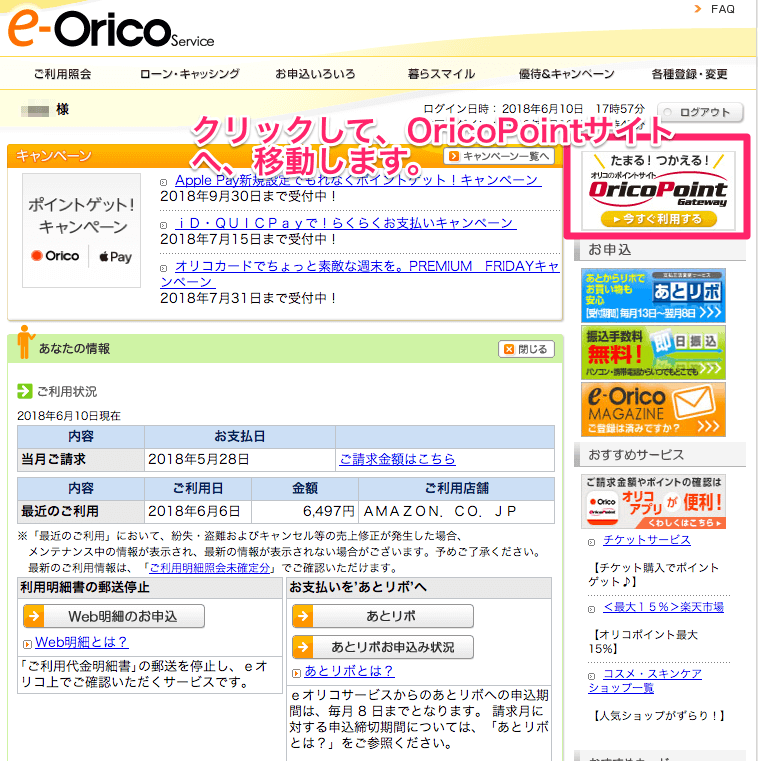
オリコポイントサイトへ移動

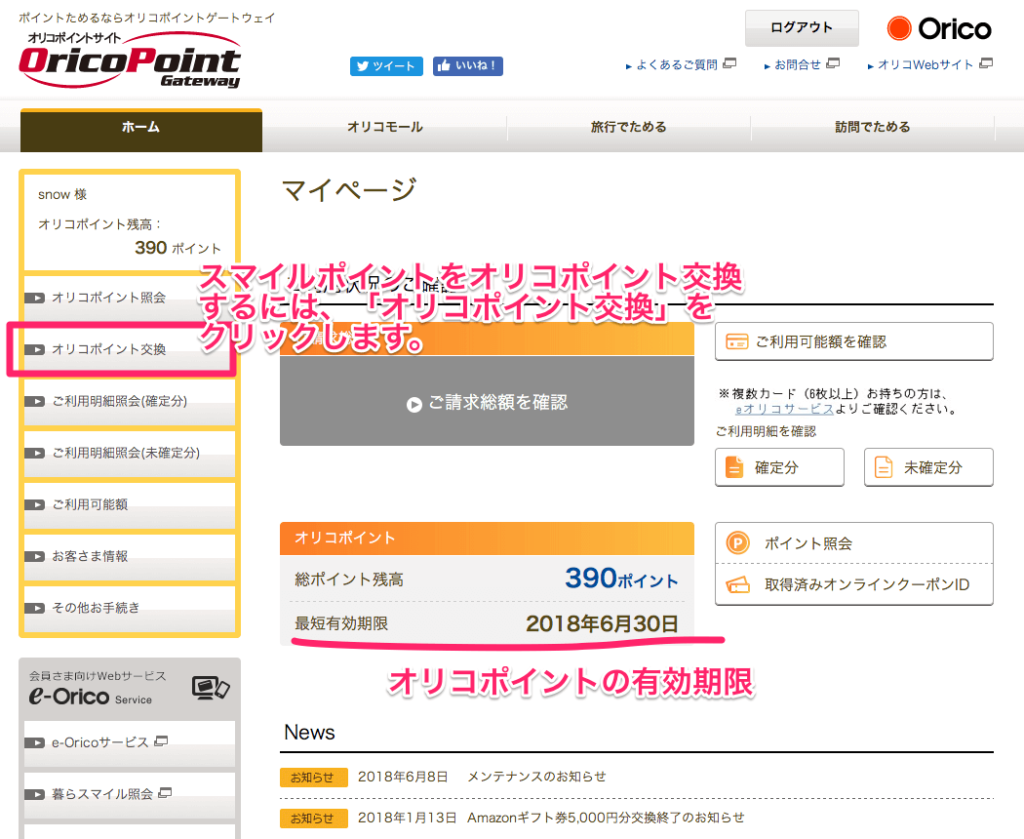
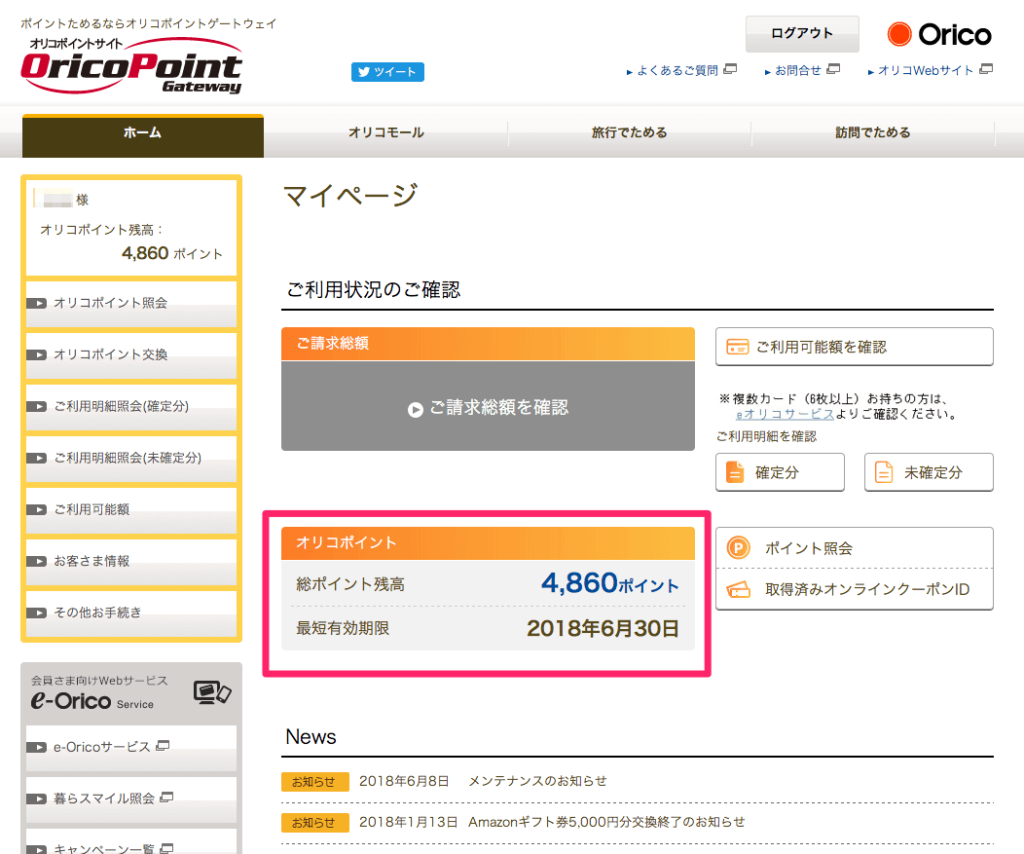
スマイルポイントをオリコポイントへ交換するには、「オリコポイント交換」を選択します。

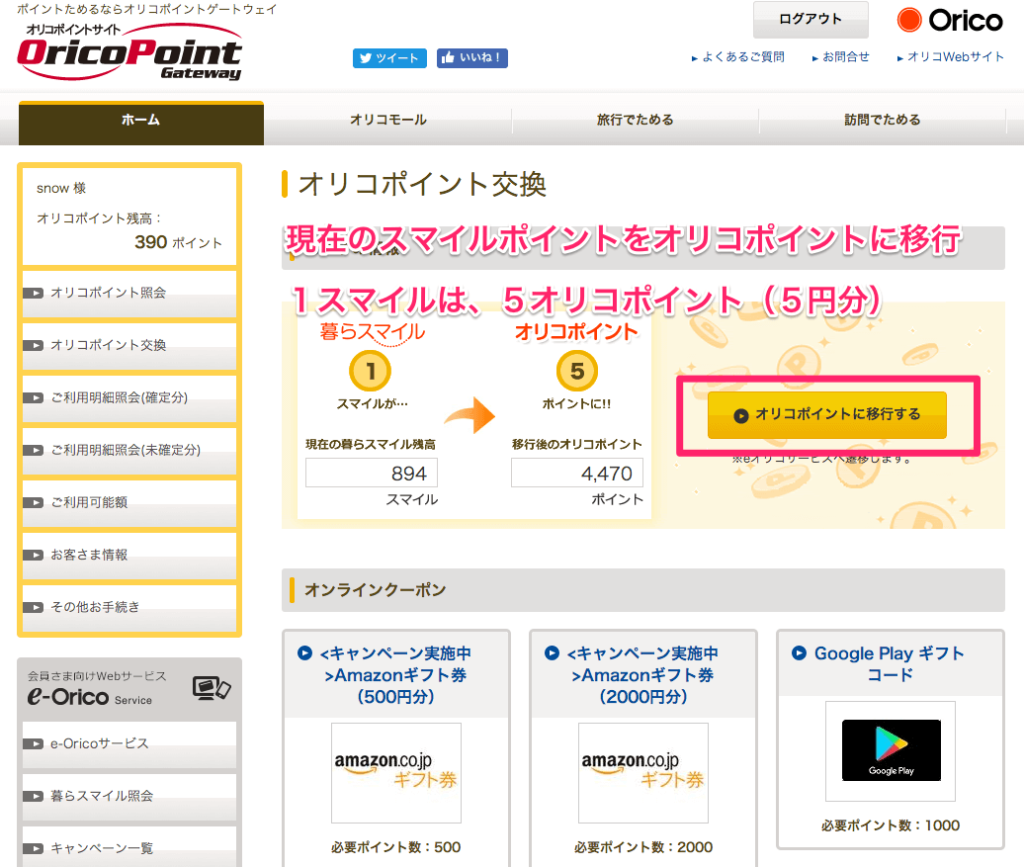
「オリコポイントに移行する」を選択します。

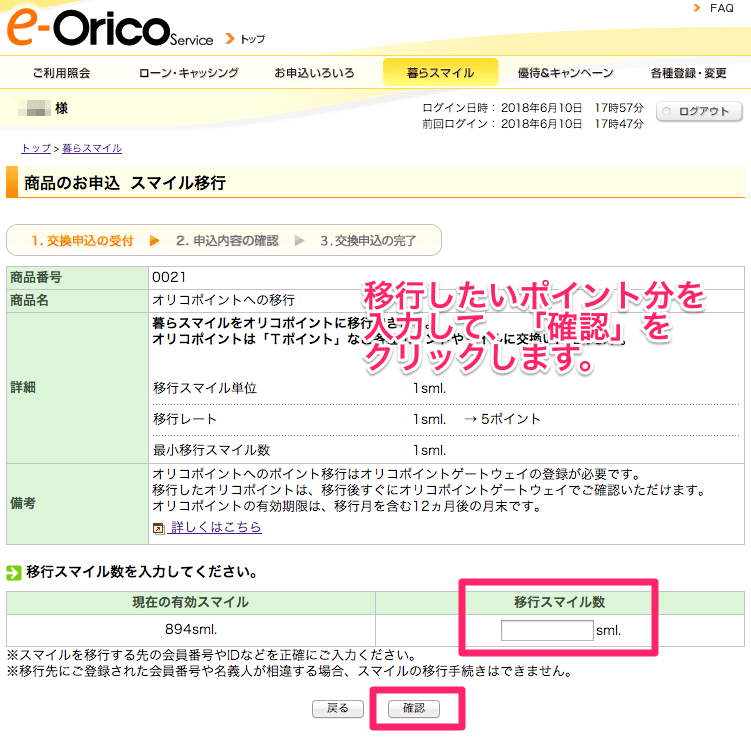
現在の有効スマイル数が表示されるので、移行したいスマイル数を入力します。

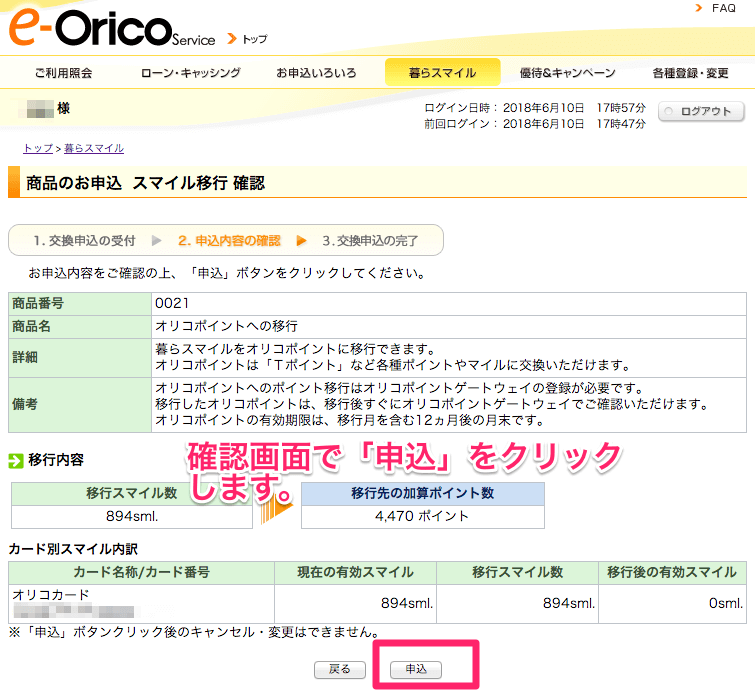
確認の画面で、「申込」をクリックします。

スマイルポイントから、オリコポイントに移行したポイントを利用して、Amazonの利用券に交換する

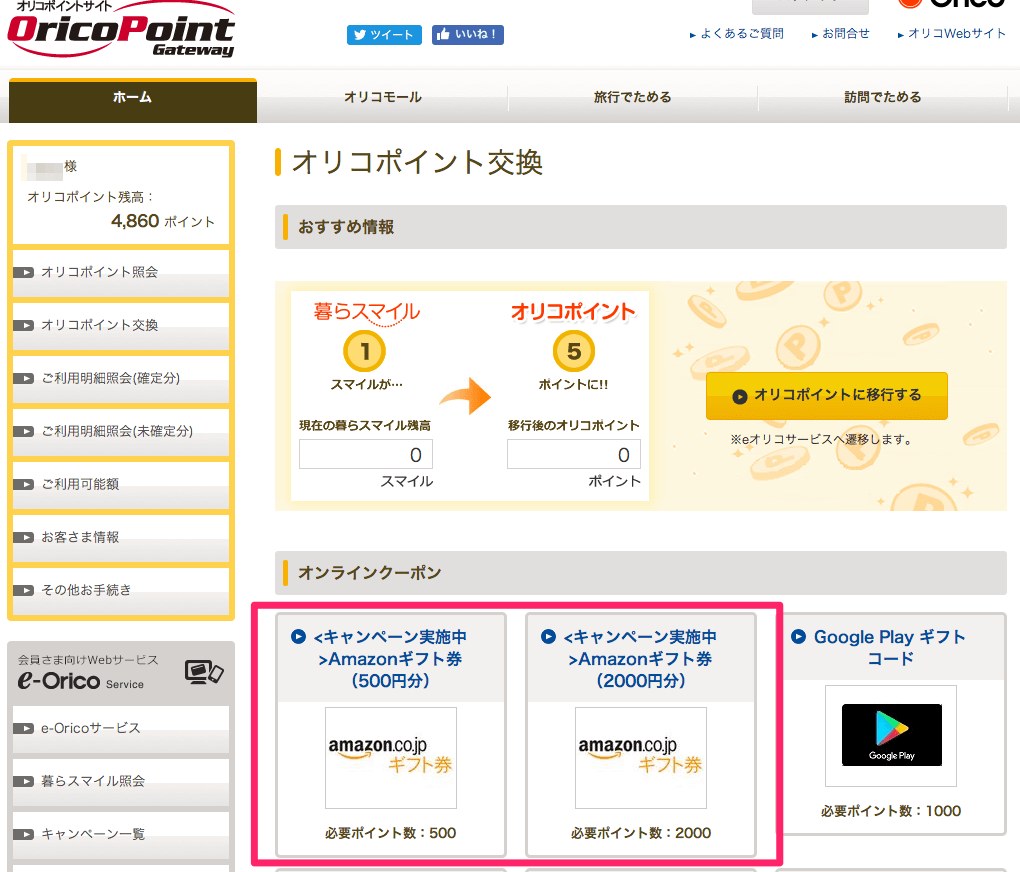
移行したオリコポイントを使って、Amazonのギフト券に交換します。

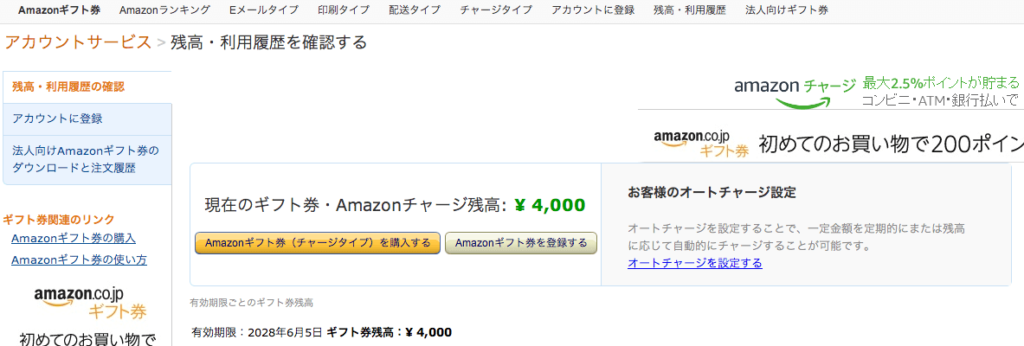
今回は、2,000円分のAmazonギフト券を2口、4,000円分に交換します。


生年月日を入力して、「次へ」をクリックします。


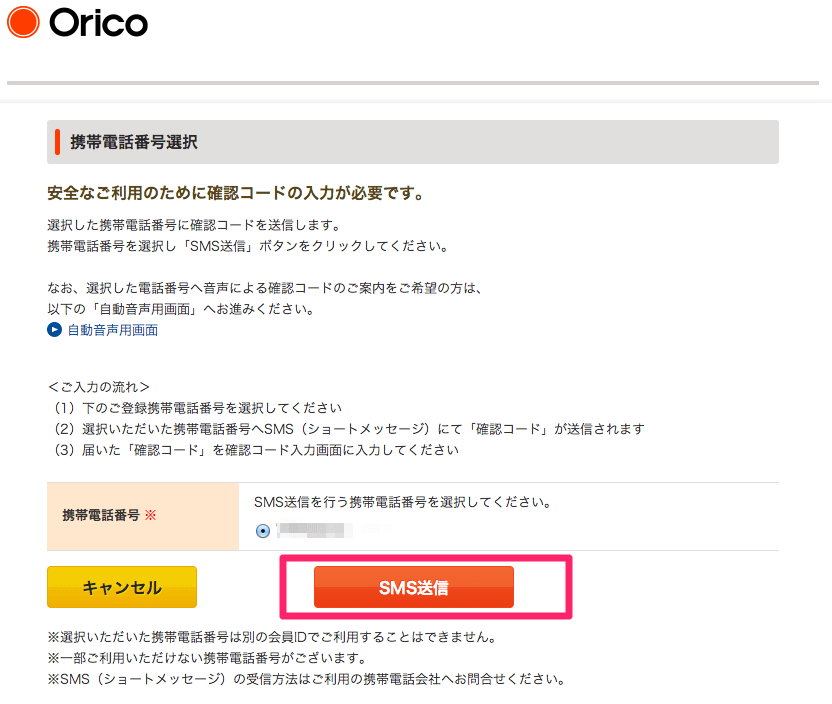
ショートメールで送られてくる、確認コードの送信先を指定します。

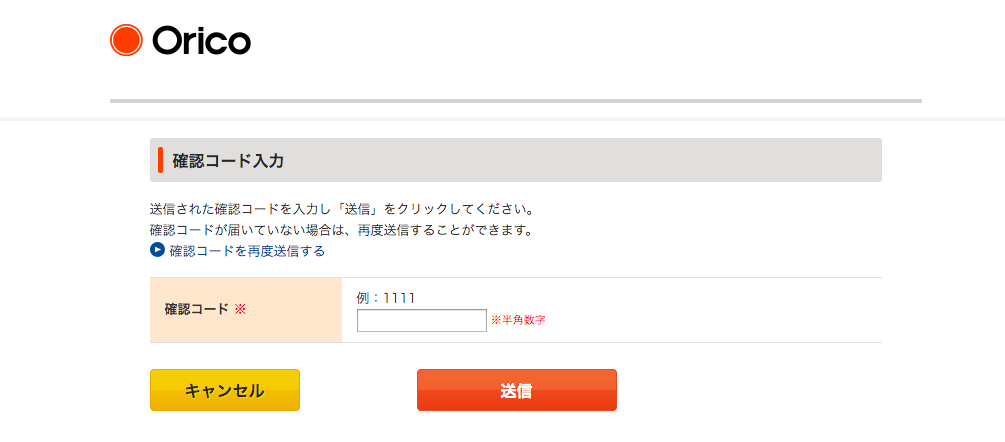
ショートメールで送られて来た確認コードを、確認コード入力画面に入力します。
確認コードの有効時間は10分間なので、10分以内に入力します。

確認コードを入力して、「送信」をクリックします。

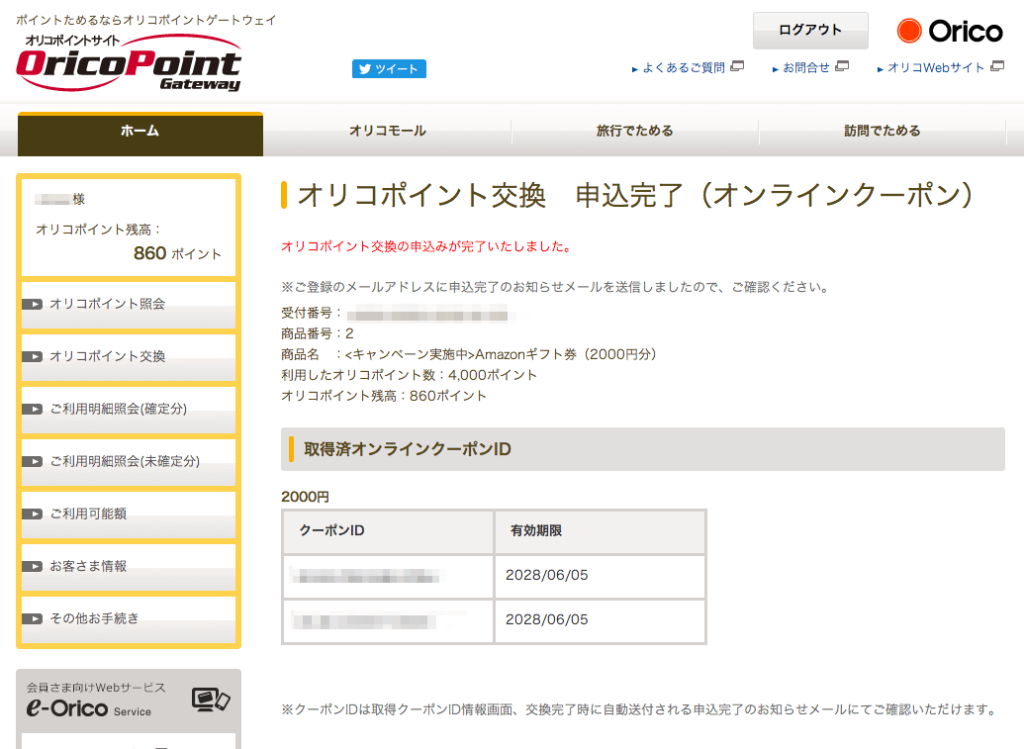
下記の確認画面が表示されます。

オリコポイント交換 申込内容確認(オンラインクーポン)


取得したクーポンをAmazonのサイトで登録

オリコポイントで取得した、クーポンIDをAmazonのアカウントサービスから登録します。

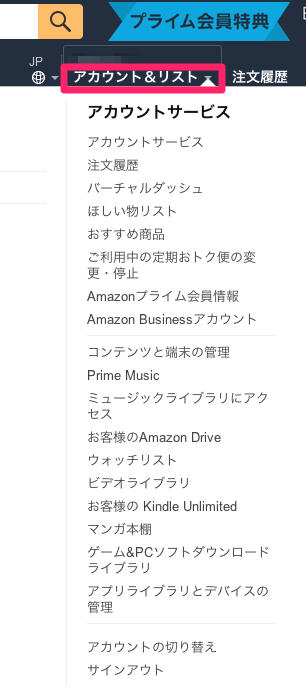
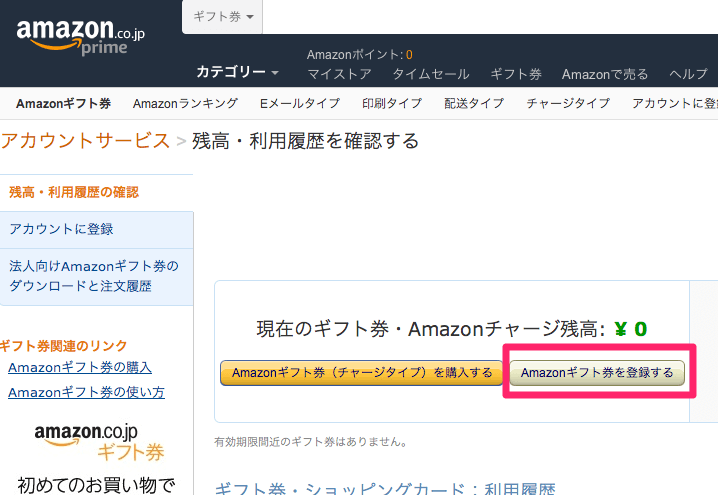
Amazonのサイトでログインして、「アカウント&リスト」をクリックします。

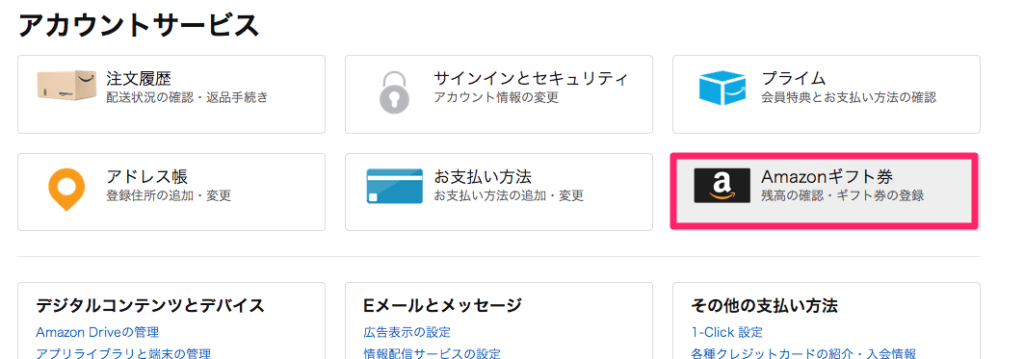
次に「Amazonギフト券」を選択

「Amazonギフト券を登録する」を選択します。

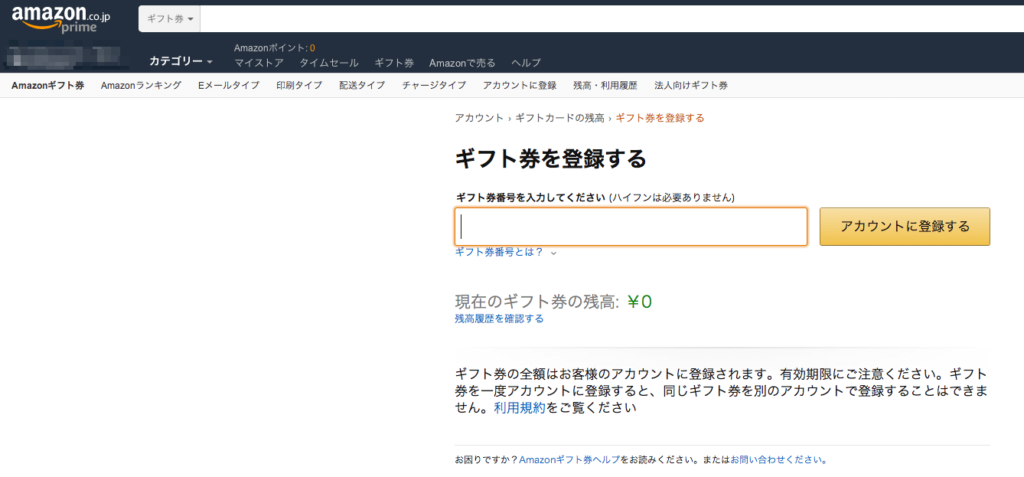
オリコポイントサイトで取得した、オンラインクーポンIDを登録します。

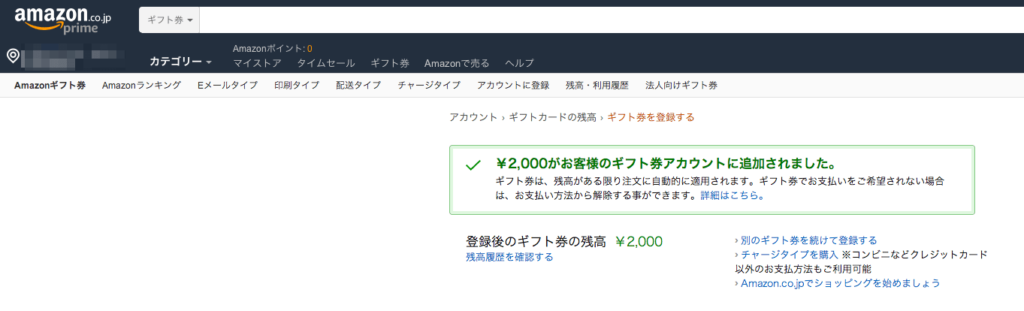
クーポンコードを入力して、「アカウントに登録する」をクリックします。

正しく登録されていれば、OKです。


ドラえもんミュージアム、行く前にチェック! 藤子・F ・不二雄ミュージアムに今年も行ってきました。

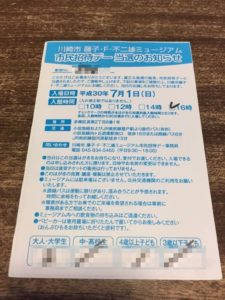
7月1日は川崎市の市制記念日で例年、藤子・F ・不二雄ミュージアムが川崎市民限定で、無料招待日となっています。

毎年、5月くらいに、公報等でアナウンスされて、抽選で2,000名が招待されます。

実際の倍率がどのくらいなのかはわかりませんが、昨年と今年で2回とも当選しました。

通常の営業日でも同様ですが、入場時間は1日、4コマに分かれています。

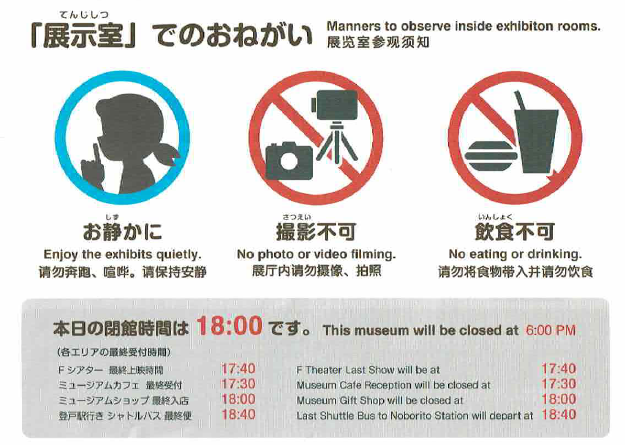
10時、12時、14時、16時ですが、入替制ではないので、その時間以降に入場すれば、営業終了時間 の18時まで滞在できます。

と言っても、そんなに時間はかかりません。
ゆっくり見たとしても、2時間もあれば十分です。
ギャラリーの見学にどのくらい時間をかけるかによって当然違いますけど…)

ドラえもんミュージアムの各フロア

ミュージアムは3階建てで、大きく分けると、1 階が展示スペース(ギャラリー)と お土産コーナー(ミュージアムショップ)になっています。

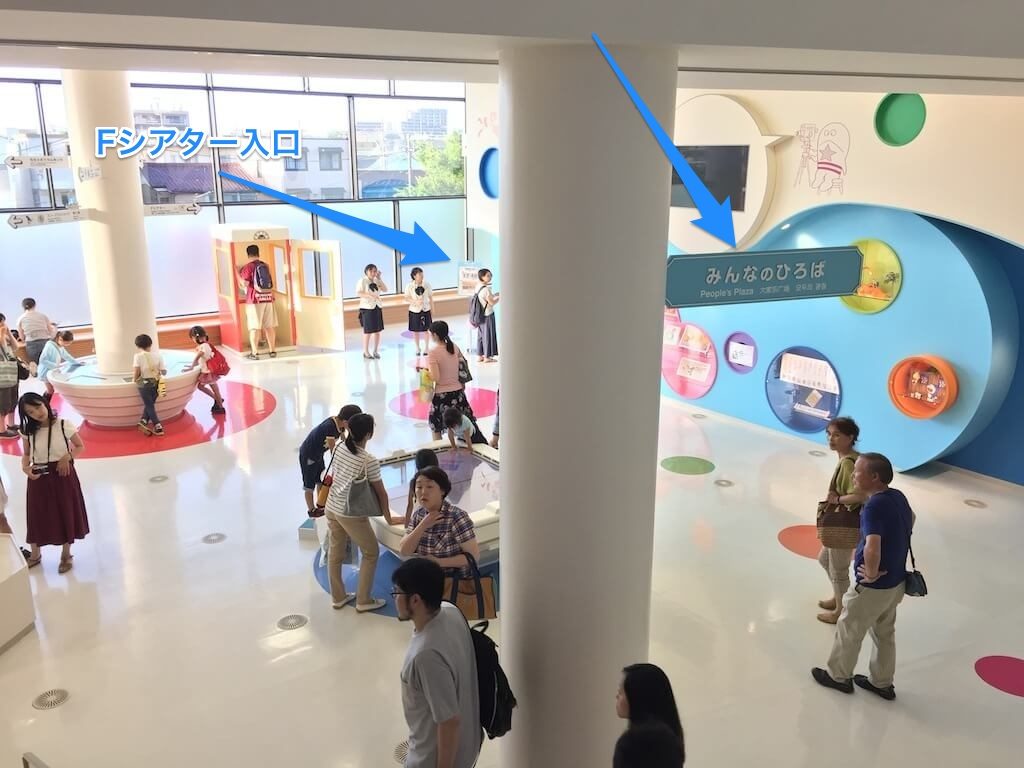
2階が「みんなのひろば」、映画の上映が行われる「Fシアター」、ドラえもんなどの本が読める「まんがコーナー」、「キッズスペース」など。

3階が、食事やお茶が飲める「ミュージアムカフェ」、カフェの外には森が広がり、「はらっぱ」と 呼ばれているスペース、ギフトコーナーの「藤子屋」があります。

3階 「ミュージアムカフェ」、「はらっぱ」、「藤子屋」
2階 「みんなのひろば」、「Fシアター」、「まんがコーナー」、「キッズスペース」など
1階 展示スペース(ギャラリー)、お土産コーナー(ミュージアムショップ)

必ずしも順番に進む必要はないのですが、標準ルートは次のようになっています。
※受付時に、展示エリアから見るか?の確認があります。
他のエリアに直接行きたい場合は、その旨を伝えれば案内してもらえます。

まず、入場前に簡単な説明を聞くスペースがあり、注意事項等の説明があります。

その先、扉の先に受付があり、音声ガイドの携帯端末を受け取ります。

受付スペースに入ると、それ以降はカメラ等での撮影は禁止になっています。

1階が、展示スペース(ギャラリー)

ギャラリースペースでは、入場時に貸し出される、音声ガイド「おはなしデンワ」という携帯端末を使って、各場所で説明が聞けるようになています。

展示会などでは有料で貸し出される事が多いですけど、無料で人数分貸し出されます。

大人用と子供用に分かれていて、子供用はドラえもんの声などで案内されます。
子供用は、ガイドの途中で、クイズが出されて、ギャラリースペースが終わった所で、そのクイズの 答えをスタッフのお姉さんに伝えて、正解すると、ドラえもんのシールがもらえます。
(前回は、出口で、でしたが、今回は、ギャラリースペースが終わって、携帯端末を返却する所でした)

※正解しなくても、貰えるかも?!

展示スペースの最後には、「年表」があり、その先には、「先生の部屋」と題されたスペースがあって 、実際の先生の仕事部屋が再現されています。

その先には、2 階に繋がる階段があり、階段を上った所のスペースが「どうぶつたちの部屋」となって います。

ここでは、先生の切り絵作品をもとにした、オブジェが展示されています。

さらに、先には「先生のにちようび」と題された、展示スペースがあります。

展示スペースを出ると、「みんなのひろば」と呼ばれるスペースがあり、3階まで吹き抜けになっていて、階段を上ると、「ミュージアムカフェ」があり、「はらっぱ」へ出る事ができます。


2階には、他にも、「Fシアター」があり、プリクラ、ゲームや本、巨大なガチャガチャなどが置かれています。

展示スペースを出た2階の、このスペースからは、撮影OKとなっています。

Fシアターは、15分程度の映画で、上映内容はその時によって異なります。
開始時刻は、シアター入り口で案内されています。

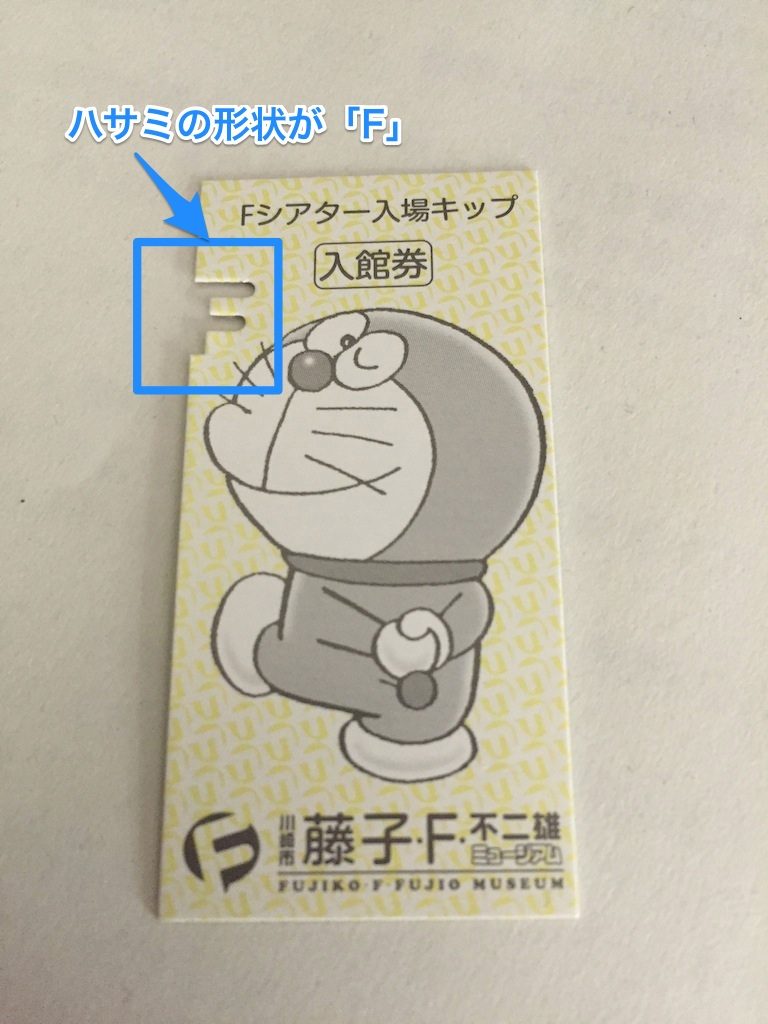
受付時に渡された、「入場券」を使って、入場します。
入場券は、電車の切符のような形状で、昔懐かしい、固く厚いタイプです。

入場時にハサミを入れますが、その形状が「F」になってました。
他には、ドラえもんの手の形状のタイプもあるらしいです。

入場券の絵柄は、全部で51種類とか。
もちろん選べませんが、人数分の切符全て異なっていました。

館内で唯一、食事は限定メニューの「ミュージアムカフェ」へ

3階の「ミュージアムカフェ」は、ドラえもんなどのキャラクターにちなんだ、軽食や飲み物を楽しめます。

ドラえもんミュージアム近辺には、食事をできるお店がありません。

以前は、近くに、ファミレスの「サイゼリア」があったのですが、閉店してしまったので、いまだと回転すしの、「くら寿司」くらいしかありません。

「くら寿司」も人気のお店で、時間帯によってはかなり混んでいる時もありますし、少し離れていますので、小さい子供を連れての移動は大変です。

ちょっと価格はお高めですが、キャラクターにちなんだメニューがそろっていて、 ここでしか楽しめないメニューなので、ミュージアムカフェがオススメです。

ドラえもん、ミュージアムカフェの店内では家族写真を撮ってもらえます

店内スタッフの方が「写真を撮りましょうか?」と声掛けもしてくれるので、家族での写真も撮ってもらえます。
(前回と今回、スタッフの方から、声を掛けてもらいました)

よく、観光施設にある、写真を撮ってくれて、あとで「写真を買う」という方式ではないです。

持参のカメラやスマホを渡して、撮ってもらえます。
もちろん、無料です。(笑)

カフェは一カ所しかないので、時期や時間帯によっては、かなり混む場合もあります。

混んでいる場合には、整理券が発行されるので、とりあえず混み具合をスタッフの方に聞いたりして、事前確認しておいた方がいいです。

整理券の時間指定はできないのですが、混んでいる場合は整理券をもらっておいた方が良いです。

入った時間が食事をするには微妙な時間帯だったのですが、子供はしっかり、食べてました。

今回、オーダーしたメニューは、

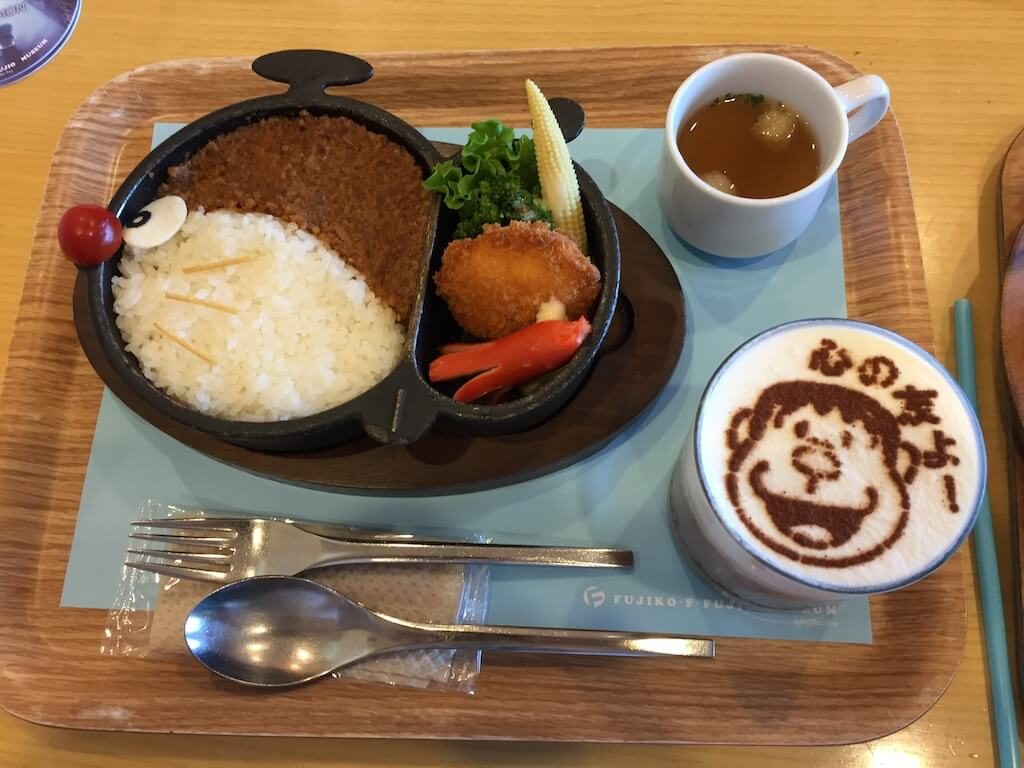
・ドラえもん ソボロンヌ
・ラテアートドリンク(アイスココア)
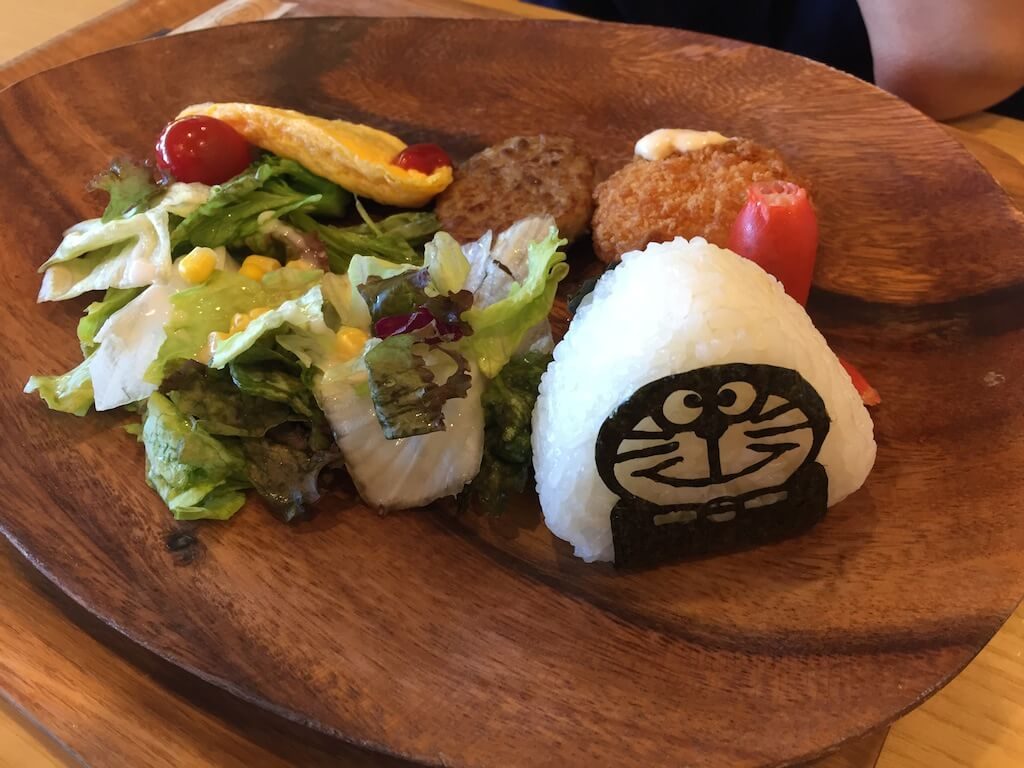
・キッズプレート コロ助Ver.
(大人でもオーダーできます、妻が注文しました)
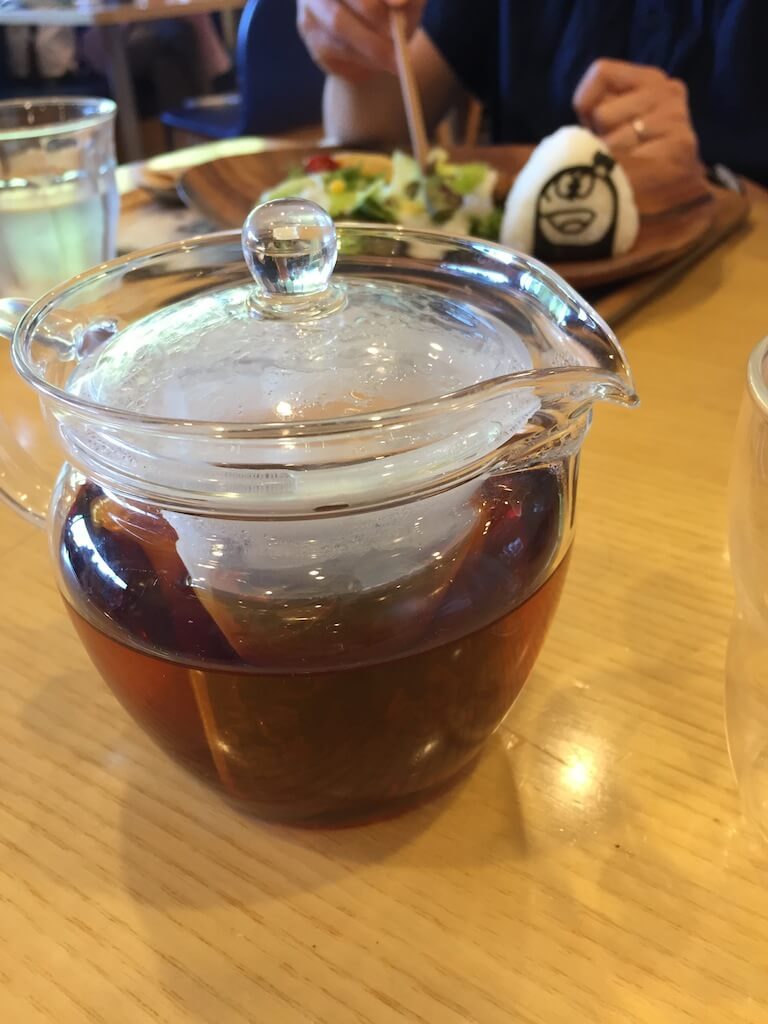
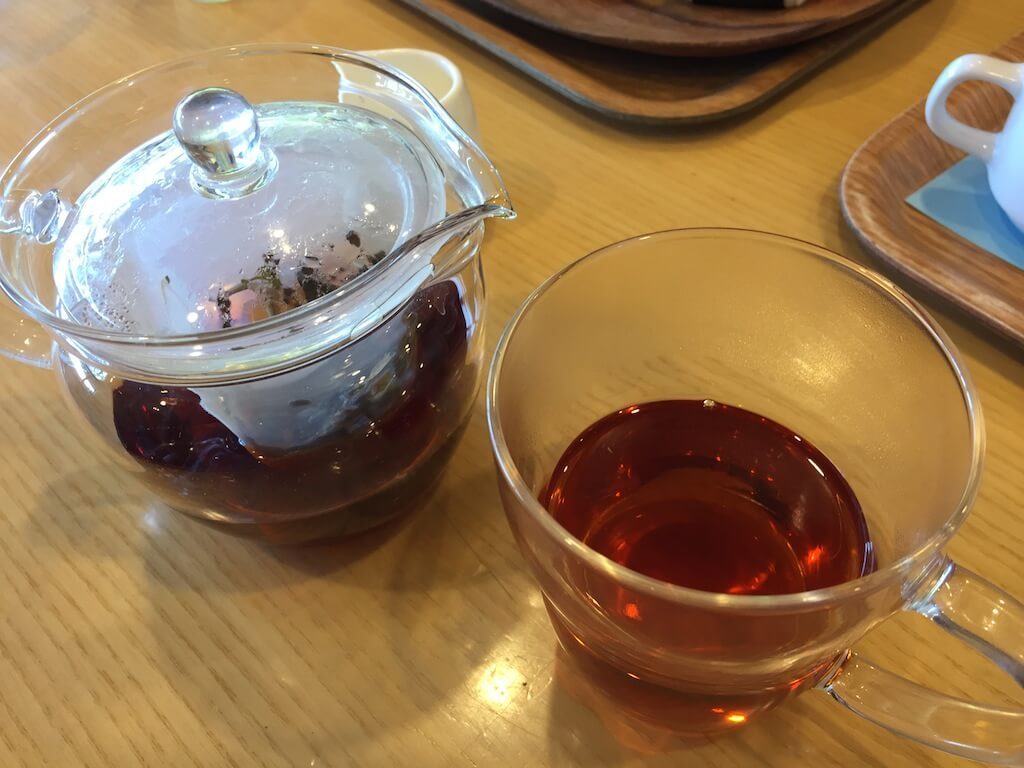
・どら焼き風味の紅茶(どらやきフレーバティー)

ドラえもん ソボロンヌは、写真で見るとカレーのように見えますが、三色そぼろご飯です。
そぼろ、いり卵、枝豆と、3つの層になっています。
ウインナー、かにクリームコロッケ、サラダにスープが付いています。

ラテアートドリンクは、キャラクターが描かれているドリンクです。
子供は、アイスココアを注文しましたが、他にもカフェラテ、イチゴミルク、抹茶ラテがあります。
抹茶ラテはアイスのみですが、他はホットかアイスを選べます。

キャラクターの絵は選ぶ事ができないので、出てきてからのお楽しみ...
となっています。

前回はドラえもん、今回はジャイアンでした。

キッズプレートは、ミニサイズのおにぎりと、オムレツ、ハンバーグ、かにクリームコロッケ、ウィンナー、サラダで、おにぎりの海苔がドラえもんとコロ助でかわいいですね。

フレーバティーはいろいろありますけど、どら焼きというのは、初めて聞いたので、注文してみました。

確かに、そう思って飲むと、どら焼きに思えてきました...
どら焼きが付いていれば、良かったです。(笑)

最初はストレート、ミルクも付いてきたので、最後はミルクを加えて飲んでみました。

ここでしか味わえない?
まぁ、珍しいので機会があれば是非、試してみて下さい。

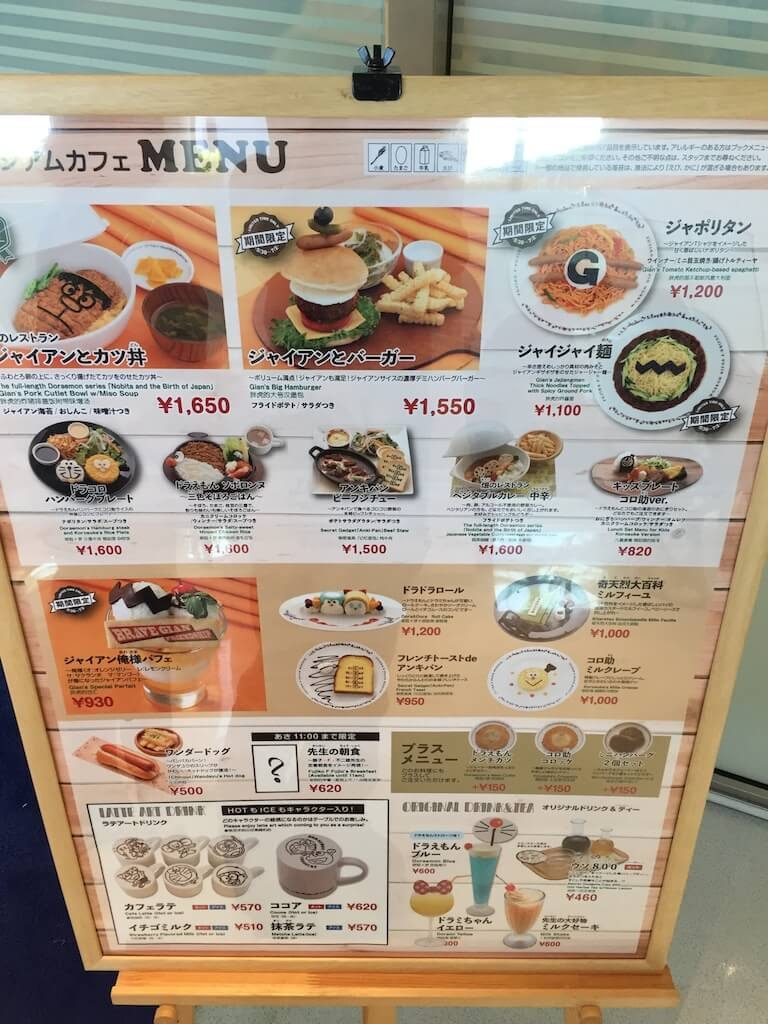
ミュージアムカフェ 入口にあるメニュー

ここに載っていないメニューも店内メニューにあります。

前回オーダーしたメニューの写真は、ドラえもんミュージアム 藤子・F・不二雄 ミュージアムの楽しみ方にありますので、こちらもクリックして、見てください。

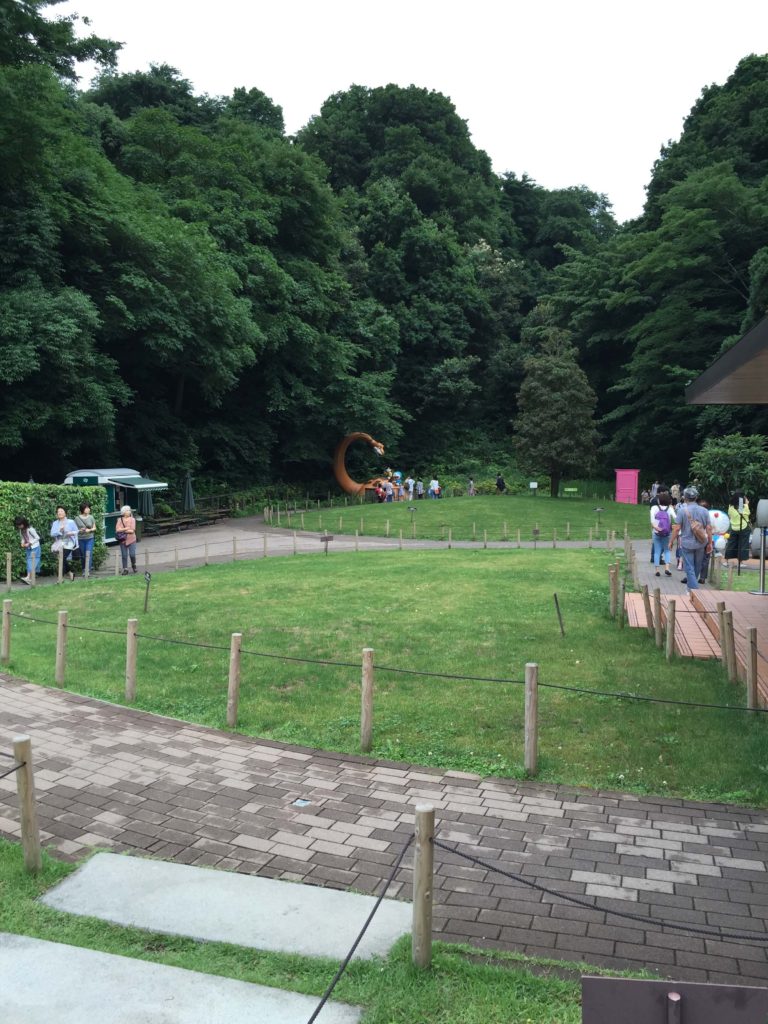
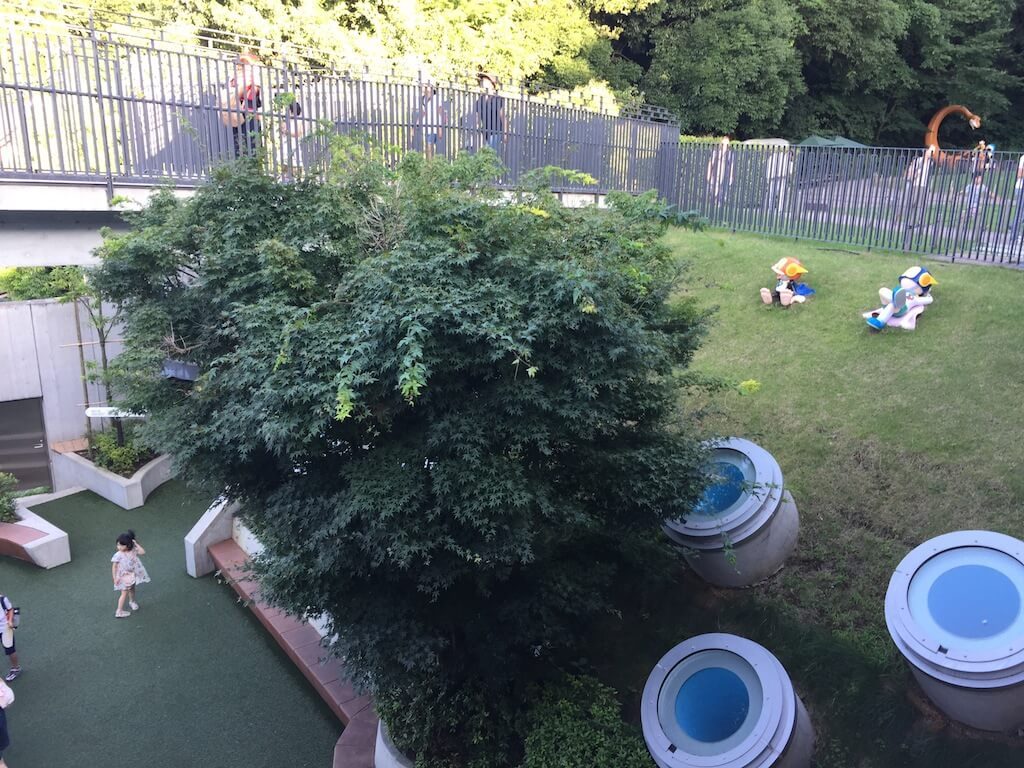
カフェから外に出ると、3階なのですが、土と芝生に覆われたスペースが広がっていて不思議な感覚です。

後ろにある生田緑地と一体化して、まさに森のようなスペース、「はらっぱ」です。

出口の前には、お土産スペース(ミュージアムショップ)

帰りのルートは、2階から1階へ移動して、出ロに向かいますが、そのルートの途中にお土産スペースがあり、このミュージアムショップを通らないと帰れません。

親にとっては危険地帯?(笑)

当然、素通りはできないわけで、子供はいろいろ迷うので、それなりに時間を取られます。

お土産の種類は豊富で、食べ物系、縫いぐるみ、ピンバッチ、原画のコピー、食器系、LINEスタンプ、 文房具など、ありとあらゆるグッズが揃っています。


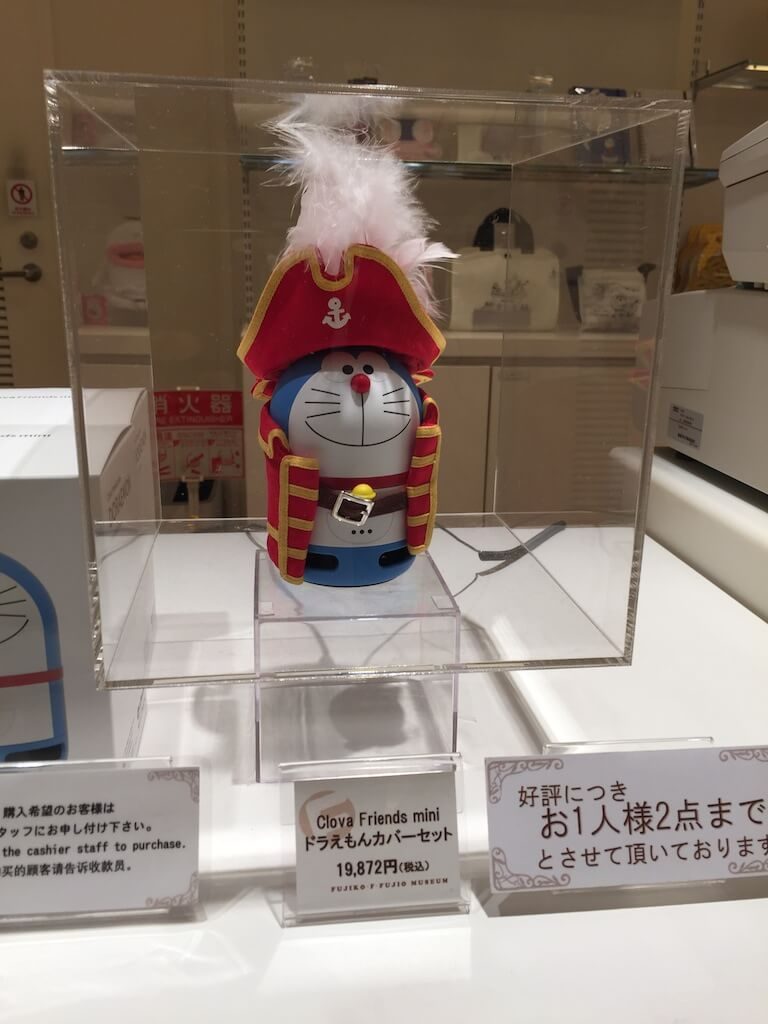
最近、ドラえもん形状のAIスピーカーが、LINEから発売されましたけど、ドラえもん映画「宝島」のカバーセットになったスピーカーもありました。

ちなみに、子供は、どこにでも売っている、ドラえもんのコミック本を自分へのお土産として買ってきました。(笑)
ミュージアム直行パス

行き(登戸駅 → ドラえもんミュージアム)

ミュージアムまでのアクセスですが、小田急線、南武線の登戸駅から直行バスが出ているので、バス利用が便利です。

ドラえもんミュージアムには、駐車場がありません。
障害等の理由がある場合は、直接問い合わせて、対応してもらえるようです。

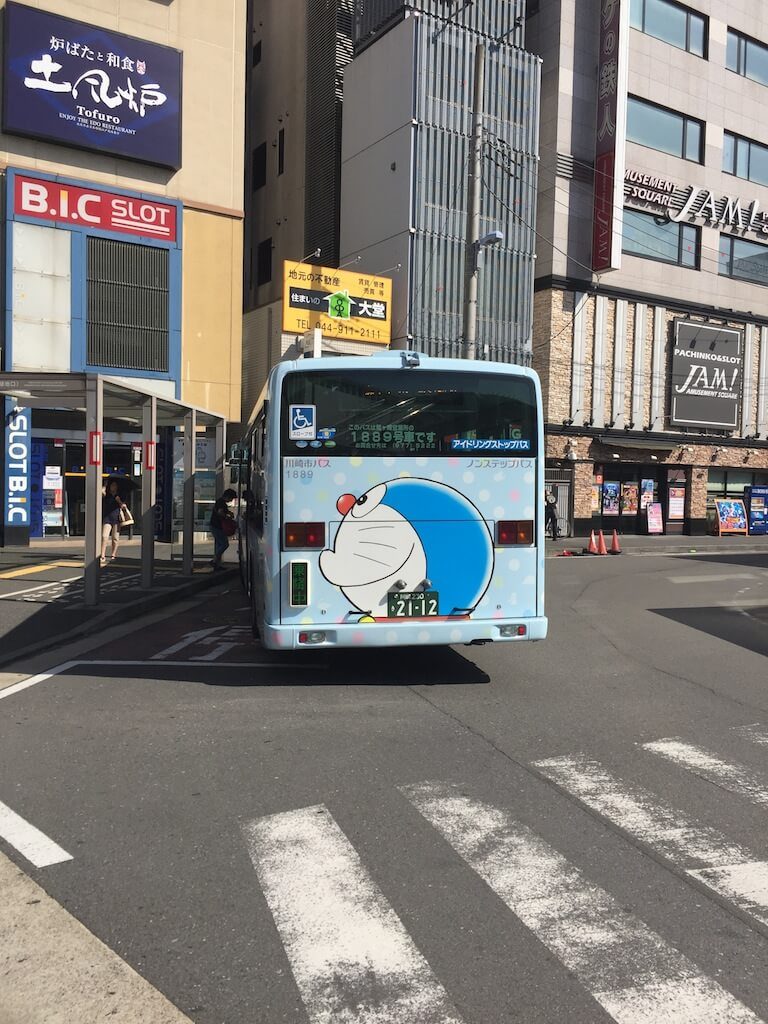
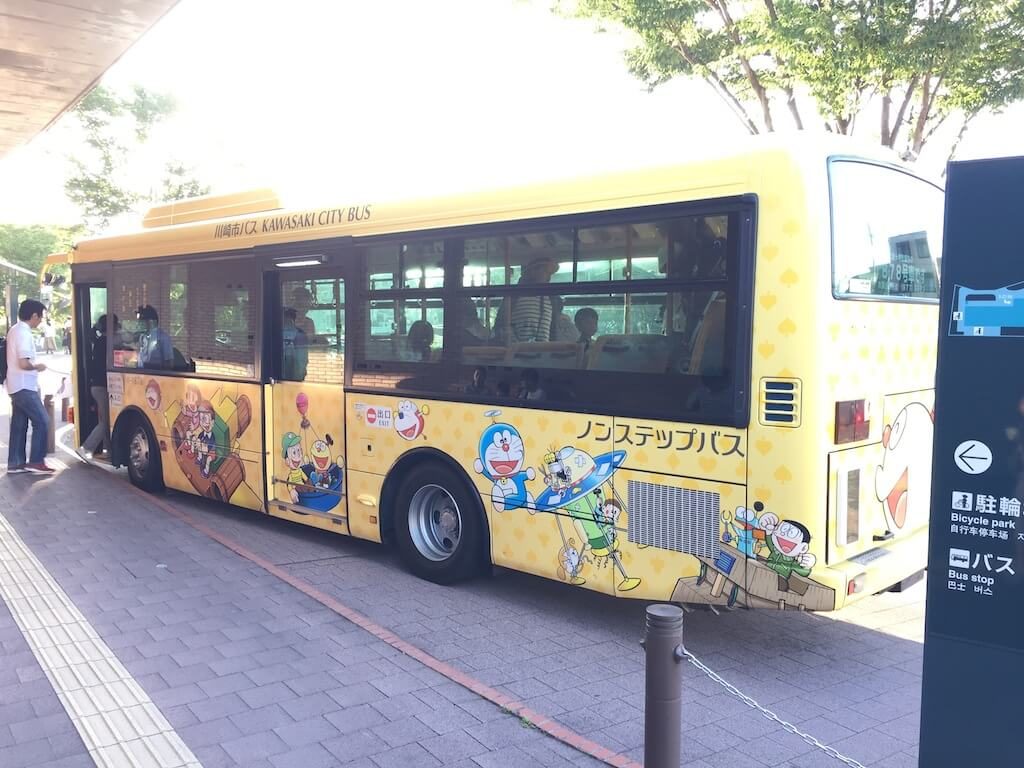
車体自体は普通の乗り合いバスですが、外装のラッピングや内装シートも特別デザインで、気分も盛り上がり子供はとても喜びます。

このバスのナンバープレートには、意味があります。

ドラえもんバスのナンバープレートの秘密は、こちらです。

バスは、10分おきに出ていて、車両は4台で順番に来るので、そのデザインの種類も4種類。

どのバスが来るかは、お楽しみですね。
登戸からミュージアムまではノンストップで10分程度です。

帰り(ドラえもんミュージアム→登戸駅)

今回、16時入場でしたが、15時半過ぎに到着し、30分くらい待ちか...と思っていたのですが、すぐに案内され、16時前に入場できました。

混み具合に関係するかも知れませんが、早く案内される場合もあるようです。

16時入場だと、閉館時間の18時までは、2時間程度しかないので、カフェでゆっくりしたり、お土産をゆっくり見たいって方は、早めの時間がオススメです。
(前回は10時から入場したので、今回は、違う時間帯の「はらっぱ」を体感しようと一番遅い時間帯の16時にしました)

意外にお土産選びに時間がかかります。(笑)
特に、初めて行くという方は、ギャラリーをゆっくりみたりすると思うので、少なくても14時以前の回の入場がいいと思います。

入場可能時間は、それぞれ入場開始時刻の30分後までです。

行った日:2018/07/01(日)
入場時刻:15: 35分くらい
退場時刻:18時
滞在時間:約2時間半

100Mbpsの光回線で、最新の規格、iEEE802 11acの無線LANを使う意味はあるのか?

現在、11n対応のルータで、無線LAN (Wi-Fi)を使っているのですが、最新の無線LAN規格は11 acで、売られている無線LANルータも11ac規格のものが主流です。
※最新の規格は「iEEE802.11ad」ですが、まだ製品も少なく一般的ではありません。

我が家のインターネット環境は、光回線で100Mbpsの規格の回線です。

ここで、ちょっと無線LANの規格について整理しておくと...

規格 周波数帯 最大通信速度(規格上)
iEEE802.11b  2.4GHz 11Mbps
iEEE802.11a  5GHz 54Mbps
iEEE802.11g  2.4GHz 54Mbps
iEEE802.11n  2.4GHz,5GHz 600Mbps
iEEE802.11ac  5GHz 6,900Mbps(6.93Gbps)

11n と11acはMINOと呼ぶ、通信多重化技術に対応しているので、アンテナ数によって、最大通信速度が変わります。

※MINO:Multiple Input Multiple Output

11nは最大4本で、規格上の最大速度は、600Mbps。
11acは最大6本で、6. 9Gbps (6,900Mbps)となっています。

アンテナが伝送する各データを「ストリーム」と呼びます。
ストリーム数が2本だと理論的には、伝送速度は2 倍、3本だと3倍になります。
アンテナは、親機側、子機側で両方が搭載している必要があるので、どちらかが少ない場合は、少ない方の速度が最大になります。

ちなみに、iPhone6は、11ac規格に対応していますが、Wi -Flアンテナは1本なので、理論値は433Mbps。
iPhone7以降では、同様に11acに対応、アンテナ2本(2X2)に対応なので、理論値は866Mbpsです。

現在、利用している無線ルータは、約10年前から使っている、Appleの無線ルータ。

スペックはiEEE802.11nの規格で、周波数帯は2.4GHz のみ対応の製品。
元々、MacBookを無線でネット接続する為に購入したものでした。

年々、Wi-Fi対応製品が増えてきて、最近の対応状況は、下記の通りです。

MacBook:11n
WindowsPC:11ac
Amazon Fire TV Stick:11n
スマートスピーカー(Amazon Echo、アレクサ):11n
東京ガスの情報端末:11n
iPhone(2台):11n

新しい無線ルータ(Wi-Fi)機器を検討するきっかけ

無線環境に特に問題を感じていなかったのですが、ちょっと前に新しいWi-Fi機器が我が家に来ました。

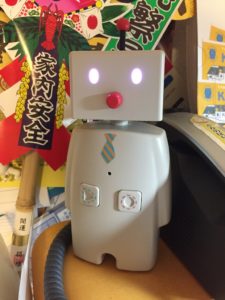
BOCCO(ボッコ)です。(笑)
BOCCO(ボッコ)は、「留守中の子供の見守りを助けるロボット」 です。

各種のセンサーと組み合わせて、そのセンサーからの情報をスマホのアプリに通知したり、スマホからのメッセージを声に変換して、しゃべったりするロボットです。

4種類のセンサーが販売されていて、そのセンサーによって、玄関ドアのロックの開閉や部屋の明るさの変化、温度、湿度などの情報をスマホから確認する事ができます。

現在,モニター中なのですが、このボッコ、自宅では無線LANを通して、インターネットに接続し、スマホのアプリと連携しています。

ですので、無線LANに接続しないと、何も出来ないのですが、無線LANのセットアップをすると、何故か我が家のアップルの無線ルータとは、接続してくれません。

サポートに確認すると、アップルの無線ルータとは実績がないようで、何種類かの実績のあるルータを教えてもらいました。

試しに、私が普段持ち歩いている、モバイルルータで試してみると、こちらでは接続できたので、本体の不具合という訳ではなく、やはりルータとの相性ということのようです。

このボッコ、対応しているWi-Fi規格は、iEEE802.11b、iEEE802.11gとちょっと古いですが、今まで、このアップルのルータと接続できなかった機器はなかったのですが...

せっかく、無線ルータを新調するのであれば、最新の規格、iEEE802.11acにしたいところですが、我が家のインターネット回線は、100Mbps対応の光回線です。

アップルの無線ルータも、11n規格の初期のものなので、周波数帯は2.4GHzにのみ対応し、最大速度は150bpsのもの。

いくら無線LANの性能を上げても、現在使っているAppleの無線ルータが11nの150Mbpsで、数字的には、光回線が最大100Mbpsなので、現在の無線ルータでも、十分な気がします。

新しい規格では、周波数帯は5GHz が主流

5GHzが主流の理由は、家庭で使う電子レンジやコードレスフォンなどが利用している周波数帯が2.4GHz なので 、2.4GHz は、混信による速度低下の可能性があるためです。

また、マンションの場合、近隣の部屋のアクセスポイントが見えたりしますが、現在ではまだ、2.4GHz 帯を利用している割合が多く、干渉しやすいです。

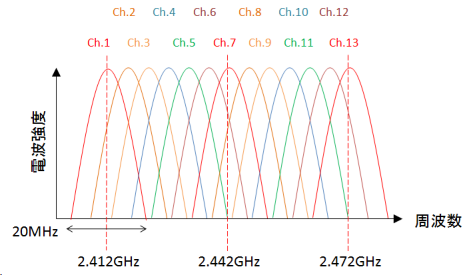
2.4GHz帯はチャンネル数が13か14(ほとんどが13)、 5GHz帯はチャンネル数が19、2.4GHz帯と5GHz帯では、チャネル構成が異なり2.4GHz 帯では隣接するチャネル同士が重複して配置されているので、重なっている部分は電波が干渉します。

ですので、複数のアクセスポイントを設置する場合は、重複しない離れたチャネルを選ぶ必要がありますが、 5GHz帯の場合は隣接する各チャネルに重なりはありません。

2GHz帯
5GHz帯

画像引用元:http://www.silex.jp/blog/wireless/2011/05/lan1.html


Wi-Fi無線ルータの理論値と実測値の差

実は、最大速度とはあくまでも、理論上の最大速度で、実際にはこの速度が出るわけではありません。

速度を低下させる要因としては 、親機、子機間の距離や遮蔽物、電波干渉などさまざまな要因があり一概にいくらとは言い切れませんが、実際にでる速度(実効スループット)はどのくらいかと言うと、7割から6割程度だと言われています。

光回線の速度は保証されていない、ベストエフォート

光回線自体の速度も契約上、ベストエフォートとなっており、回線の混雑状況や通信環境などによって変わり、最大通信速度と実際の通信速度は異なり、通信速度は保証されていません。

さまざまな要因があるので、単純に比較はできませんが、感覚としては昔に比べて、遅くなった気がしていました。

まず今回の最大の目的は、見守りロボット「ボッコ」をWi-Flに接続することです。

次に、どうせ買うのであれば、現在のWi-Fi環境を少しでも改善して、多少なりとも通信速度を上げたいです。

「ボッコ」の対応している通信規格は、11b、11gですが、11nには対応していません。

だからと言って、いまさら、古い規格の無線ルータを買う意味はないので、最新の規格、11 acに対応しているルータの中から選びました。

選定のポイントは次の通り。

・我が家の現在の光回線の最大速度は、100Mbpsですが、将来1GB(1,000Mps)の回線へのアップグレードも視野に、有線LANでも1GB対応の機種。

・無線規格は、現在、最新の11 acに対応している機種。

・ボッコとの接続実績のある機種がベストなのですが、接続実績がなくても、接続実績のある機種の後継機種など相性リスクが少ない機種。

PA-WG1800HP2

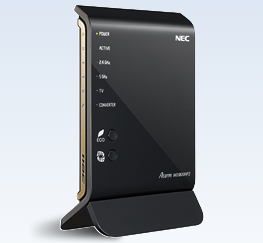
いろいろ検討した結果、最終的にメーカーは、NECとバッファローで迷ったのですが、選んだ無線ルータ は、NECのAterm WG1800HP2 です。
3ストリームモデルで、アンテナ数は、送信3、受信3のモデル。
USB2.0の規格ですが、USBポートが付いていて、ストレージやUSBメモリー、USBカメラを接続すれば、共有化できます。

100Mbpsの光回線で、11acの無線ルータを使って、実際に速度を計測!

新しいルータに変えて、速くなったのか? 変わらないのか? 実際に計測してみました。

計測したのは、平日、朝、8時半くらいの時間帯なので、環境的には空いている時間帯だと思います。
まず、Appleの無線ルータで、3回計測しました。

次にNECのルータ、Aterm WG1800HP2をセットアップして、その後、計測しているので、時間帯は朝ですが、計測した時刻は10時くらいです。

使ったパソコンはMacBookで、Wi-Fiの規格は、11nです。

光回線、LANタイプ、VDSLタイプの違い

我が家の光回線は、元々はUSENだったのですが、現在はUCOMが運営元で100Mbpsの回線です。
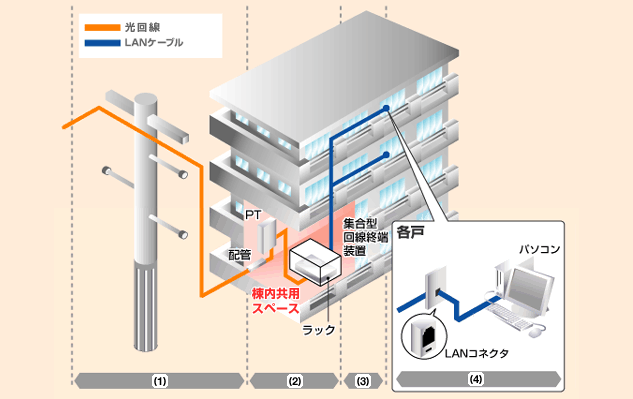
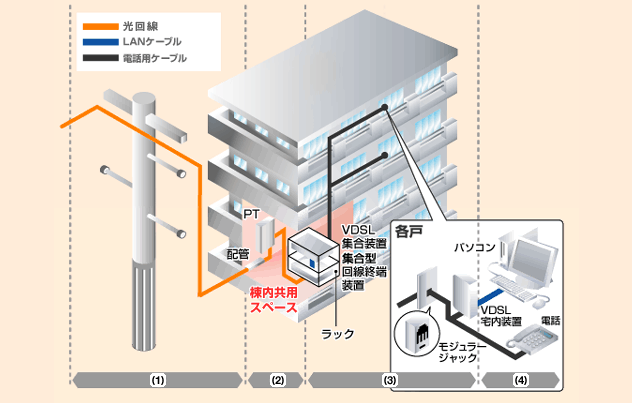
マンションで、LANタイプなので、部屋にLANケーブルの差し込みがあり、その先にゲートターミナルと言う専用のアダプタを接続しています。

マンションで光回線の場合、VDSLタイプが多いですが、LANタイプは部屋までLANケーブルで引いているので、電話を使用するVDSLと比較すると一般的には速いと言われています。

配線方式の違い(LANタイプ、VDSLタイプ)
LANタイプ

LANタイプの配線方式

画像引用元:https://flets.com/first/kouji/const_apartment_lan.html

VDSLタイプ

VDSLタイプの配線方式

画像引用元:https://flets.com/first/kouji/const_apartment_vdsl.html

下記のサイトにアクセスし、計測しています。

USEN スピードテスト

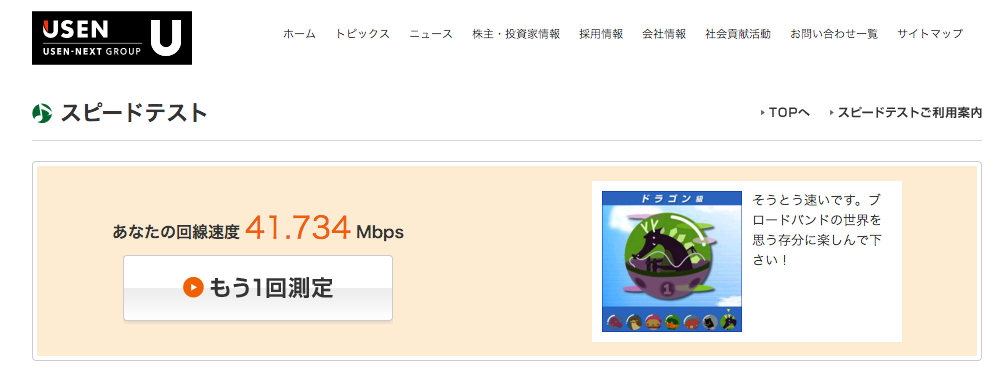
Apple無線ルータ1回目


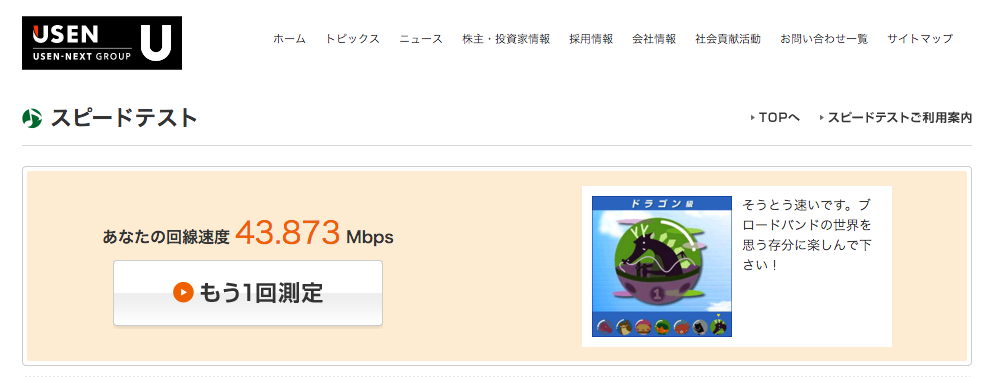
Apple無線ルータ2回目

Apple無線ルータ3回目

次にNECのルータを使って、計測します。

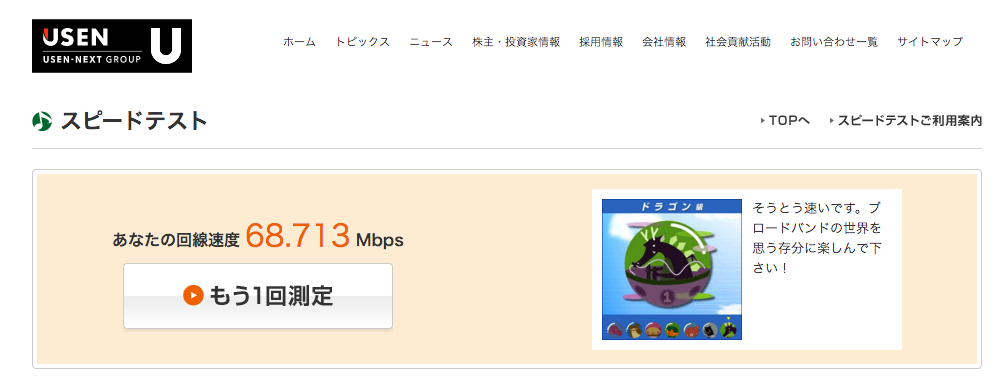
NECルータ、Aterm WG1800HP2 1回目

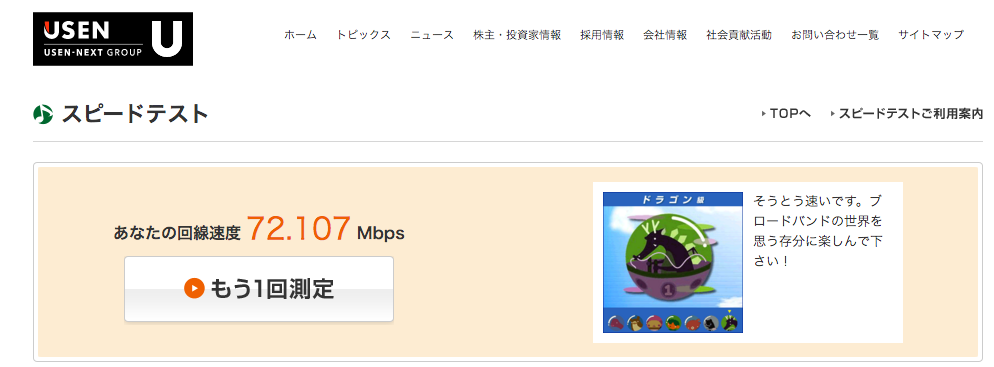
NECルータ、Aterm WG1800HP2 2回目

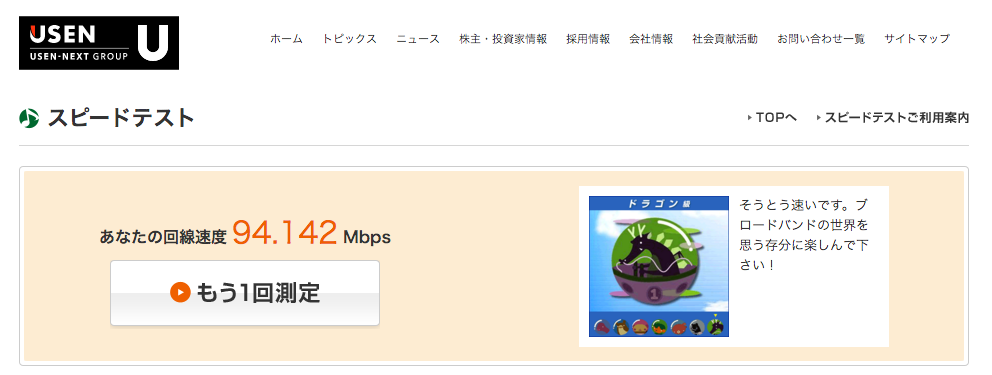
NECルータ、Aterm WG1800HP2 3回目


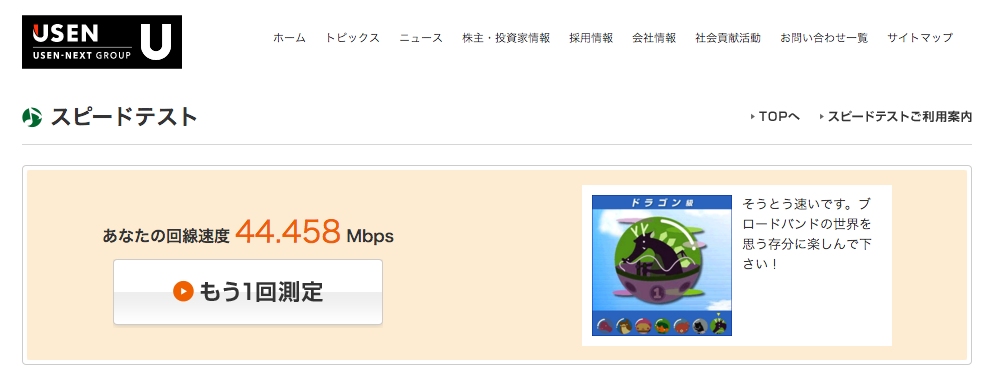
結果は下記の通りで、かなり速くなりました。
1.6倍以上アップしました!

Apple ルータ NECルータ、Aterm WG1800HP2
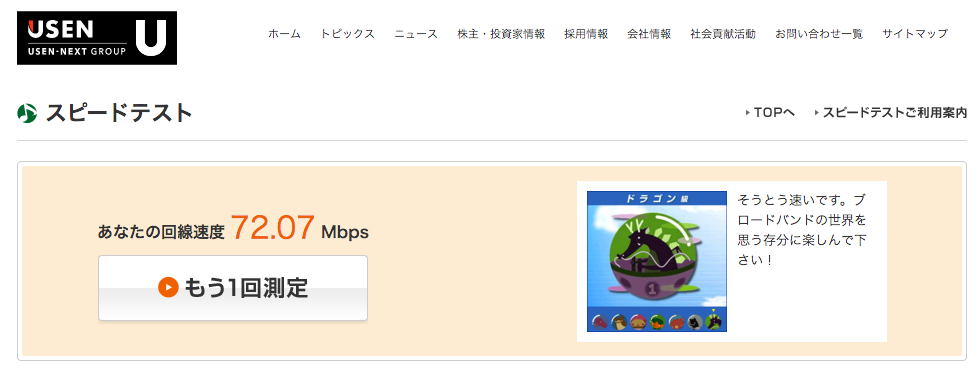
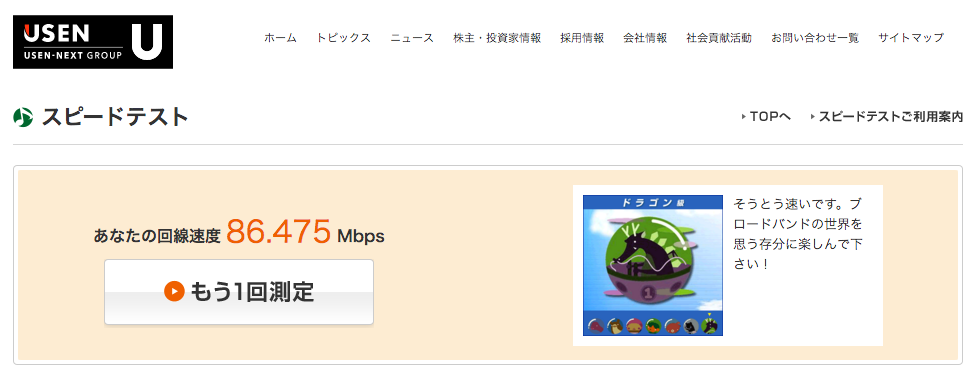
1回目 41.734 68.713
2回目 44.458 72.107
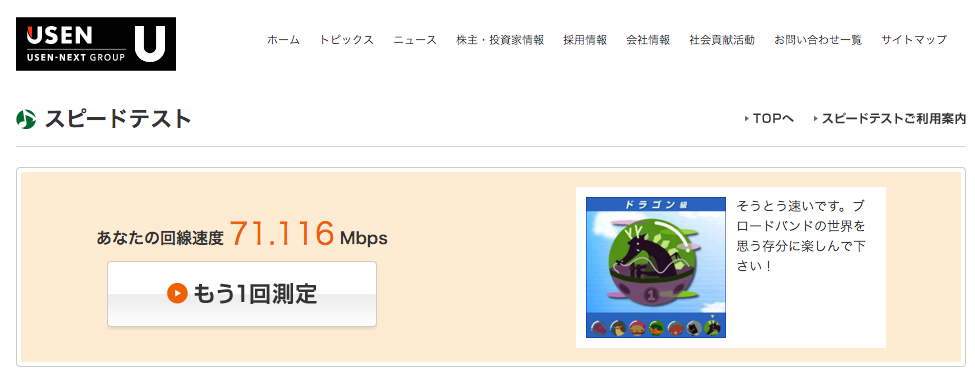
3回目 43.874 71.116
平均 43.355 70.645


回線スピード、時間帯の違い

朝は比較的、回線が空いている時間帯なので、同日の夜、計測してみました。
時間は、平日、22時45分くらいです。

結果は、下記の通りなのですが、なんと朝の時間帯より、良い結果となりました!

1回目


2回目

3回目


結論

※その後、何回がタイミングを変更して、休日の朝、夜などにスピードテストを行ってみたのですが、特に遅くなると言う事はありませんでした。
今回、無線ルータを変えるきっかけは、お留守番サポートロボット?の「BOCCO(ボッコ)」でしたが、結果として、無線LAN環境が速度アップしました。今回、無線ルータを変えるきっかけは、お留守番サポートロボット?の「BOCCO(ボッコ)」でしたが、結果として、無線LAN環境が速度アップしました。

光回線が100Mbpsの速度でも、規格的には余裕のある「iEEE802 11ac」の無線LANルータを使う事によって、かなりの改善効果がありました。

質の良い睡眠を取るためのiPhoneの設定は? iPhoneのブルーライト軽減機能

人間の本来の自然な生活環境は、暗くなったら睡眠を取って休息し、明るくなったら活動というのが 理想なのですが、現代社会はある意味、便利になり、特に時間に縛られずに活動できる環境があります。

環境は変化していますが、そこで生活しているのは人間で、一時的なムリであれば若さや、体力でカバーってことも出来てしまいます。

しかし、そのムリが習慣化したりすると、日常的に睡眠不足状態になり、昼間の活動にも影響を及ぼします。

わかってはいても、毎日を忙しく過ごしている中で、誘惑に引きずられ、ついつい不足しがちなのが睡眠時間です。

十分な睡眠は、次の日の活力になる事はわかっているのですが、TVやネット、特に最近はスマホで何でもできるし、携帯性はバツグンなので、寝る直線まで、スマホを操作している...って人も多いと思います。

寝ようと思ってから、バタンキューで寝る事が出来て、朝は、太陽の光で自然に目覚めるというのが理想ですが、寝る直線までスマホをいじってたりすると、画面の光で脳が興奮状態になり、 なかなか眠れないという状態になってしまいます。

光の種類、色温度

太陽光のような白い光は、脳を刺激し、活動的になります。

対して、電球色のようなオレンジ系の優しい光は、刺激が少なく、リラックスする時に適した光です。

ホテルの部屋の照明が光度を落としたオレンジ系の照明が多いのはこの為ですね。

寝る前は、なるべく明るい光をさけて、部屋の照明も控えめにするのが理想です。

スマホの利用も控えるのが一番ですが、少しでも刺激を少なくする設定が、iPhoneにはあります。 (iOS9.3以降)
そもそも、ブルーライトって?

ブルーライト軽減効果のあるメガネも今や一般的で、プルーライトが目に良くないのはわかっているのですが、そもそもブルーライトって何でしょうか?

光には、人間の目で見える光以外にも、種類があって、目に見える光が「可視光」で 光の波長の違いによって、青く見えたり、赤く見えたりします。

青く見える光よりさらに波長が短く目には見えない光に紫外線、 赤く見える光より、波長が長く、同様に目には見えない光に赤外線があります。

ブルーライトは紫外線と可視光線の境目付近の光で、青色に見える光なのでブルーライトと呼ばれています。

近年、スマホが普及し、パソコン画面もLEDになっているので、昔に比べてその影響は大きくなっています。

この青い光は、角膜や水晶体では吸収されずに網膜に到達するので、目や身体に負担を掛けると言われています。

厚生労働省のガイドラインでは、「1時間のVDT(Visual Display Terminals)作業に対して、15分の休憩」が推奨されています。

厚生労働省、VDT作業における労働衛生管理のためのガイドライン(PDFファイル)

Night Shift (夜間モード)の設定方法

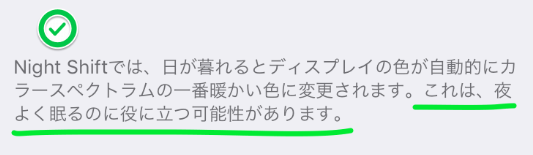
機能的には、Night Shift (夜間モード)と呼ばれています。

画面の色を刺激の少ない、目に優しい暖色系に設定できます。
ブルーライトを軽減し、目に優しい、結果的に刺激の少ない環境で使う事ができます。

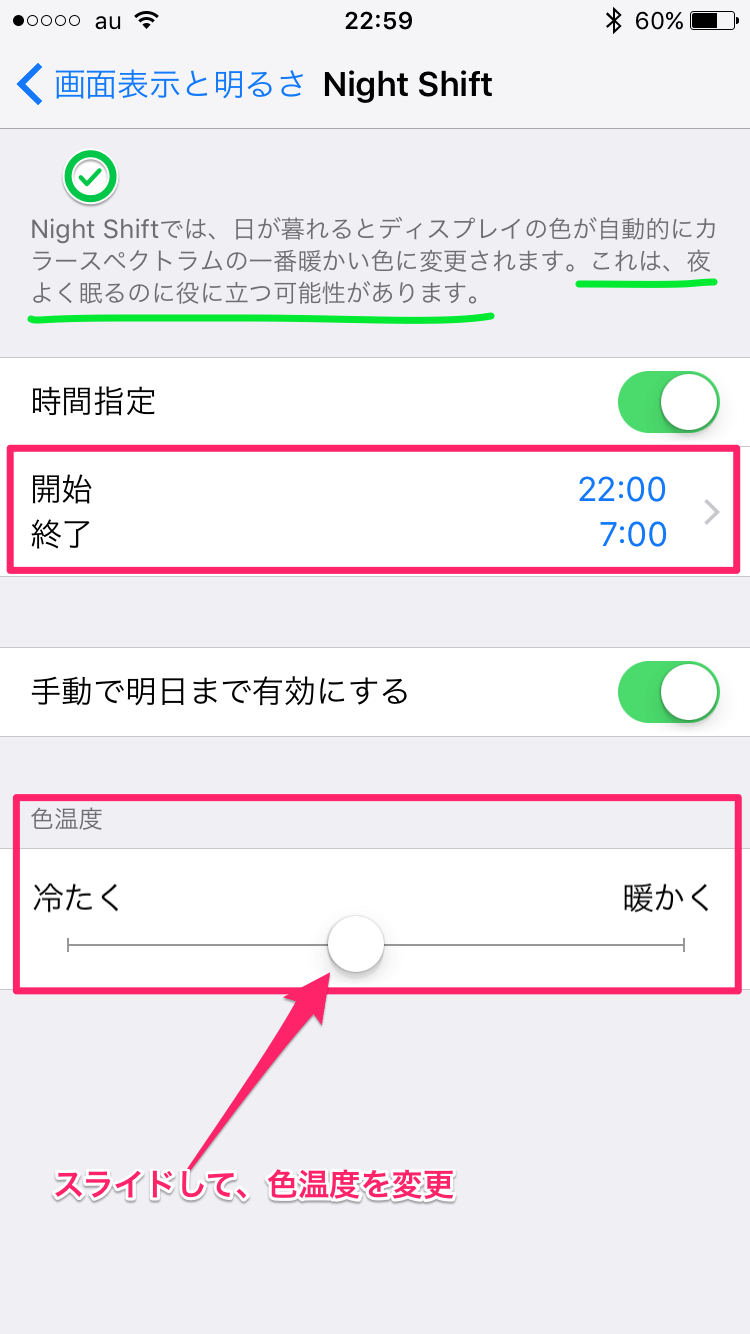
手動で有効化したり、時間指定をして、暖色系画面にする時間帯を指定できます。

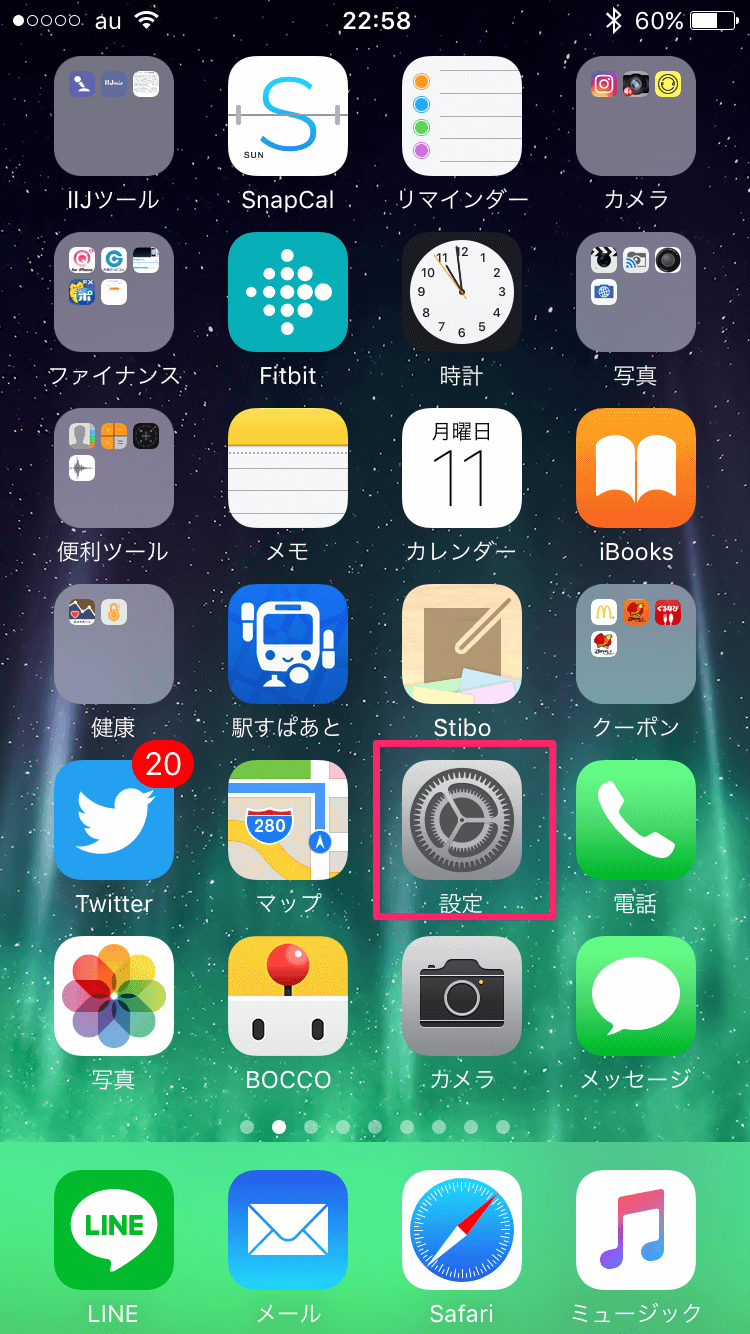
Night Shift 設定手順

「設定」を選択します。

「画面表示と明るさ」を選択します。

「Night Shift」を選択します。


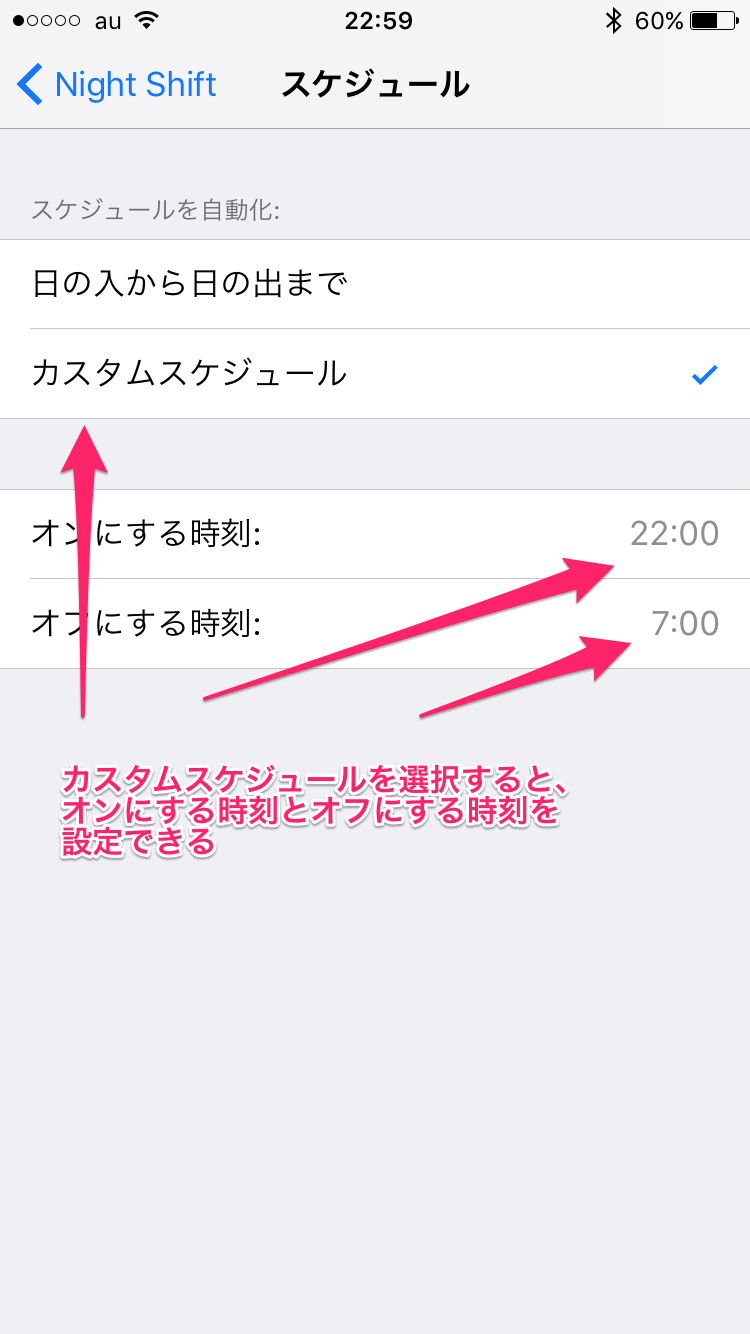
開始、終了を選択すると、下記の画面になり、時間帯の指定ができます。
また、色温度をスライドバーで変更できます。

「日の入りから日の出まで」の指定も可能になっています。

この指定をすると、位置情報から、その場所の日の出時刻、日の入り時刻を自動設定してくれるようです。

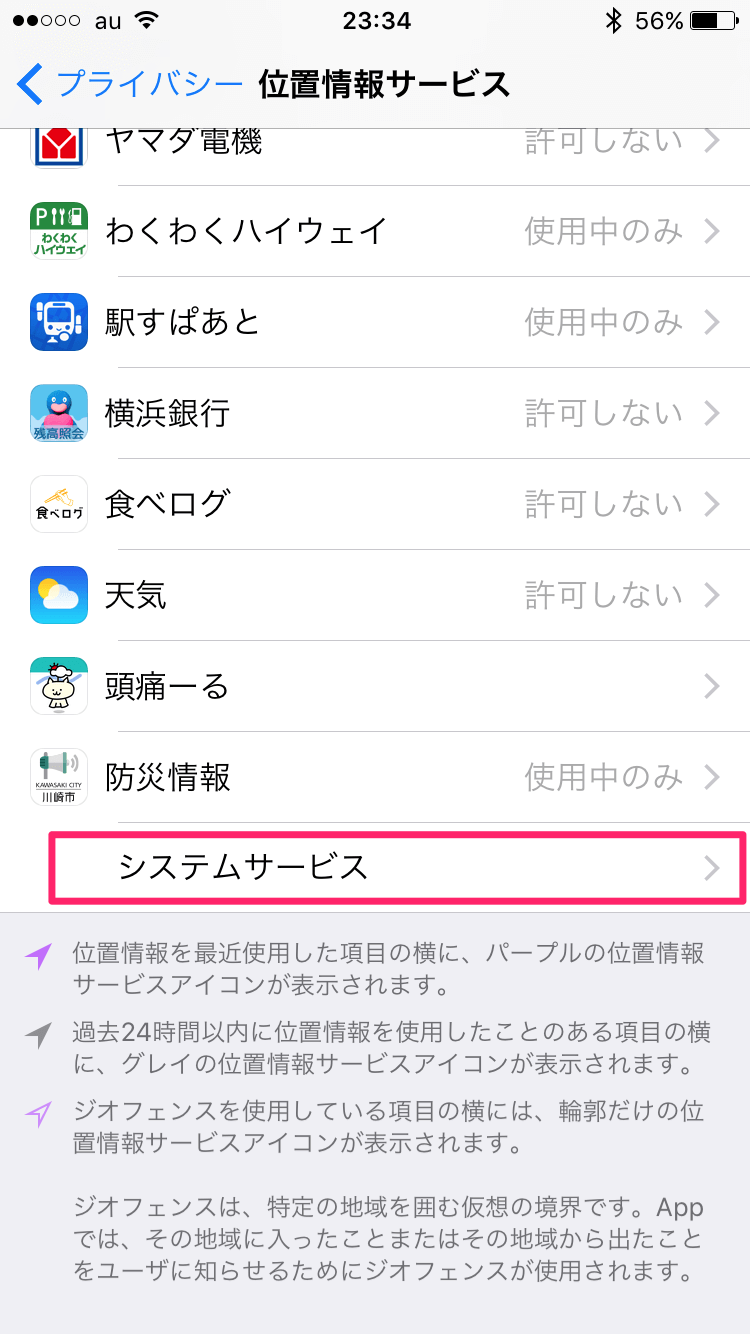
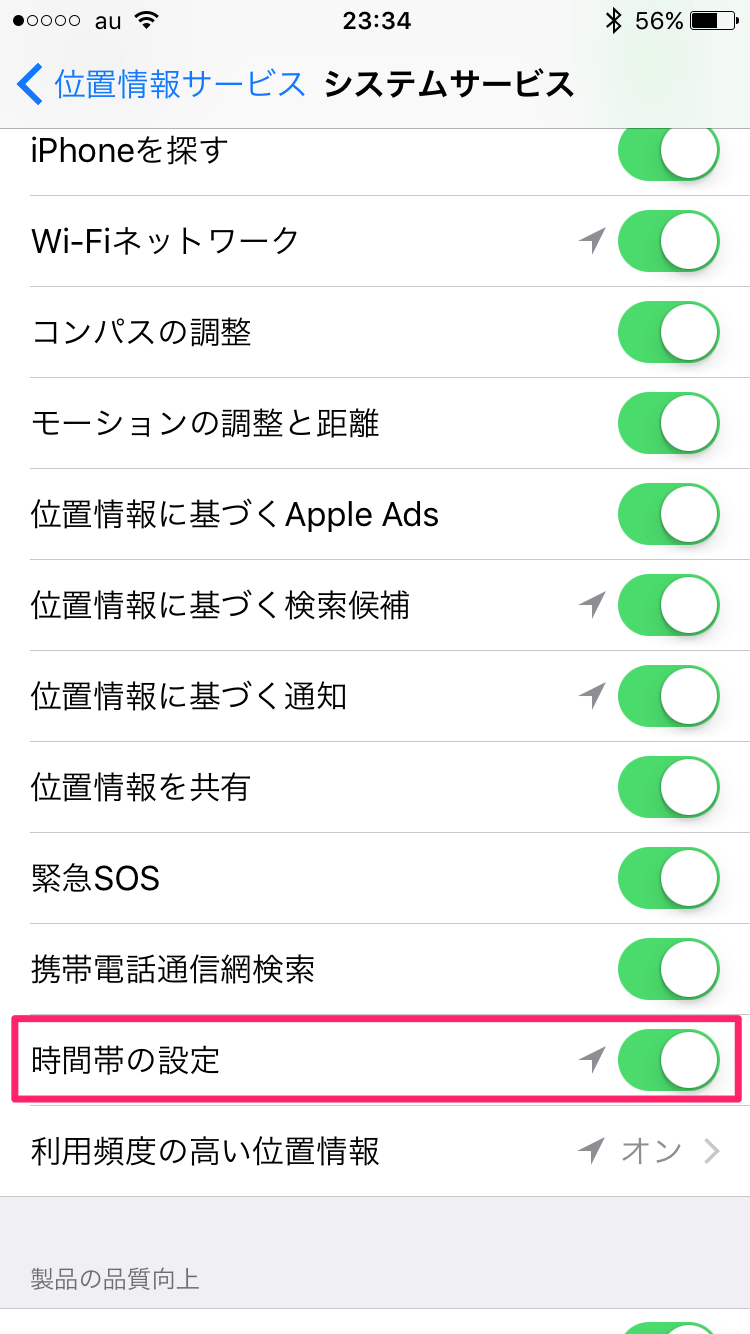
これらの設定をする場合は、下記の設定を有効にする必要があります。

設定、プライバシー、位置情報サーピス、(画面一番下の)システムサービス、「時間帯の設定」を有効にする。

画面色の変化は、ここでは表現できないので、上記の設定を行って、iPhoneで確認してみて下さい。